AI 驱动文档
您想了解什么?
Defect Creator Studio
它解决的问题: 您需要稀有缺陷的训练数据,但等待它们自然发生需要数周或数月的时间。
它的作用: 从一张合格图像加上简单的英文描述,生成逼真的合成缺陷图像。上传一个合格零件,标记缺陷应出现的位置,描述它("沿焊缝的细微裂纹"),即可在几秒内获得数十张逼真的训练图像。
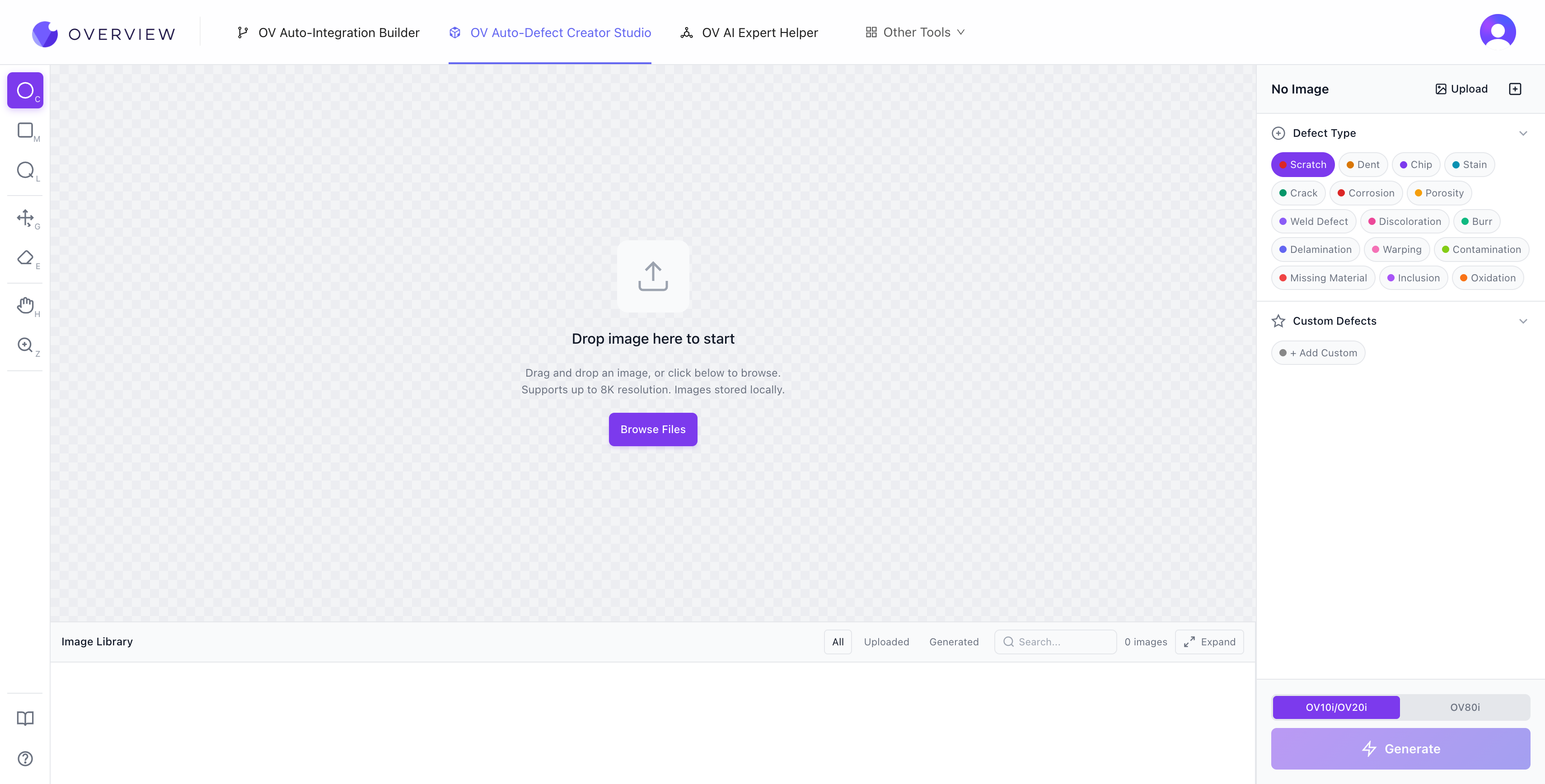
入门
- 上传一张干净、光照良好的零件图像。拖放到画布中,或点击 Browse Files。该工具支持最高 8K 分辨率,所有图像均本地存储在您的浏览器中。
- 选择目标相机。 在 OV10i/OV20i(1408 x 1080,4:3 宽高比)和 OV80i(3840 x 2160,16:9)之间切换。这些与 OV 相机的实际传感器输出相匹配。如果您的图像更大,该工具会自动进行降采样。如果宽高比不匹配,裁剪覆盖层允许您选择要保留的部分。
- 选择缺陷类型。 上传后,AI 会分析您零件的材质、形状和表面处理,然后建议相关的缺陷类型。提供 16 种内置缺陷类型:Scratch(划痕)、Dent(凹痕)、Chip(崩边)、Stain(污渍)、Crack(裂纹)、Corrosion(腐蚀)、Porosity(气孔)、Weld Defect(焊接缺陷)、Discoloration(变色)、Burr(毛刺)、Delamination(分层)、Warping(翘曲)、Contamination(污染)、Missing Material(缺料)、Inclusion(夹杂物)和 Oxidation(氧化)。您还可以通过自己的描述添加 Custom Defects(自定义缺陷)。
- 标记缺陷区域。 使用注释工具精确绘制缺陷应出现在图像上的位置。
- 生成。 点击紫色的 Generate 按钮。AI 会在您标记的区域内生成逼真的缺陷。
注释工具
左侧工具栏提供七种工具用于精确放置缺陷:
| 快捷键 | 工具 | 最适合 |
|---|---|---|
| C | Circle Marker | 圆形或点状缺陷,如凹坑、气泡、局部变色 |
| M | Rectangle Select | 带状图案,如沿边缘的划痕或面板级翘曲 |
| L | Lasso | 不规则或有机形状,如裂纹、泄漏、复杂断裂模式 |
| G | Move/Resize | 绘制后重新定位和调整注释的大小 |
| E | Eraser | 删除注释 |
| H | Pan | 在图像周围导航(也可通过按住 Space 临时使用) |
| Z | Zoom | 放大至 800%,达到像素级精度 |
其他键盘快捷键:Ctrl+Z 撤销,Ctrl+Shift+Z 重做,Del 删除最后一个注释。

注释工具栏
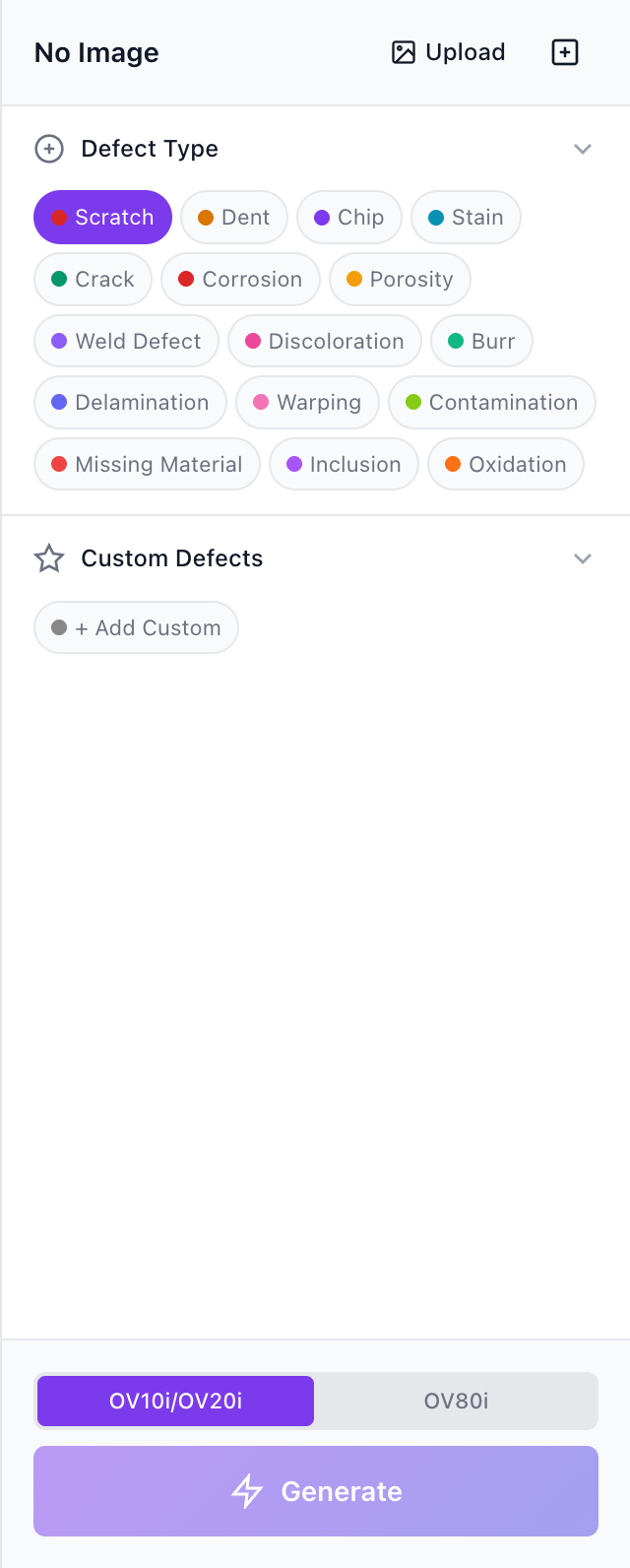
带相机选择器和 Generate 按钮的缺陷类型面板
将每个注释视为一个精确的指令窗口。AI 仅在您的选择内生成缺陷。如果您的区域紧贴预期的缺陷区域,模型可以精确聚焦。包含无关背景的宽松区域可能会导致模型将缺陷影响扩散到额外区域。
编写有效的缺陷描述
AI 将您的缺陷名称解读为自然语言指令。具体性至关重要。
| 质量 | 示例 | 原因 |
|---|---|---|
| 好 | "光泽塑料上的轻微水平透明划痕" | 包含形态、方向、表面类型和视觉特征 |
| 好 | "模制拐角附近的细微径向裂纹" | 对形状、位置和材料背景具体明确 |
| 差 | "划痕" | 过于模糊,模型无法产生有用结果 |
| 差 | "损坏" | 没有形态,没有表面背景 |
首先从 AI 建议的缺陷类型开始。它们在 UI 中显示简短,但内部每种类型都映射到更丰富的语义描述,有助于模型产生准确结果。仅当建议中未涵盖您的目标时,才添加自定义缺陷。
从图像捕获(参考缺陷)
最强大的功能之一。使用 Browse & Capture 选择已上传的图像,标记真实缺陷区域,并将其保存为可重复使用的参考模板。这使您能够将真实缺陷从一张图像转移到其他图像上。
- 命名至关重要。 裁剪范围包括缺陷和周围背景。AI 使用您的命名来理解哪一部分是实际缺陷。"连接器上的弯曲针脚"为模型提供了语义锚点,而"缺陷"则让模型只能猜测。
- 转移场景: 同一零件的不同位置、同一生产线上的相似零件,甚至不同的生产线(当缺陷概念仍然合理时,例如,一个塑料外壳上的划痕可以很好地转移到另一个塑料外壳上)。
- 严重程度、旋转和尺寸滑块(仅限参考缺陷):如果没有变化,每个转移的缺陷都将是完全相同的副本。旋转改变角度和方向。尺寸控制空间覆盖范围。严重程度控制缺陷的视觉显著性。
严重程度控制
严重程度滑块控制缺陷在视觉上的显著程度。默认值有意设置得较为微弱,因为大多数真实的制造缺陷都是微妙的。即使在 50% 时,缺陷仍然相当微弱。在 1% 时,缺陷对人眼几乎不可见,但 OV 视觉相机仍然可以检测到。这是机器视觉的主要优势之一:相机永远不会疲劳,可以识别低于人类感知阈值的模式。
Style Variations 模式
位于 Change Image 按钮旁边。上传图像后,AI 分析零件类型并建议制造中常见的样式修改,例如将金属表面处理从拉丝改为抛光、切换塑料颜色或更改涂层类型。您还可以添加自己的自定义样式变化。
两种有效的顺序:
- 先重新设置样式,再添加缺陷。 适用于在新产品线或配色方案实际存在之前为其生成训练数据。
- 先添加缺陷,再重新设置样式。 查看相同缺陷在不同材质、表面处理和颜色变体下的外观。
零件几何形状、方向、布局和构图保持不变。仅更改目标样式属性。这尤其有价值,因为缺陷上下文(位置、形状、严重程度)在各个变体之间保持稳定,因此您的模型学会检测缺陷本身,而不是特定的缺陷与表面外观的组合。
区域限制
- 最多 9 个常规缺陷区域(内置或自定义基于文本的)
- 最多 4 个参考图像迁移缺陷
- 区域越少,通常结果越干净。先从一个精确区域开始,验证质量后再逐步添加更多。
队列与吞吐量
Studio 最多可并行运行 3 次生成。额外的请求会自动排队,并在有空闲槽位时执行。使用 3 次连发进行快速 A/B/C 对比:提交相同配置三次,并排比较结果,选择最佳输出。对于大批量任务,排队 10 个或更多作业,让它们在你处理其他工作时自动执行。
Compare、Library 和下载
- Compare: 在基线图像和生成图像之间切换。对于细微缺陷,快速切换/闪烁式切换效果最佳。相比静态并排比较,人类视觉系统通过运动检测变化的能力要强得多。
- Image Library: 底部托盘提供可滚动的胶片条,便于快速视觉浏览。展开视图增加了完整的数据集管理功能:搜索、排序、多选(Ctrl/Shift+点击)、下载单张图像、创建用于训练流水线的 ZIP 压缩包以及删除。
- 注释持久化: 在图像之间切换时,所有注释都会自动保留和恢复。切换到另一张图像进行审查,再返回时,所有区域仍在你离开时的位置。
推荐工作流程
- 上传一张干净的基线图像,并确保其适合 OV10i (1408 x 1080) 画幅。良好的光照、正确的对焦以及尽量少的背景杂乱都会有所帮助。
- 从 AI 建议的缺陷开始。它们已针对你的零件类型进行了校准。仅当目标缺陷缺失时才添加自定义命名。
- 先放置一个精确、紧凑的区域并生成。单区域运行是最可靠的基线。
- 每次生成后积极使用 Compare。对于细微缺陷,快速切换能让即使是微小的差异也在视觉上显现出来。
- 根据所见调整严重度、区域紧凑度和措辞。重复直到质量稳定,然后扩展到多个区域和队列批量。
最佳方法:先用最初的 3-5 张真实图像进行训练,识别 AI 表现欠佳的地方,然后使用 Defect Studio 针对这些特定失败模式生成有针对性的合成示例。真实数据奠定基线;合成数据填补空缺。
Defect Studio 图像对于填补训练集中的空缺非常有效,但它们绝不应成为你唯一的训练数据来源。始终要用真实生产图像验证模型性能。
实际演示
在工作流程中的位置: 你将在第 4 步:训练你的 AI 模型期间使用 Defect Studio 来更快地构建训练数据。