AI-POWERED DOCS
What do you want to know?
Các Công Cụ Khác
Dashboard tools.overview.ai cũng cung cấp sáu công cụ tiện ích cho các tác vụ thông dụng:
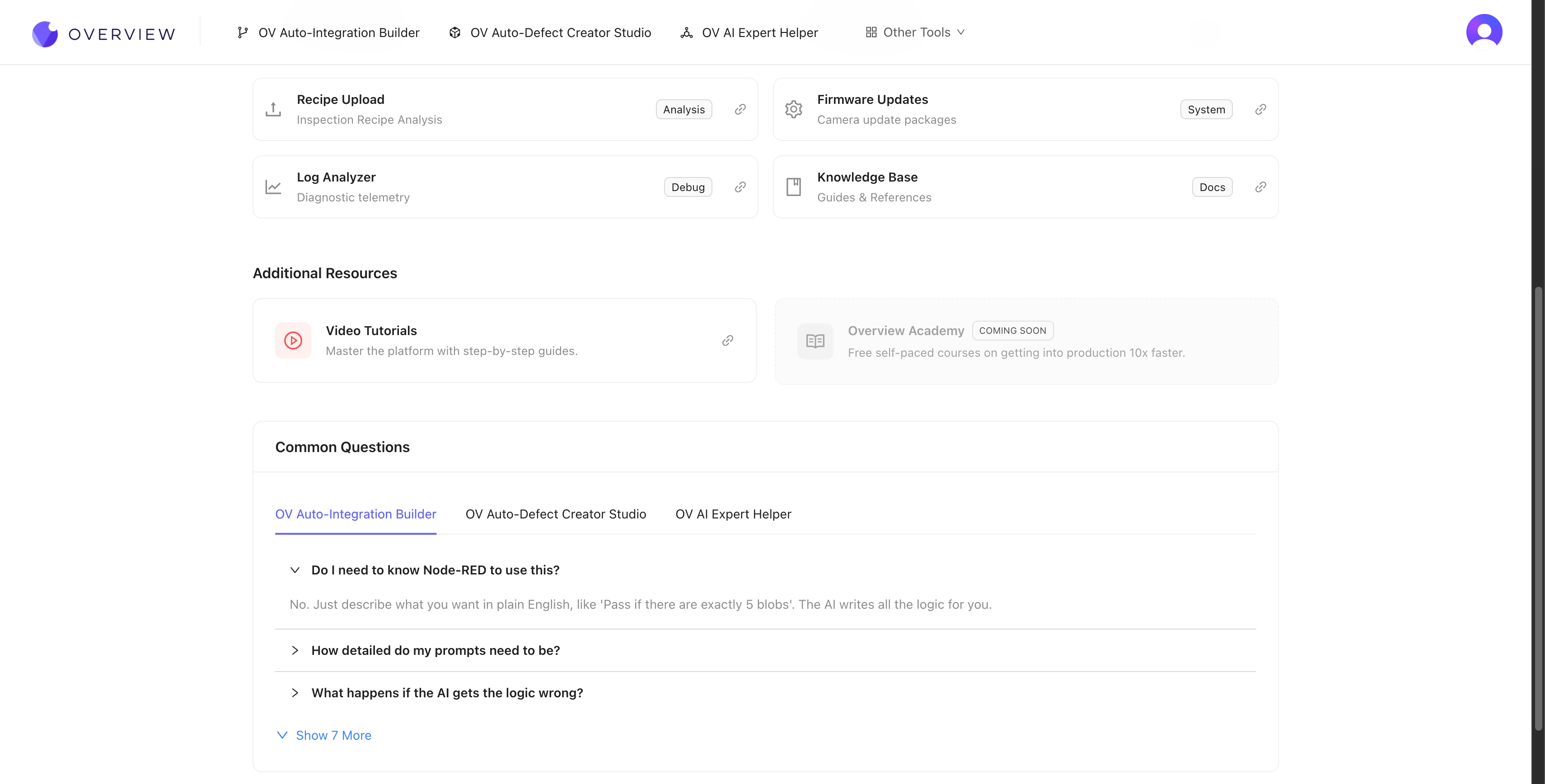
Optics Calculator
Vấn đề được giải quyết: Bạn cần xác định vị trí lắp đặt camera, chọn ống kính nào sẽ sử dụng, hoặc liệu cấu hình của bạn có thể phát hiện được một kích thước khuyết tật cụ thể hay không trước khi lắp đặt vật lý.
Công cụ này làm gì: Năm công cụ tính toán tích hợp sẵn để trả lời các câu hỏi phổ biến nhất về quang học cho việc lắp đặt camera OV. Chọn model camera của bạn (OV10i/OV20i hoặc OV80i) và công cụ sẽ tự động sử dụng thông số cảm biến chính xác.
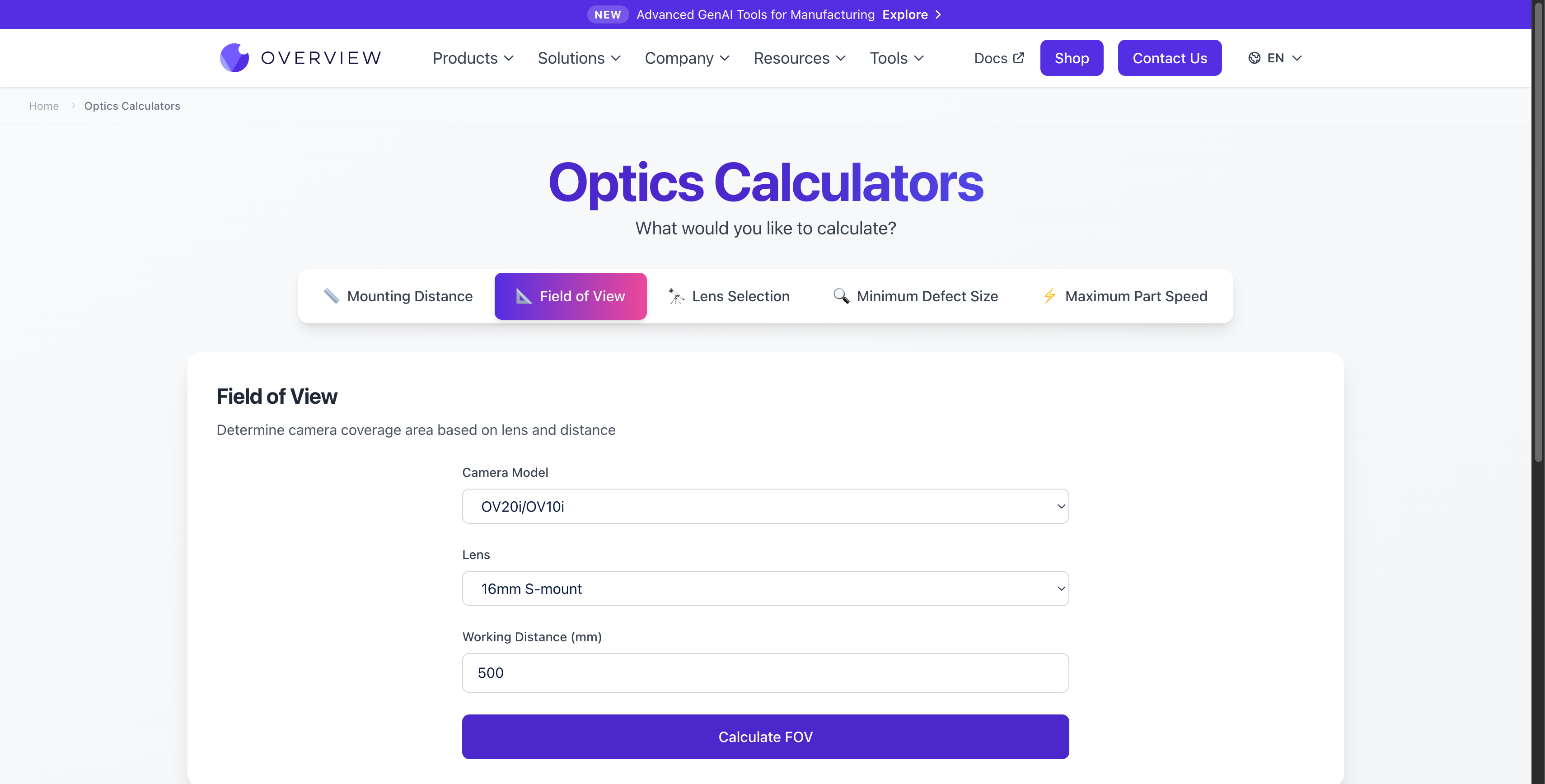
Các công cụ tính toán có sẵn:
| Công Cụ | Trả lời câu hỏi | Thông số đầu vào |
|---|---|---|
| Mounting Distance | "Camera nên đặt cách chi tiết bao xa?" | Model camera, field of view mục tiêu (mm) |
| Field of View | "Camera sẽ nhìn thấy khu vực rộng bao nhiêu?" | Model camera, ống kính, working distance (mm) |
| Lens Selection | "Tôi cần ống kính nào?" | Model camera, khoảng cách lắp đặt (mm), field of view yêu cầu (mm) |
| Minimum Defect Size | "Khuyết tật nhỏ nhất mà cấu hình của tôi có thể phát hiện được là gì?" | Model camera, field of view (mm) |
| Maximum Part Speed | "Các chi tiết có thể di chuyển trên dây chuyền nhanh đến mức nào?" | Model camera, loại kiểm tra (discrete/continuous), field of view (mm), dung sai motion blur (mm) |
Cách sử dụng:
- Mở overview.ai/tools/calculators
- Nhấp vào chế độ tính toán phù hợp với câu hỏi của bạn
- Chọn model camera từ menu thả xuống
- Điền các thông số bắt buộc
- Nhấp vào nút Calculate để xem kết quả
Kết quả bao gồm các giá trị được tính toán cùng với độ phân giải không gian (pixel trên mỗi milimet), vì vậy bạn có thể xác minh rằng cấu hình của mình cung cấp đủ độ chi tiết cho các khuyết tật mà bạn cần phát hiện.
Chạy công cụ Minimum Defect Size trước khi lắp đặt camera. Nếu khuyết tật nhỏ nhất bạn cần phát hiện là 0,5 mm nhưng công cụ cho thấy cấu hình của bạn chỉ có thể phân giải được 1 mm, bạn sẽ cần một ống kính khác hoặc working distance ngắn hơn. Phát hiện sớm điều này giúp tiết kiệm hàng giờ khắc phục sự cố sau này.
OV10i/OV20i sử dụng ống kính S-mount. Các tùy chọn có sẵn: 6mm, 8mm, 12mm, 16mm (mặc định), và 25mm. OV80i sử dụng ống kính C-mount với các tùy chọn tiêu cự khác nhau.
Liên kết: overview.ai/tools/calculators
Metadata Viewer
Vấn đề được giải quyết: Bạn có một hình ảnh được lưu từ camera và cần xác minh các cài đặt nào đang hoạt động khi hình ảnh được chụp, hoặc bạn cần trích xuất kết quả dự đoán AI được nhúng trong tệp hình ảnh.
Công cụ này làm gì: Đọc metadata EXIF được nhúng trong các hình ảnh JPEG được lưu bởi camera OV. Camera OV nhúng metadata phong phú vào mọi hình ảnh đã chụp, bao gồm kết quả kiểm tra, dự đoán AI và thông tin hệ thống camera.
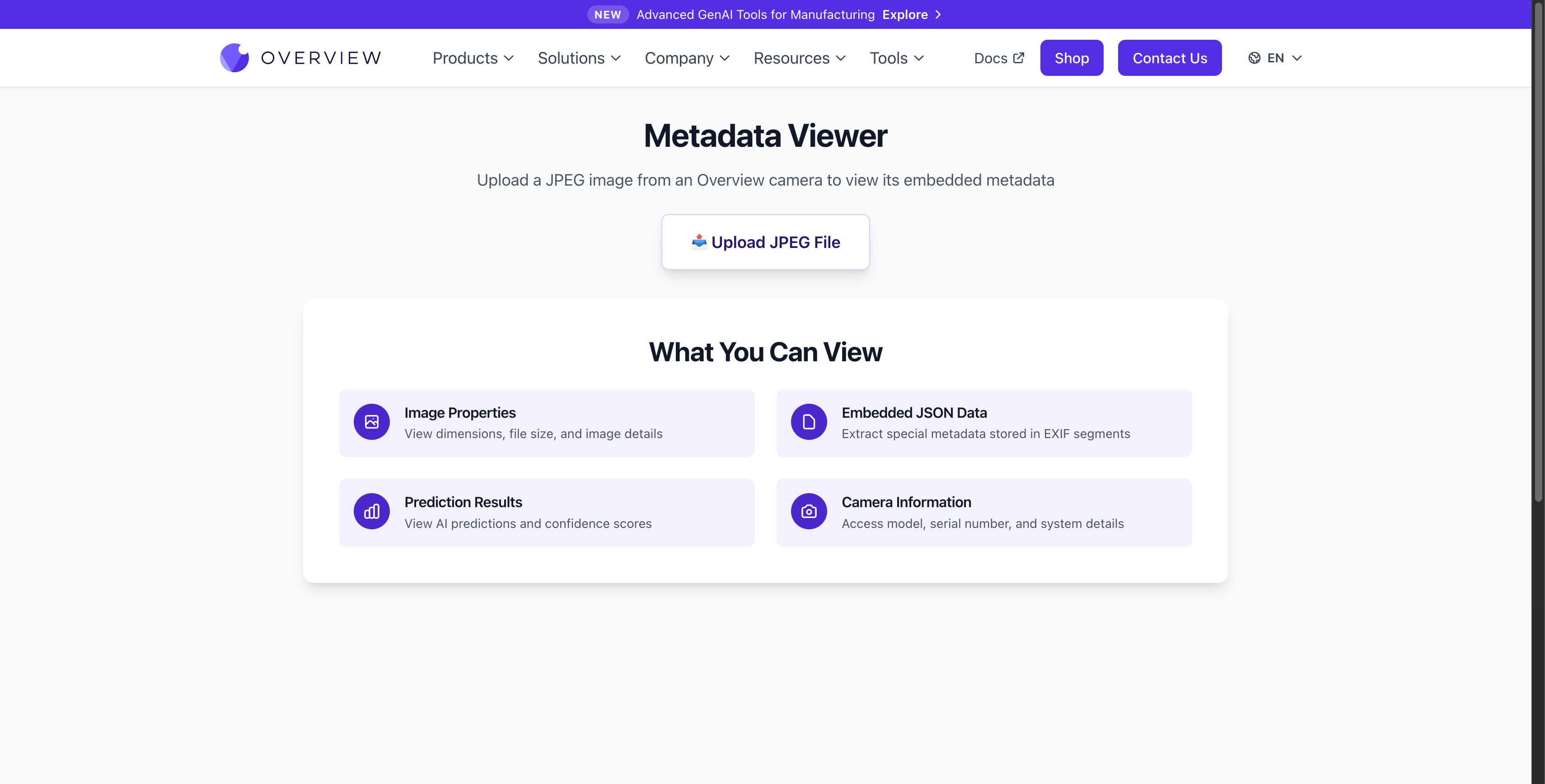
Những gì bạn có thể trích xuất:
| Danh Mục | Chi Tiết |
|---|---|
| Image Properties | Kích thước, dung lượng tệp, định dạng, không gian màu |
| Embedded JSON Data | Metadata tùy chỉnh được lưu trữ trong các phân đoạn EXIF bởi camera OV |
| Prediction Results | Nhãn phân loại AI, điểm số tin cậy (confidence score), kết quả pass/fail |
| Camera Information | Model camera, số serial, phiên bản firmware, chi tiết hệ thống |
Cách sử dụng:
- Mở overview.ai/tools/exif-viewer
- Nhấp vào Upload JPEG File và chọn một hình ảnh JPEG được chụp bởi camera OV
- Công cụ sẽ phân tích tệp và hiển thị tất cả metadata được nhúng, được tổ chức theo danh mục
Khi model AI của bạn đưa ra một dự đoán bất ngờ, hãy tải hình ảnh đã lưu lên Metadata Viewer để xem chính xác điểm số tin cậy và nhãn mà model đã gán. Cách này nhanh hơn so với việc cuộn qua lịch sử kiểm tra của camera.
Metadata Viewer được thiết kế dành riêng cho các hình ảnh JPEG được chụp bởi camera OV. Ảnh tiêu chuẩn từ điện thoại hoặc các camera khác sẽ hiển thị dữ liệu EXIF cơ bản nhưng sẽ không có các trường JSON được nhúng, kết quả dự đoán hoặc thông tin camera.
Liên kết: overview.ai/tools/exif-viewer
Tải Lên Recipe
Vấn đề được giải quyết: Bạn cần nhân viên hỗ trợ của Overview xem xét recipe của bạn và giúp khắc phục sự cố với thiết lập kiểm tra của bạn.
Chức năng: Tải lên tệp recipe của camera OV để nhân viên hỗ trợ Overview có thể phân tích cấu hình của bạn và đưa ra hướng dẫn. Recipe được xuất từ camera dưới dạng tệp .zip chứa toàn bộ cấu hình kiểm tra của bạn: cài đặt hình ảnh, alignment, ROIs, mô hình AI và logic đầu ra. Sau khi được tải lên, đội ngũ hỗ trợ có thể xem xét thiết lập của bạn và giúp xác định vấn đề hoặc đề xuất cải tiến.
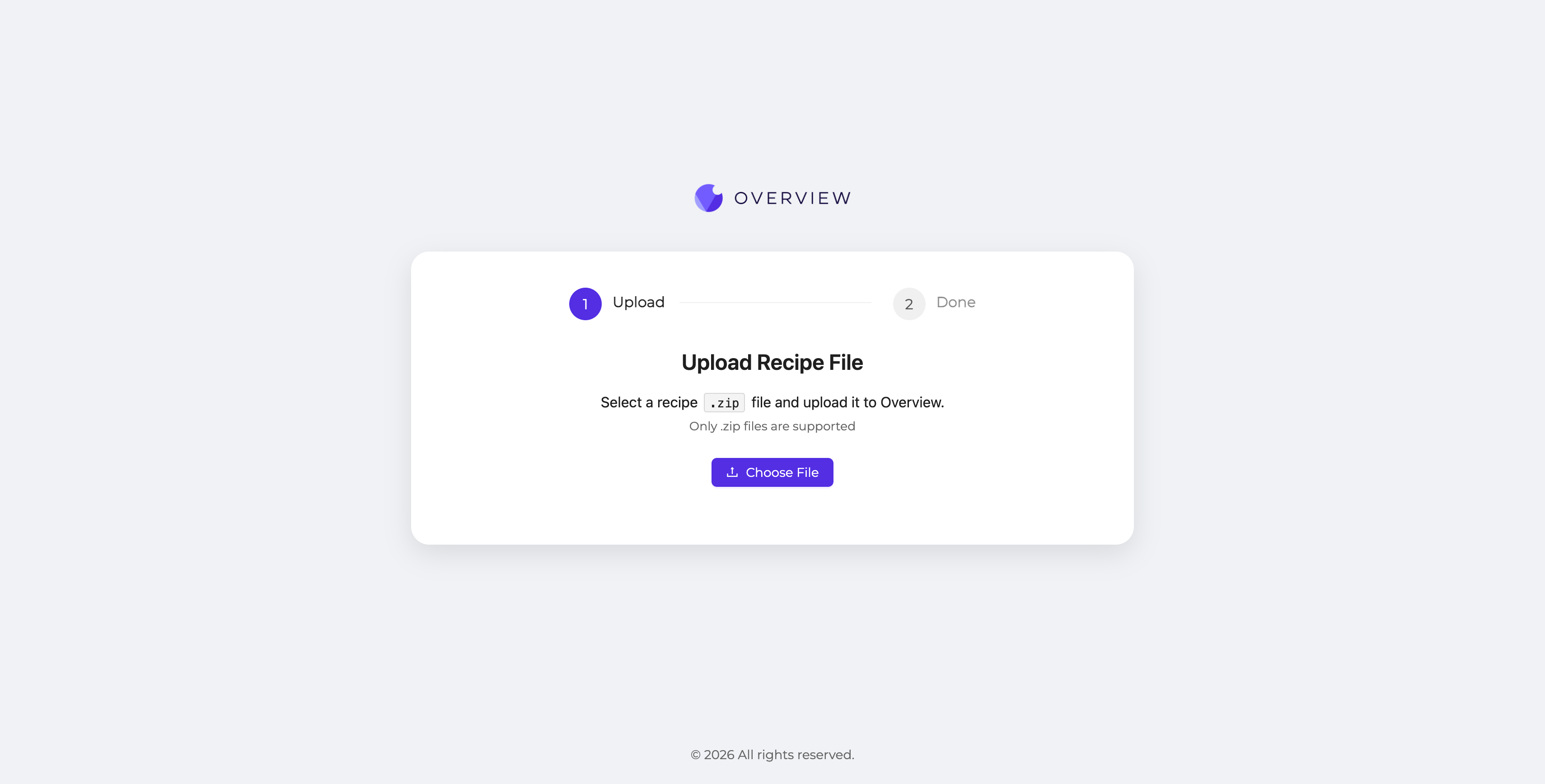
Cách sử dụng:
- Xuất recipe từ camera của bạn (trong giao diện camera, vào recipe và sử dụng tùy chọn xuất để tải về tệp
.zip) - Mở upload.overview.ai
- Nhấp Choose File và chọn tệp recipe
.zip - Công cụ sẽ tải recipe lên Overview để đội hỗ trợ xem xét
Công cụ chỉ chấp nhận tệp recipe .zip được xuất trực tiếp từ camera OV. Các định dạng tệp khác sẽ bị từ chối.
Nếu quá trình kiểm tra của bạn không hoạt động như mong đợi và bạn đã thử tự điều chỉnh cài đặt, hãy tải recipe của bạn lên đây và liên hệ với bộ phận hỗ trợ Overview. Việc có recipe của bạn trong hồ sơ cho phép đội hỗ trợ xem chính xác cấu hình của bạn và đưa ra khuyến nghị cụ thể thay vì lời khuyên chung chung.
Liên kết: upload.overview.ai
Cập Nhật Firmware
Vấn đề được giải quyết: Bạn cần cập nhật firmware của camera để có các tính năng mới nhất, sửa lỗi hoặc cải tiến hiệu suất.
Chức năng: Cung cấp quy trình tải xuống an toàn, đã được xác minh cho các gói cập nhật firmware của camera OV. Quy trình sử dụng xác minh email để đảm bảo chỉ người dùng được ủy quyền mới có thể tải xuống firmware.
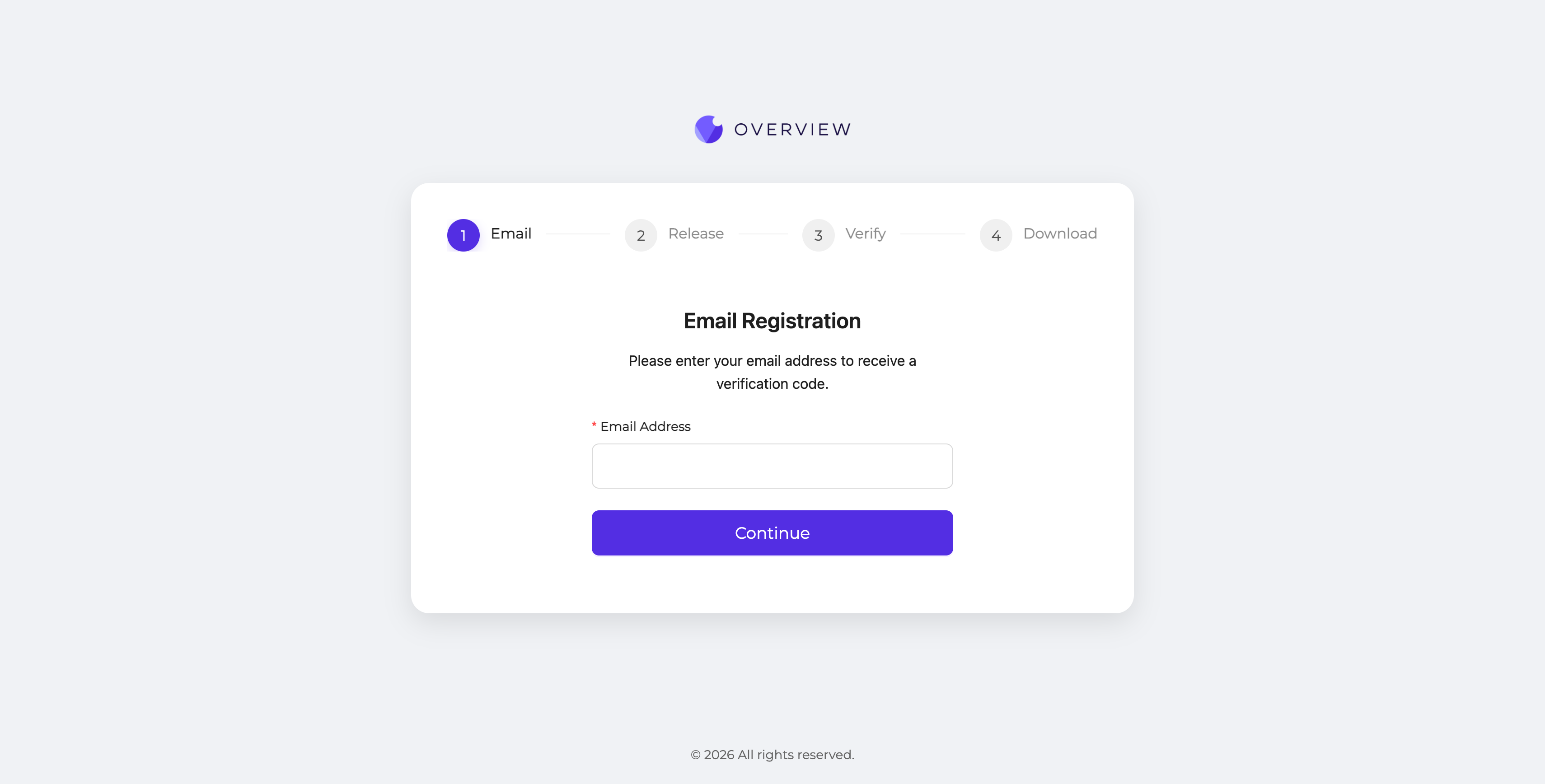
Cách sử dụng:
- Mở updates.overview.ai
- Bước 1 (Email): Nhập địa chỉ email của bạn và nhấp Continue
- Bước 2 (Release): Chọn phiên bản firmware cho model camera của bạn
- Bước 3 (Verify): Nhập mã xác minh được gửi đến email của bạn
- Bước 4 (Download): Tải xuống gói firmware
Sau khi tải xuống, làm theo hướng dẫn cập nhật firmware trong cài đặt camera của bạn để áp dụng bản cập nhật.
Luôn xuất recipe của bạn trước khi áp dụng bản cập nhật firmware. Mặc dù các bản cập nhật được thiết kế để giữ nguyên cấu hình của bạn, việc có bản sao lưu đảm bảo bạn có thể khôi phục thiết lập nếu có bất kỳ sự cố bất ngờ nào xảy ra.
Việc tải xuống firmware yêu cầu kết nối internet. Bản thân camera không cần truy cập internet để cập nhật, chỉ máy tính tải gói firmware mới cần.
Liên kết: updates.overview.ai
Log Analyzer
Vấn đề được giải quyết: Có sự cố với camera của bạn và bạn cần chẩn đoán vấn đề, nhưng giao diện UI của camera không cung cấp đủ thông tin chi tiết.
Chức năng: Công cụ chẩn đoán được hỗ trợ bởi AI, phân tích các file log được xuất ra từ camera OV của bạn. Tải lên một kho lưu trữ log và công cụ sẽ phân tích các log hệ thống, nhận diện lỗi, đánh dấu các vấn đề về hiệu suất và đưa ra các khuyến nghị có thể thực hiện được.
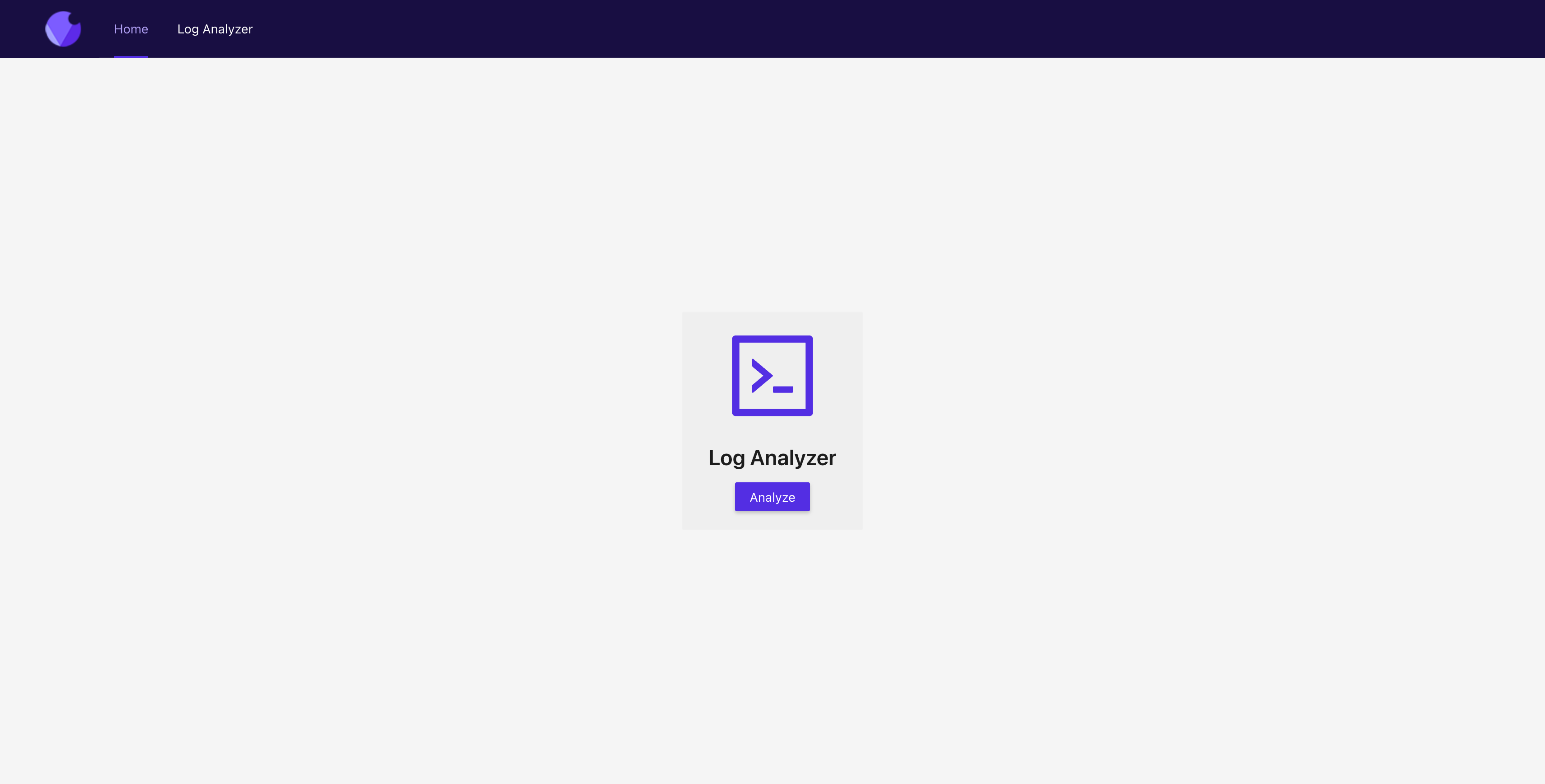
Cách sử dụng:
- Xuất logs từ camera của bạn (trong giao diện UI của camera, vào Settings và tải xuống gói log chẩn đoán dưới dạng file
.zip) - Mở logs.overview.ai và nhấp vào Log Analyzer trong thanh điều hướng
- Nhấp hoặc kéo file log
.zipvào khu vực tải lên - Công cụ sẽ phân tích các log và trình bày kết quả
Nếu bạn đang làm việc với bộ phận hỗ trợ Overview về một vấn đề kỹ thuật, hãy tải logs của bạn lên đây trước. Phân tích cung cấp một bản tóm tắt có cấu trúc giúp đội ngũ hỗ trợ chẩn đoán vấn đề của bạn nhanh hơn.
Công cụ chấp nhận một file .zip duy nhất chứa các log chẩn đoán được xuất từ camera của bạn. Không hỗ trợ file đã giải nén hoặc các file log riêng lẻ.
Liên kết: logs.overview.ai
Knowledge Base
Vấn đề được giải quyết: Bạn cần tìm tài liệu cho một tính năng cụ thể, hướng dẫn tham khảo hoặc quy trình khắc phục sự cố.
Chức năng: Liên kết trực tiếp đến trang tài liệu đầy đủ của camera OV với các hướng dẫn, tham khảo và bài hướng dẫn cho tất cả các dòng camera (OV10i, OV20i, OV80i).
Knowledge Base bao gồm:
- Hướng dẫn Getting Started cho từng dòng camera
- Quy trình thiết lập từng bước từ lắp đặt đến sản xuất
- Tài liệu tham khảo cho tất cả các tính năng của camera
- Hướng dẫn khắc phục sự cố cho các vấn đề thường gặp
- API reference cho các tích hợp nâng cao
Liên kết: docs.overview.ai