DOCUMENTACIÓN CON IA
¿Qué desea saber?
Otras Herramientas
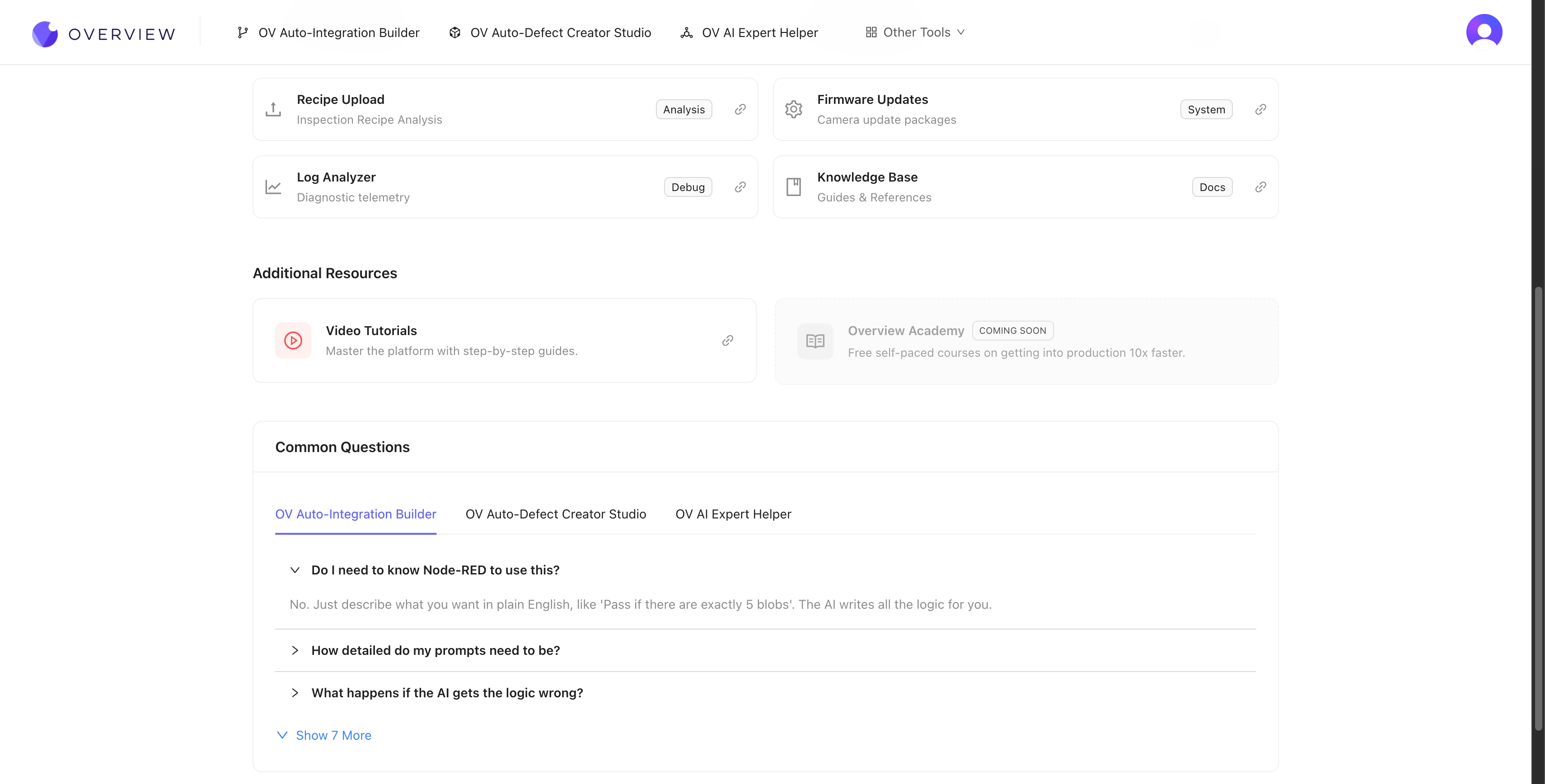
El panel tools.overview.ai también proporciona seis herramientas de utilidad para tareas comunes:
Calculadora Óptica
Problema que resuelve: Necesita determinar dónde montar la cámara, qué lente utilizar o si su configuración puede detectar un tamaño específico de defecto antes de instalar físicamente cualquier cosa.
Qué hace: Cinco calculadoras integradas que responden a las preguntas ópticas más comunes para instalaciones de cámaras OV. Seleccione su modelo de cámara (OV10i/OV20i u OV80i) y la calculadora utiliza automáticamente las especificaciones correctas del sensor.
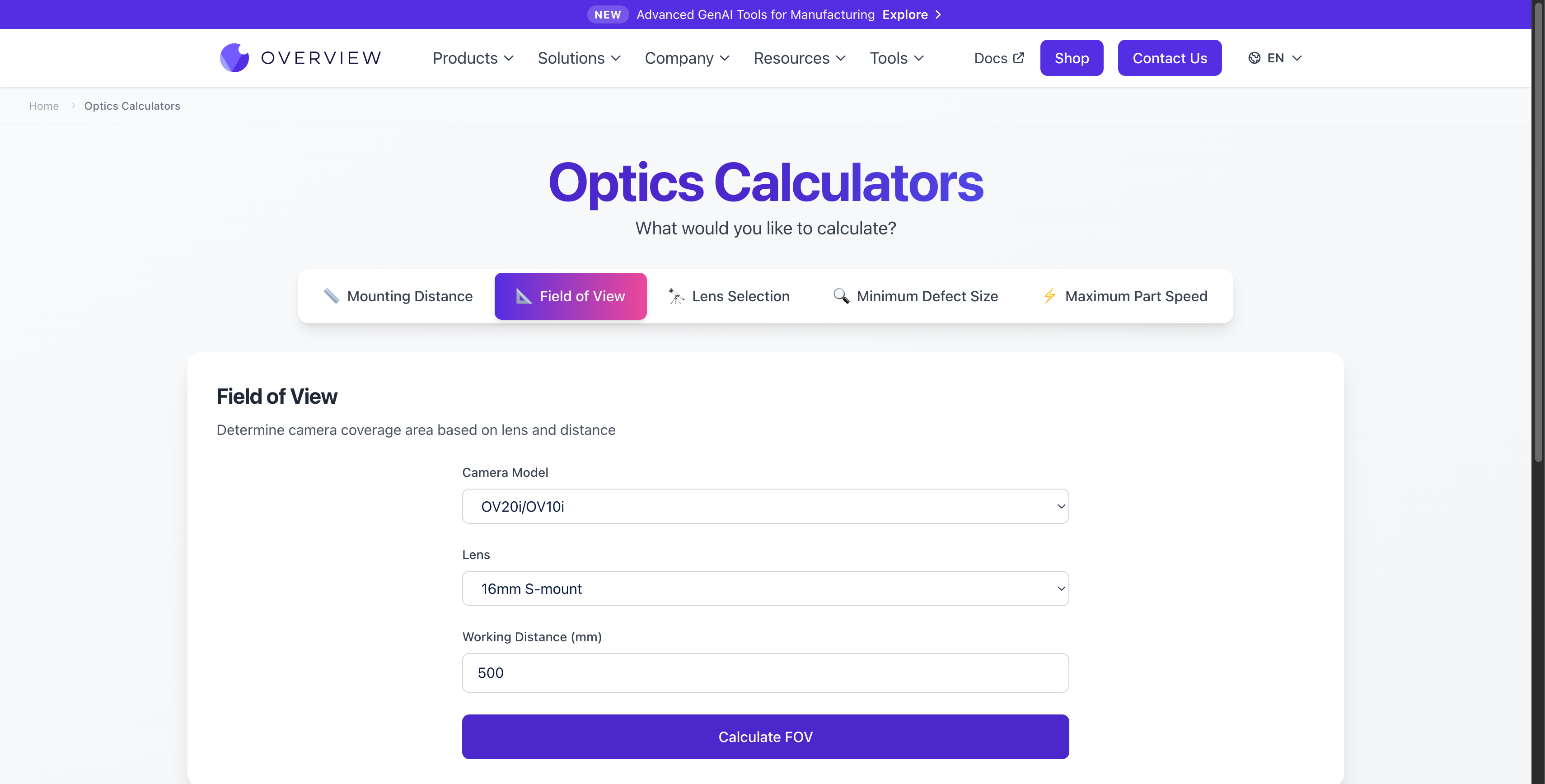
Calculadoras disponibles:
| Calculadora | Qué responde | Entradas |
|---|---|---|
| Distancia de Montaje | "¿A qué distancia debe estar la cámara de la pieza?" | Modelo de cámara, campo de visión objetivo (mm) |
| Campo de Visión | "¿Qué tan grande es el área que verá la cámara?" | Modelo de cámara, lente, distancia de trabajo (mm) |
| Selección de Lente | "¿Qué lente necesito?" | Modelo de cámara, distancia de montaje (mm), campo de visión requerido (mm) |
| Tamaño Mínimo de Defecto | "¿Cuál es el defecto más pequeño que mi configuración puede detectar?" | Modelo de cámara, campo de visión (mm) |
| Velocidad Máxima de Pieza | "¿Qué tan rápido pueden moverse las piezas en la línea?" | Modelo de cámara, tipo de inspección (discreta/continua), campo de visión (mm), tolerancia al desenfoque por movimiento (mm) |
Cómo utilizarla:
- Abra overview.ai/tools/calculators
- Haga clic en el modo de calculadora que corresponda a su pregunta
- Seleccione su modelo de cámara del menú desplegable
- Complete los parámetros requeridos
- Haga clic en el botón Calcular para ver los resultados
Los resultados incluyen los valores calculados más la resolución espacial (píxeles por milímetro), para que pueda verificar que su configuración proporciona suficiente detalle para los defectos que necesita detectar.
Ejecute la calculadora de Tamaño Mínimo de Defecto antes de montar su cámara. Si el defecto más pequeño que necesita detectar es de 0.5 mm pero la calculadora muestra que su configuración solo puede resolver 1 mm, necesita un lente diferente o una distancia de trabajo más corta. Detectar esto a tiempo le ahorra horas de solución de problemas más adelante.
El OV10i/OV20i utiliza lentes con montura S. Opciones disponibles: 6mm, 8mm, 12mm, 16mm (predeterminado) y 25mm. El OV80i utiliza lentes con montura C con diferentes opciones de longitud focal.
Enlace: overview.ai/tools/calculators
Visor de Metadatos
Problema que resuelve: Tiene una imagen guardada de la cámara y necesita verificar qué configuraciones estaban activas cuando se capturó, o necesita extraer los resultados de predicción de AI incrustados en el archivo de imagen.
Qué hace: Lee los metadatos EXIF incrustados en imágenes JPEG guardadas por las cámaras OV. Las cámaras OV incrustan metadatos enriquecidos en cada imagen capturada, incluyendo resultados de inspección, predicciones de AI e información del sistema de la cámara.
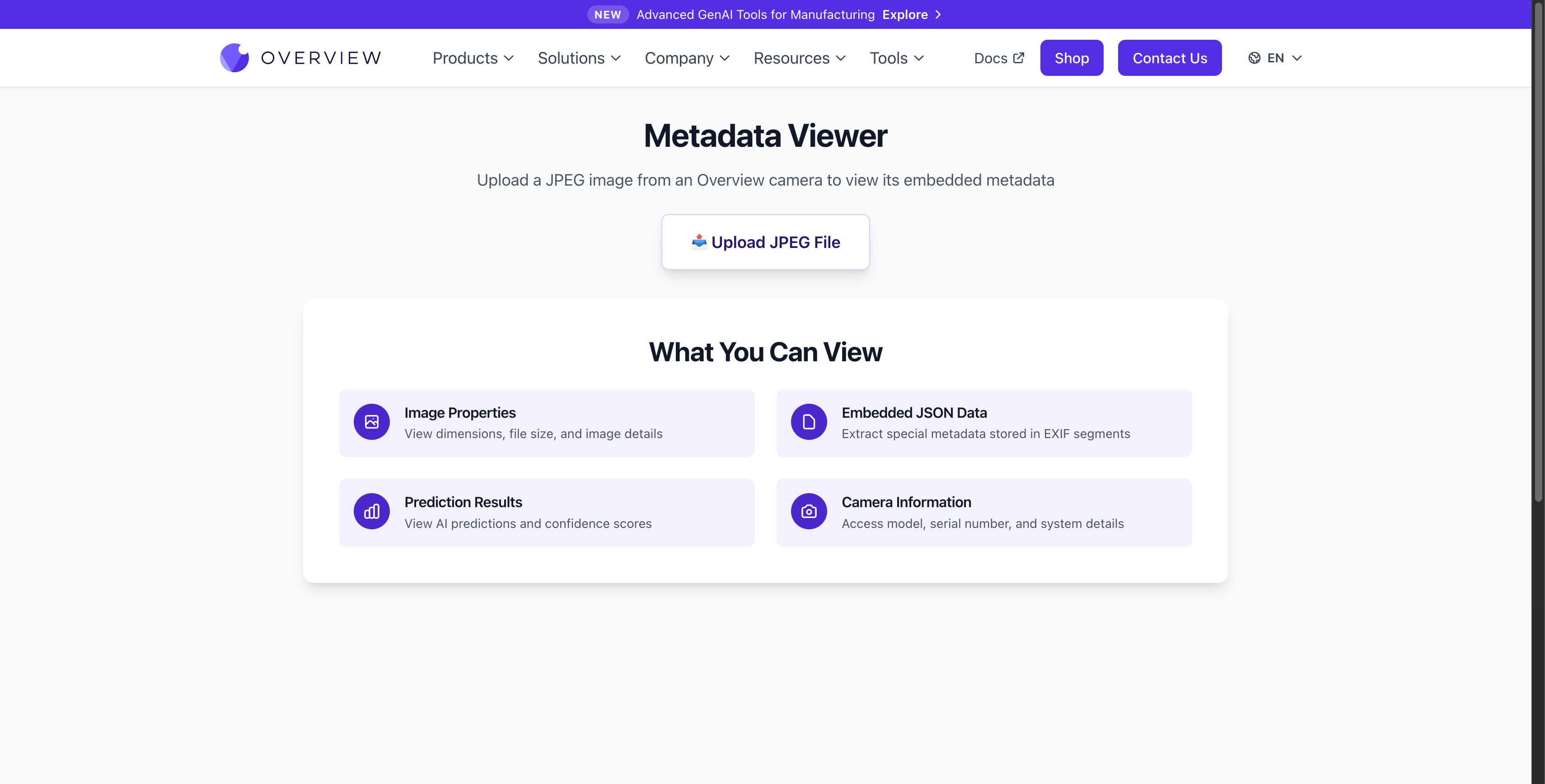
Lo que puede extraer:
| Categoría | Detalles |
|---|---|
| Propiedades de Imagen | Dimensiones, tamaño de archivo, formato, espacio de color |
| Datos JSON Incrustados | Metadatos personalizados almacenados en segmentos EXIF por la cámara OV |
| Resultados de Predicción | etiquetas de Clasificación de AI, puntajes de confianza, resultados aprobado/rechazado |
| Información de Cámara | Modelo de cámara, número de serie, versión de firmware, detalles del sistema |
Cómo utilizarlo:
- Abra overview.ai/tools/exif-viewer
- Haga clic en Cargar Archivo JPEG y seleccione una imagen JPEG capturada por una cámara OV
- La herramienta analiza el archivo y muestra todos los metadatos incrustados organizados por categoría
Cuando su modelo de AI realice una predicción inesperada, cargue la imagen guardada en el Visor de Metadatos para ver exactamente qué puntajes de confianza y etiquetas asignó el modelo. Esto es más rápido que desplazarse por el historial de inspección de la cámara.
El Visor de Metadatos está diseñado específicamente para imágenes JPEG capturadas por cámaras OV. Las fotos estándar de teléfonos u otras cámaras mostrarán datos EXIF básicos, pero no tendrán los campos de JSON incrustado, resultados de predicción o información de cámara.
Enlace: overview.ai/tools/exif-viewer
Carga de Recetas
Problema que resuelve: Necesita que un agente de soporte de Overview revise su receta y le ayude a solucionar problemas con la configuración de su inspección.
Qué hace: Carga el archivo de receta de su cámara OV para que un agente de soporte de Overview pueda analizar su configuración y brindarle orientación. Las recetas se exportan desde la cámara como archivos .zip que contienen toda la configuración de inspección: configuraciones de imagen, alineación, ROIs, modelos de AI y lógica de salida. Una vez cargada, el equipo de soporte puede revisar su configuración y ayudar a identificar problemas o sugerir mejoras.
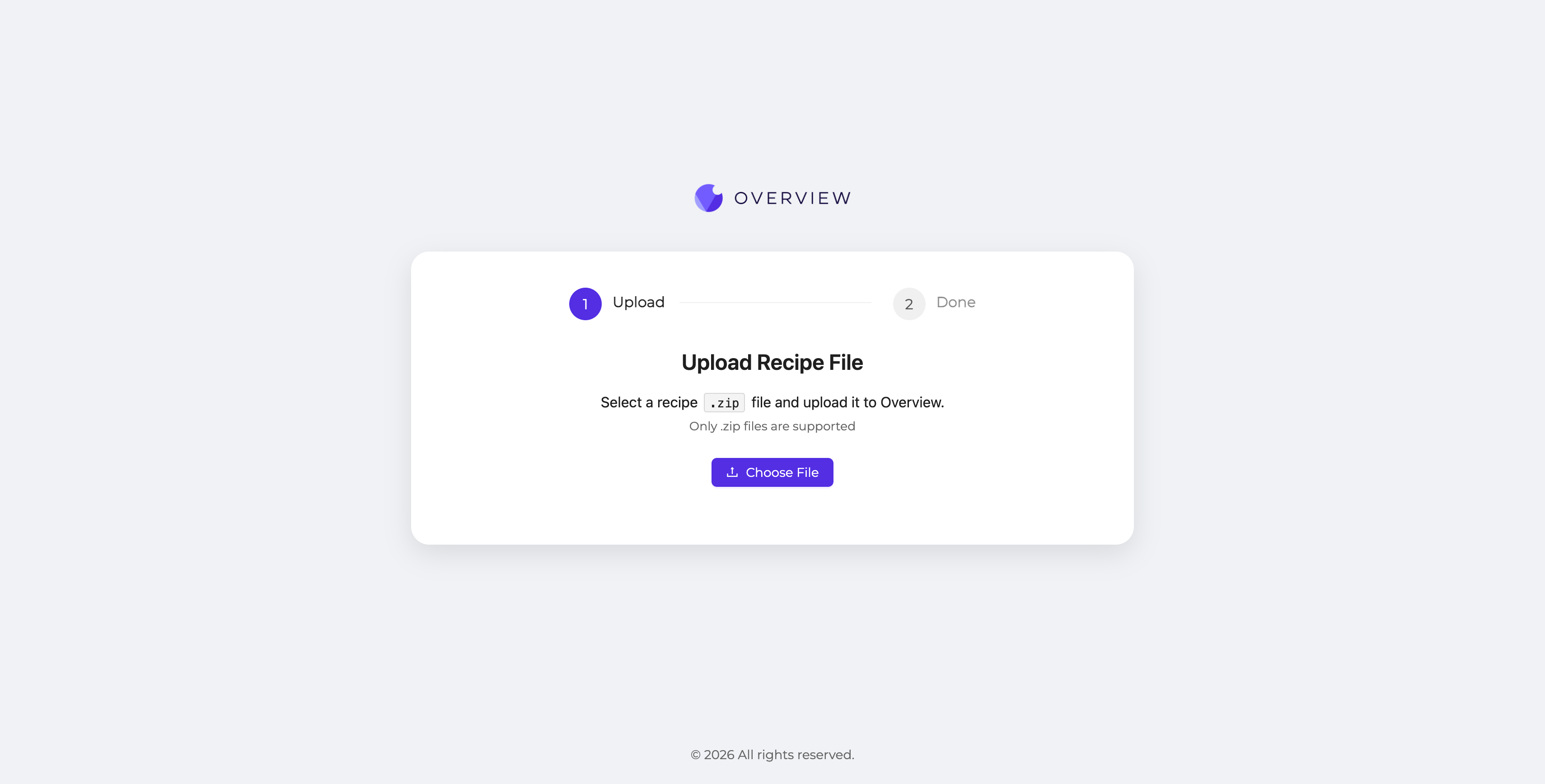
Cómo usarla:
- Exporte una receta desde su cámara (en la interfaz de la cámara, vaya a la receta y use la opción de exportar para descargar un archivo
.zip) - Abra upload.overview.ai
- Haga clic en Choose File y seleccione el archivo de receta
.zip - La herramienta carga la receta a Overview para revisión del soporte
La herramienta solo acepta archivos de receta .zip exportados directamente desde una cámara OV. Otros formatos de archivo serán rechazados.
Si su inspección no está funcionando como se espera y ya ha intentado ajustar las configuraciones por su cuenta, cargue su receta aquí y contacte al soporte de Overview. Tener su receta archivada permite al equipo de soporte ver su configuración exacta y proporcionar recomendaciones específicas en lugar de consejos generales.
Enlace: upload.overview.ai
Actualizaciones de Firmware
Problema que resuelve: Necesita actualizar el firmware de su cámara para obtener las últimas funciones, correcciones de errores o mejoras de rendimiento.
Qué hace: Proporciona un proceso de descarga seguro y verificado para los paquetes de actualización de firmware de cámaras OV. El proceso utiliza verificación por correo electrónico para garantizar que solo los usuarios autorizados puedan descargar el firmware.
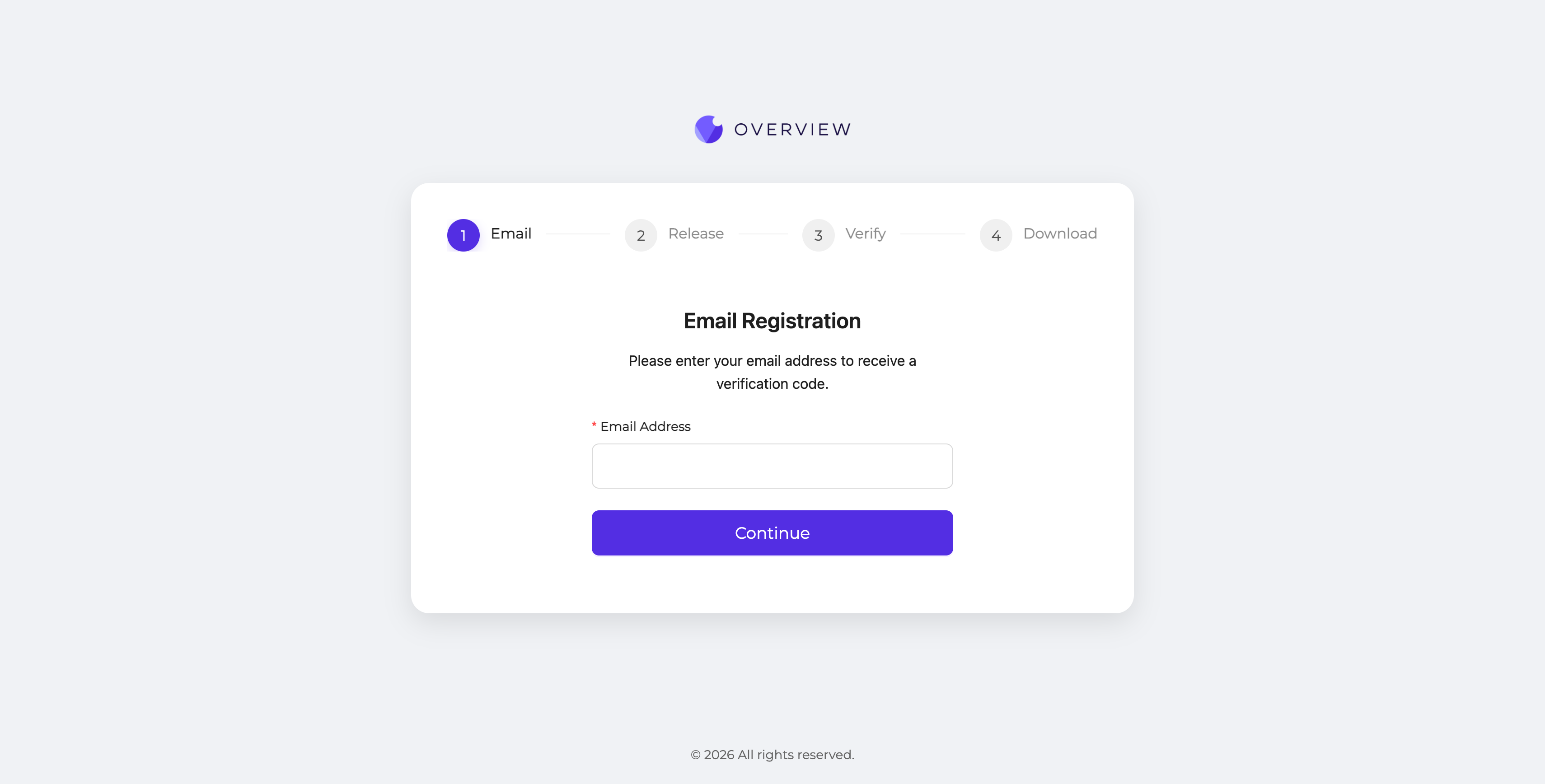
Cómo usarla:
- Abra updates.overview.ai
- Paso 1 (Email): Ingrese su dirección de correo electrónico y haga clic en Continue
- Paso 2 (Release): Seleccione la versión de firmware para el modelo de su cámara
- Paso 3 (Verify): Ingrese el código de verificación enviado a su correo electrónico
- Paso 4 (Download): Descargue el paquete de firmware
Después de descargarlo, siga las instrucciones de actualización de firmware en las Configuraciones de su cámara para aplicar la actualización.
Siempre exporte sus recetas antes de aplicar una actualización de firmware. Si bien las actualizaciones están diseñadas para preservar su configuración, tener un respaldo asegura que pueda restaurar su configuración si ocurre algo inesperado.
Las descargas de firmware requieren una conexión a Internet. La cámara en sí no necesita acceso a Internet para la actualización, solo la computadora que descarga el paquete de firmware.
Enlace: updates.overview.ai
Analizador de Logs
Problema que resuelve: Algo está mal con su cámara y necesita diagnosticar el problema, pero la UI de la cámara no le proporciona suficiente detalle.
Qué hace: Herramienta de diagnóstico impulsada por AI que analiza archivos de log exportados desde su cámara OV. Cargue un archivo de logs y la herramienta analiza los logs del sistema, identifica errores, marca problemas de rendimiento y proporciona recomendaciones accionables.
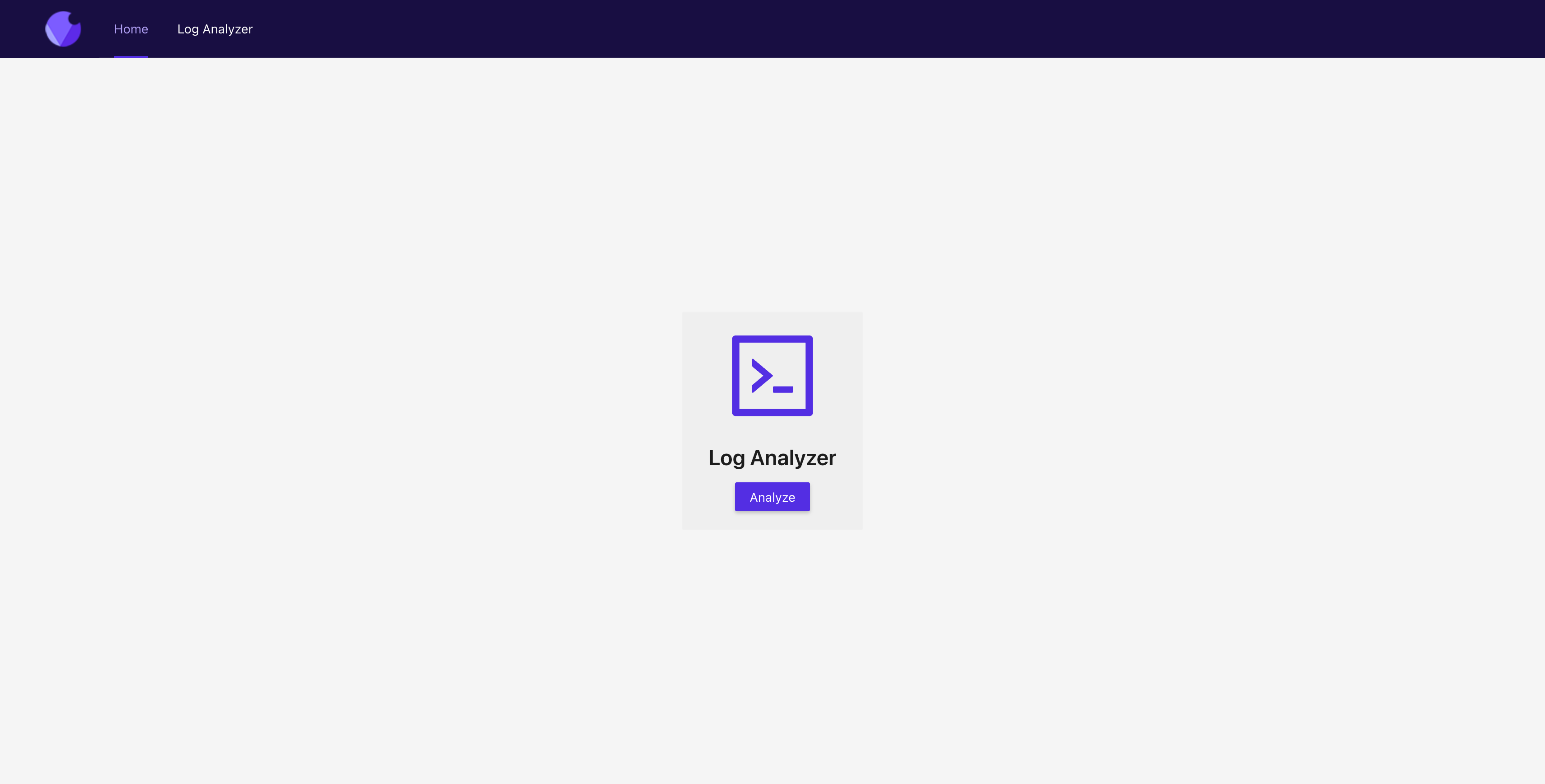
Cómo usarlo:
- Exporte los logs desde su cámara (en la UI de la cámara, vaya a Configuraciones y descargue el paquete de logs de diagnóstico como un archivo
.zip) - Abra logs.overview.ai y haga clic en Log Analyzer en la navegación
- Haga clic o arrastre el archivo
.zipde logs al área de carga - La herramienta analiza los logs y presenta los hallazgos
Si está trabajando con el soporte de Overview en un problema técnico, cargue sus logs aquí primero. El análisis proporciona un resumen estructurado que ayuda al equipo de soporte a diagnosticar su problema más rápidamente.
La herramienta acepta un solo archivo .zip que contenga los logs de diagnóstico exportados desde su cámara. No se admiten archivos descomprimidos ni archivos de log individuales.
Enlace: logs.overview.ai
Base de Conocimientos
Problema que resuelve: Necesita encontrar documentación para una función específica, una guía de referencia o un procedimiento de solución de problemas.
Qué hace: Enlaza directamente al sitio completo de documentación de la cámara OV con guías, referencias y tutoriales para todos los modelos de cámara (OV10i, OV20i, OV80i).
La Base de Conocimientos incluye:
- Guías de inicio para cada modelo de cámara
- Flujos de trabajo de configuración paso a paso desde el montaje hasta la producción
- Documentación de referencia para todas las funciones de la cámara
- Guías de solución de problemas para problemas comunes
- Referencia de API para integraciones avanzadas
Enlace: docs.overview.ai