TÀI LIỆU ĐƯỢC HỖ TRỢ BỞI AI
Bạn muốn biết điều gì?
Defect Creator Studio
Vấn đề nó giải quyết: Bạn cần dữ liệu huấn luyện cho các lỗi hiếm gặp, nhưng việc chờ chúng xảy ra tự nhiên có thể mất hàng tuần hoặc hàng tháng.
Chức năng: Tạo ra hình ảnh lỗi tổng hợp chân thực từ một hình ảnh tốt duy nhất kèm theo mô tả bằng tiếng Anh đơn giản. Tải lên một bộ phận tốt, đánh dấu nơi lỗi sẽ xuất hiện, mô tả nó ("vết nứt tóc dọc theo đường hàn"), và nhận được hàng chục hình ảnh huấn luyện chân thực trong vài giây.
- Tạo hình ảnh lỗi tổng hợp từ một hình ảnh tốt và một mô tả đơn giản
- Chạy trên đám mây, phía sau màn hình chấp thuận được ghi nhớ cho từng camera
- Sử dụng để lấp đầy khoảng trống sau khi huấn luyện trên các bộ phận thật, không bao giờ thay thế chúng
Chạy trên đám mây
Trên OV Spark, Defect Studio nằm trong mục Agentic Tools ở thanh bên và được gắn huy hiệu đám mây. Lần đầu tiên bạn mở nó trên một camera nhất định, màn hình chấp thuận sẽ xuất hiện trước khi bất kỳ thứ gì được tải.
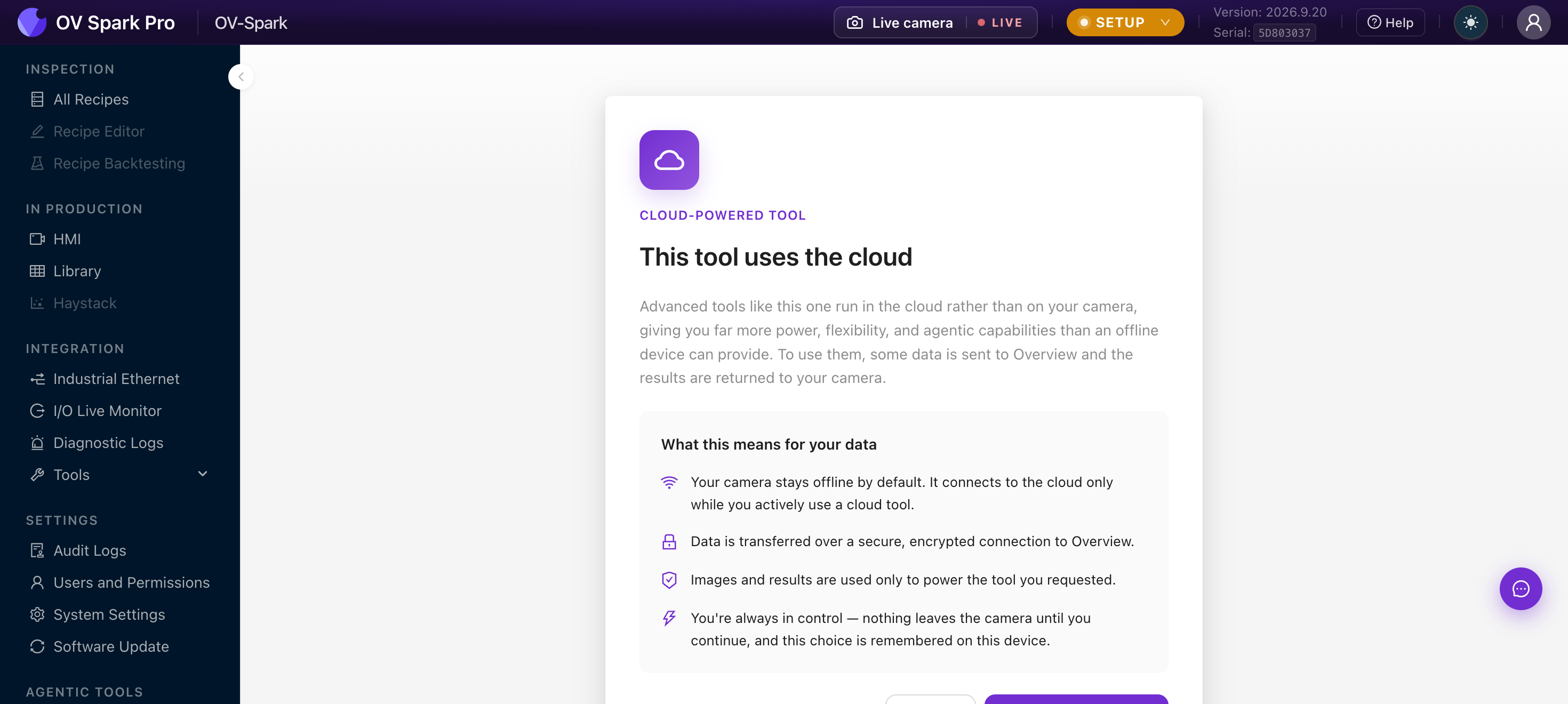
Bốn cam kết mà nó đưa ra:
- Camera của bạn vẫn ngoại tuyến theo mặc định, và chỉ kết nối khi bạn đang chủ động sử dụng một công cụ đám mây
- Dữ liệu được truyền qua kết nối an toàn, được mã hóa đến Overview
- Hình ảnh và kết quả được sử dụng chỉ để vận hành công cụ bạn yêu cầu
- Không có gì rời khỏi camera cho đến khi bạn tiếp tục, và lựa chọn được ghi nhớ trên thiết bị này
Nhiều nhà máy hạn chế việc gửi hình ảnh sản xuất ra bên ngoài cơ sở. Chấp thuận được lưu theo số serial của từng camera, vì vậy chấp nhận trên một camera không có nghĩa là chấp nhận trên bất kỳ camera nào khác, và một camera trên mạng cô lập có thể duy trì sự cô lập.
Việc từ chối không gây ra tổn thất nào khác. Mọi khả năng inspection trên camera đều chạy trên thiết bị và không phụ thuộc vào điều này.
Bắt đầu
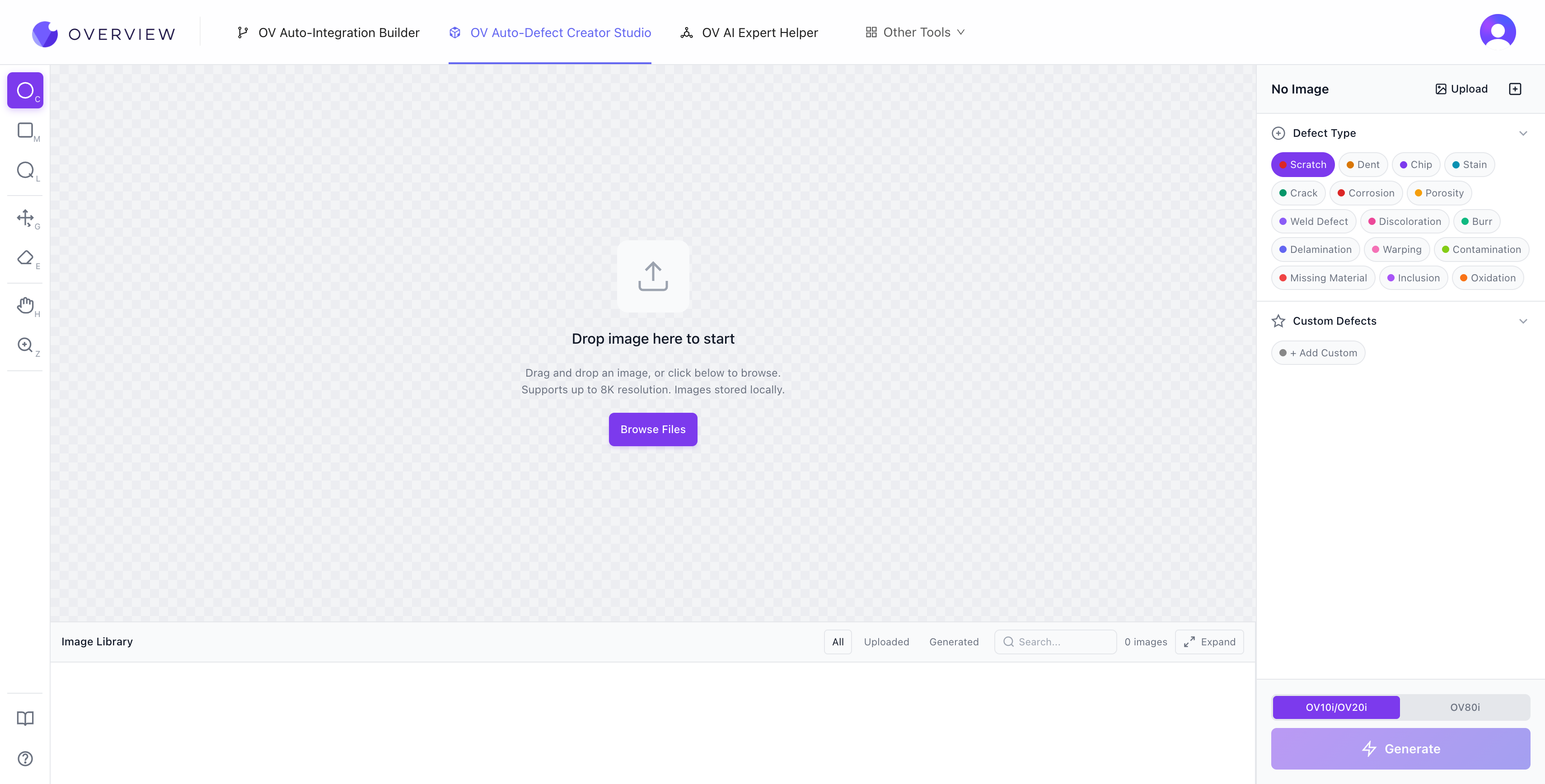
- Tải lên một hình ảnh sạch, ánh sáng tốt của bộ phận của bạn. Kéo và thả vào canvas, hoặc nhấp Browse Files. Công cụ hỗ trợ độ phân giải lên đến 8K, và tất cả hình ảnh được lưu trữ cục bộ trong trình duyệt của bạn.
- Chọn camera đích. Khớp tỷ lệ khung hình với camera mà dữ liệu huấn luyện được dùng cho. OV Spark chụp ở 1280 x 960 tỷ lệ 4:3. Nếu hình ảnh của bạn lớn hơn, công cụ sẽ tự động thu nhỏ. Nếu tỷ lệ khung hình không khớp, một lớp phủ cắt sẽ cho phép bạn chọn phần muốn giữ lại.
- Chọn loại lỗi. Sau khi tải lên, AI phân tích vật liệu, hình dạng và bề mặt hoàn thiện của bộ phận, sau đó đề xuất các loại lỗi liên quan. Có 16 loại tích hợp sẵn: Scratch, Dent, Chip, Stain, Crack, Corrosion, Porosity, Weld Defect, Discoloration, Burr, Delamination, Warping, Contamination, Missing Material, Inclusion, và Oxidation. Bạn cũng có thể thêm Custom Defects với mô tả của riêng bạn.
- Đánh dấu vùng lỗi. Sử dụng các công cụ chú thích để vẽ chính xác nơi lỗi sẽ xuất hiện.
- Tạo. Nhấp vào nút Generate màu tím. AI tạo ra một lỗi chân thực trong vùng bạn đã đánh dấu.
Công cụ chú thích
Thanh công cụ bên trái cung cấp bảy công cụ để đặt vị trí lỗi chính xác:
| Phím tắt | Công cụ | Phù hợp nhất cho |
|---|---|---|
| C | Circle Marker | Các lỗi dạng tròn hoặc dạng điểm như rỗ, bọt khí, biến màu cục bộ |
| M | Rectangle Select | Các mẫu dạng dải như vết xước dọc theo cạnh hoặc cong vênh ở cấp độ tấm |
| L | Lasso | Các hình dạng bất thường hoặc hữu cơ như vết nứt, vết tràn, các mẫu rạn nứt phức tạp |
| G | Move/Resize | Định vị lại và thay đổi kích thước chú thích sau khi vẽ |
| E | Eraser | Xóa chú thích |
| H | Pan | Di chuyển quanh hình ảnh (cũng có thể sử dụng tạm thời bằng cách giữ Space) |
| Z | Zoom | Phóng to lên đến 800% để đạt độ chính xác ở cấp độ pixel |
Các phím tắt bổ sung: Ctrl+Z để hoàn tác, Ctrl+Shift+Z để làm lại, Del để xóa chú thích cuối cùng.

Thanh công cụ chú thích
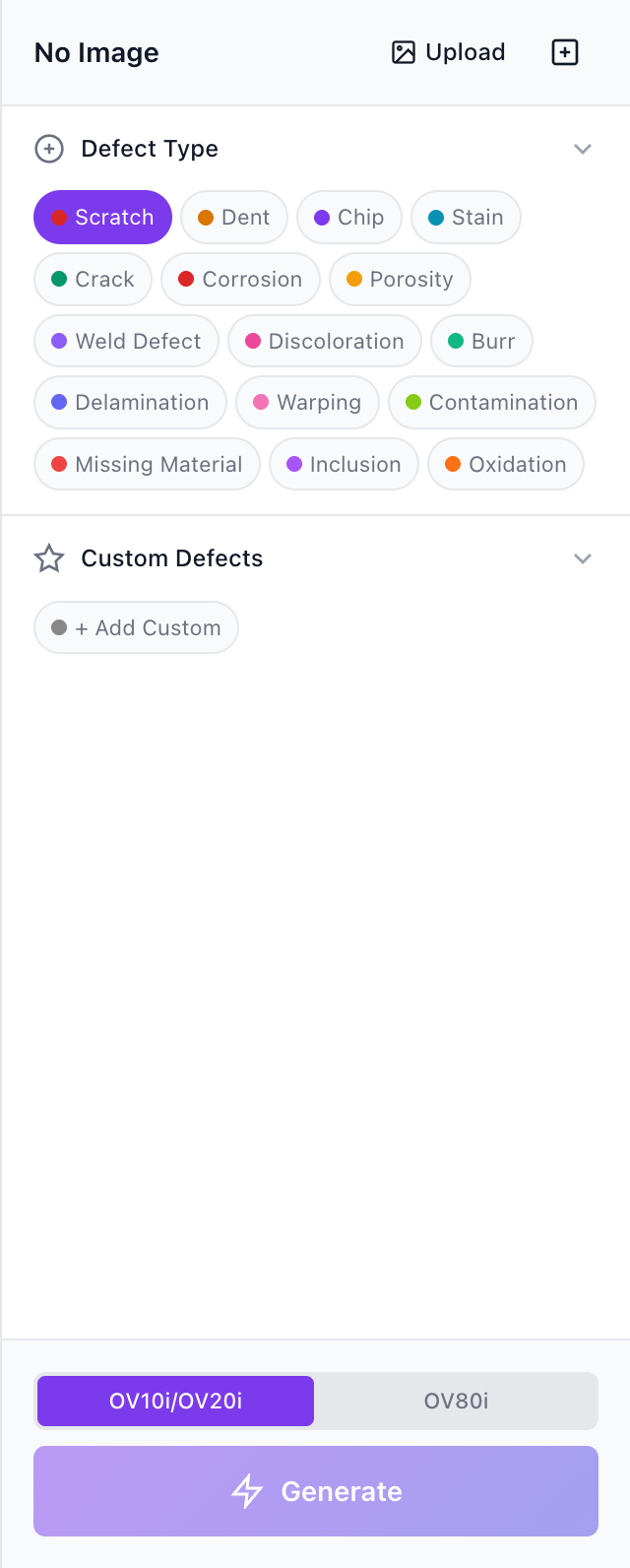
Bảng chọn loại lỗi với bộ chọn camera và nút Generate
Hãy coi mỗi chú thích như một cửa sổ chỉ dẫn chính xác. AI chỉ tạo ra lỗi bên trong vùng chọn của bạn. Nếu vùng chọn chặt chẽ xung quanh khu vực lỗi dự kiến, mô hình có thể tập trung chính xác. Vùng chọn lỏng lẻo bao gồm cả nền không liên quan có thể khiến mô hình phân tán ảnh hưởng của lỗi ra khu vực thừa.
Viết mô tả lỗi hiệu quả
AI diễn giải tên lỗi của bạn như một chỉ dẫn bằng ngôn ngữ tự nhiên. Tính cụ thể rất quan trọng.
| Chất lượng | Ví dụ | Lý do |
|---|---|---|
| Tốt | "Light horizontal transparent scratches on glossy plastic" | Bao gồm hình thái, hướng, loại bề mặt và biểu hiện trực quan |
| Tốt | "Fine radial crack near molded corner" | Cụ thể về hình dạng, vị trí và ngữ cảnh vật liệu |
| Kém | "scratch" | Quá mơ hồ để mô hình tạo ra bất cứ điều gì hữu ích |
| Kém | "damage" | Không có hình thái, không có ngữ cảnh bề mặt |
Hãy bắt đầu với các loại lỗi được AI gợi ý trước. Chúng hiển thị ngắn gọn trong giao diện, nhưng về mặt nội bộ, mỗi loại được ánh xạ tới một mô tả ngữ nghĩa phong phú hơn giúp mô hình tạo ra kết quả chính xác. Chỉ thêm lỗi tùy chỉnh khi mục tiêu của bạn không được bao gồm trong các gợi ý.
Capture from Image (lỗi tham chiếu)
Một trong những tính năng mạnh mẽ nhất. Sử dụng Browse & Capture để chọn một hình ảnh đã tải lên, đánh dấu vùng lỗi thực tế và lưu lại như một mẫu tham chiếu có thể tái sử dụng. Điều này cho phép bạn chuyển một lỗi thực từ một hình ảnh sang các hình ảnh khác.
- Việc đặt tên là quan trọng. Phần cắt bao gồm cả lỗi và nền xung quanh. AI sử dụng tên bạn đặt để hiểu phần nào là lỗi thực sự. "Bent pin on connector" cung cấp cho mô hình một điểm neo ngữ nghĩa, trong khi "defect" khiến nó phải đoán.
- Các tình huống chuyển đổi: Cùng một bộ phận ở vị trí khác, các bộ phận tương tự trên cùng một dây chuyền, hoặc thậm chí các dây chuyền sản xuất khác nhau khi khái niệm lỗi vẫn còn ý nghĩa.
- Thanh trượt Severity, Rotation và Size (chỉ dành cho lỗi tham chiếu): Nếu không có biến thể, mỗi lỗi được chuyển đổi sẽ là một bản sao chính xác. Rotation thay đổi góc và hướng. Size kiểm soát phạm vi không gian. Severity kiểm soát mức độ nổi bật trực quan của lỗi.
Điều khiển mức độ nghiêm trọng
Thanh trượt mức độ nghiêm trọng điều khiển mức độ hiển thị trực quan của khuyết tật. Mặc định được đặt ở mức tinh tế có chủ đích vì hầu hết các khuyết tật sản xuất thực tế đều rất tinh tế. Ngay cả ở mức 50%, các khuyết tật vẫn khá mờ nhạt. Ở mức 1%, các khuyết tật gần như vô hình đối với con người, nhưng các camera vision OV vẫn có thể phát hiện chúng. Đây là một trong những lợi thế chính của machine vision: camera không bao giờ mệt mỏi và có thể nhận ra các mẫu dưới ngưỡng nhận thức của con người.
Chế độ Biến thể Phong cách (Style Variations)
Nằm bên cạnh nút Change Image. Sau khi tải lên một hình ảnh, AI phân tích loại chi tiết và đề xuất các điều chỉnh phong cách phổ biến trong sản xuất, như thay đổi lớp hoàn thiện kim loại từ chải xước sang đánh bóng, chuyển đổi màu nhựa, hoặc thay đổi loại lớp phủ. Bạn cũng có thể thêm các biến thể phong cách tùy chỉnh của riêng mình.
Hai trình tự hợp lệ:
- Đổi phong cách trước, sau đó thêm khuyết tật. Hữu ích để tạo dữ liệu huấn luyện cho một dòng sản phẩm mới hoặc một bảng màu mới trước khi nó tồn tại về mặt vật lý.
- Thêm khuyết tật trước, sau đó đổi phong cách. Xem cùng một khuyết tật trông như thế nào trên các biến thể vật liệu, lớp hoàn thiện và màu sắc khác nhau.
Hình học, hướng, bố cục và kết cấu của chi tiết vẫn giống hệt nhau. Chỉ có thuộc tính phong cách được nhắm mục tiêu thay đổi. Điều này đặc biệt có giá trị vì ngữ cảnh khuyết tật vẫn ổn định trên các biến thể, nên mô hình của bạn học cách phát hiện chính khuyết tật đó thay vì một tổ hợp cụ thể giữa khuyết tật và vẻ ngoài bề mặt.
Giới hạn vùng
- Tối đa 9 vùng khuyết tật thông thường (có sẵn hoặc tùy chỉnh dựa trên văn bản)
- Tối đa 4 khuyết tật chuyển từ hình ảnh tham chiếu
- Ít vùng hơn thường cho kết quả sạch hơn. Bắt đầu với một vùng chính xác, xác minh chất lượng, sau đó thêm dần.
Hàng đợi và thông lượng
Studio chạy tối đa 3 lần tạo song song. Các yêu cầu bổ sung sẽ tự động xếp hàng đợi và thực thi khi có slot trống. Sử dụng các đợt 3 lần chạy để so sánh A/B/C nhanh chóng: gửi cùng một cấu hình ba lần, so sánh kết quả cạnh nhau và chọn đầu ra tốt nhất. Để xử lý khối lượng lớn, xếp hàng 10 công việc trở lên và để chúng xử lý trong khi bạn tiếp tục công việc khác.
Compare, Library và Downloads
- Compare: Chuyển đổi giữa hình ảnh cơ sở và hình ảnh được tạo. Đối với các khuyết tật tinh tế, chuyển đổi nhanh kiểu nhấp nháy cho hiệu quả tốt nhất. Hệ thống thị giác của con người phát hiện sự thay đổi thông qua chuyển động tốt hơn nhiều so với so sánh tĩnh cạnh nhau.
- Image Library: Khay phía dưới cung cấp một dải phim có thể cuộn để quét trực quan nhanh chóng. Chế độ xem mở rộng bổ sung quản lý dataset đầy đủ: tìm kiếm, sắp xếp, chọn nhiều, tải xuống hình ảnh riêng lẻ, tạo tệp lưu trữ ZIP cho các pipeline huấn luyện và xóa.
- Lưu trữ chú thích: Khi bạn chuyển đổi giữa các hình ảnh, tất cả các chú thích đều được tự động bảo toàn và khôi phục.
Quy trình làm việc được khuyến nghị
- Tải lên một hình ảnh cơ sở sạch với ánh sáng tốt, lấy nét đúng cách và nền tối giản.
- Bắt đầu với các khuyết tật do AI đề xuất. Chúng được hiệu chỉnh cho loại chi tiết của bạn.
- Đặt một vùng chính xác và chặt chẽ rồi tạo trước. Các lần chạy một vùng là mức cơ sở đáng tin cậy nhất.
- Sử dụng Compare tích cực sau mỗi lần tạo. Đối với các khuyết tật tinh tế, chuyển đổi nhanh làm nổi bật những khác biệt nhỏ về mặt thị giác.
- Điều chỉnh mức độ nghiêm trọng, độ chặt của vùng và cách diễn đạt dựa trên những gì bạn thấy. Lặp lại cho đến khi chất lượng ổn định, sau đó mở rộng sang nhiều vùng và khối lượng xếp hàng.
Cách tiếp cận tốt nhất: huấn luyện trước với 3-5 hình ảnh thực tế ban đầu của bạn, xác định nơi AI gặp khó khăn, sau đó sử dụng Defect Studio để tạo các ví dụ tổng hợp có mục tiêu cho những chế độ lỗi cụ thể đó. Dữ liệu thực dạy mức cơ sở; dữ liệu tổng hợp lấp đầy các khoảng trống.
Hình ảnh từ Defect Studio rất mạnh mẽ trong việc lấp đầy khoảng trống trong training set của bạn, nhưng chúng không bao giờ nên là nguồn dữ liệu huấn luyện duy nhất. Luôn xác thực hiệu suất mô hình với các hình ảnh sản xuất thực tế.
Xem thực tế hoạt động
Vị trí trong quy trình: Bạn sẽ sử dụng Defect Studio khi huấn luyện các công cụ AI trong Bước 3 của trình chỉnh sửa recipe, để xây dựng dữ liệu huấn luyện nhanh hơn.
Xem thêm
- Sparky, công cụ agentic còn lại
- Inspection Tools