AI 驱动文档
您想了解什么?
网络访问与激活
本深度指南介绍相机的默认网络设置、检查和配置本地网络参数的方法、通过命令行执行 ping 测试、访问相机 Web 界面以及激活相机。还包括网络故障排除指导。
学习目标
完成本深度指南学习后,您将了解:
- 如何检查计算机当前的 IP 配置
- 如何配置网络适配器以与相机通信
- 如何从命令行成功 ping 通相机
- 如何通过浏览器访问相机 Web 界面
- 如何激活相机
- 您的相机型号的默认 IP 地址
以下为相机系统设置中的 Device Network 页面,显示当前生效和备用网络配置:
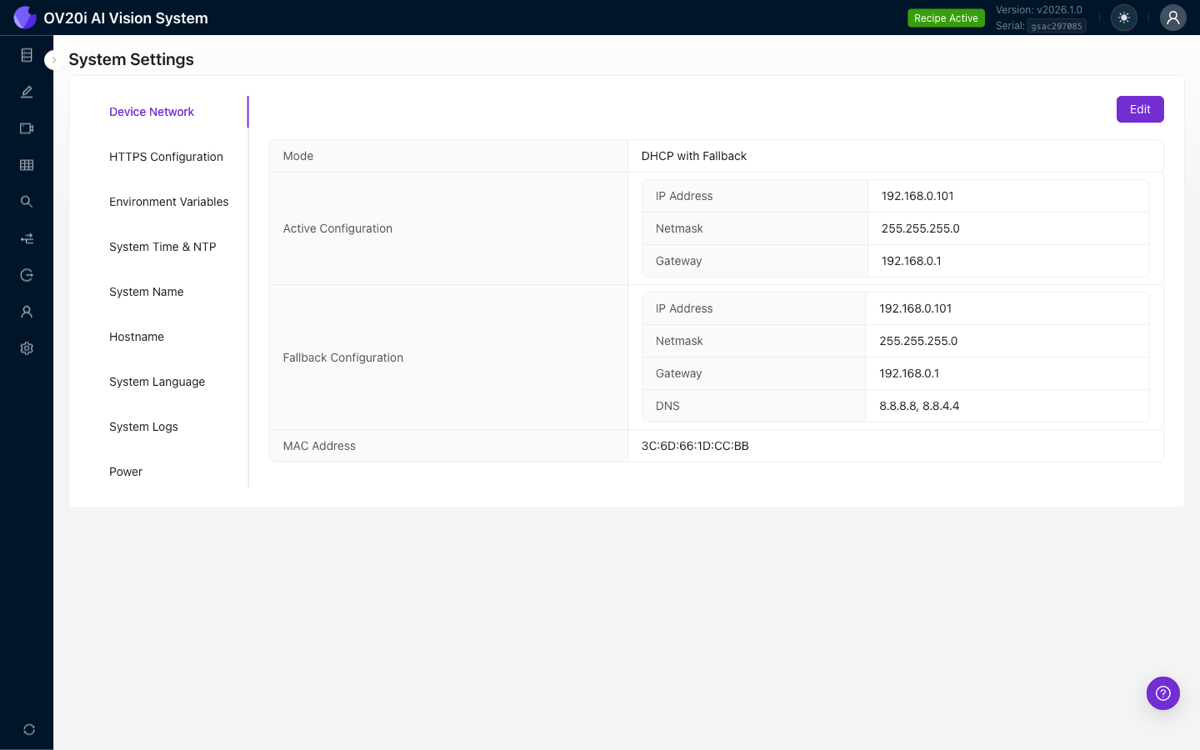
相机默认 IP 地址
- Ethernet IP Address:
10.250.0.100 - Subnet Mask:
255.255.255.0 - Network Range:
10.250.0.X
信息
您的计算机必须处于同一网络。
- 将计算机设置为
10.250.0.X范围(示例:10.250.0.105) - Subnet mask:始终为
255.255.255.0
检查当前网络配置
Windows - 检查当前 IP
方法 1: 命令提示符
ipconfig
方法 2:设置
设置 → 网络和 Internet → 以太网 → 属性
Mac - 检查当前 IP
方法 1:终端
ifconfig
方法 2:系统偏好设置
系统偏好设置 → 网络 → 以太网
需要关注的内容
- 计算机的当前 IP 地址
- 子网掩码(通常为
255.255.255.0) - 默认网关(如果连接到公司网络)
备注
您可能需要断开与公司网络的连接。
配置网络适配器以便与相机通信
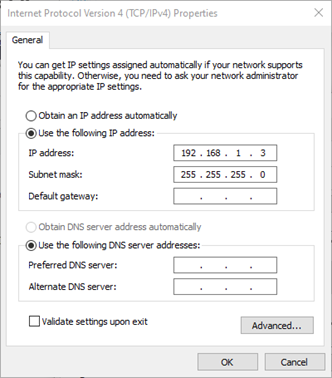
Windows 网络配置
- 控制面板 → 网络和 Internet → 网络连接
- 右键单击以太网 → 属性
- 选择"Internet 协议版本 4 (TCP/IPv4)" → 属性
- 选择"使用下面的 IP 地址"
- 输入相应的 IP 设置:
- IP:
10.250.0.105 - Subnet:
255.255.255.0
- IP:
- 网关和 DNS 保持空白
- 单击"确定"以应用
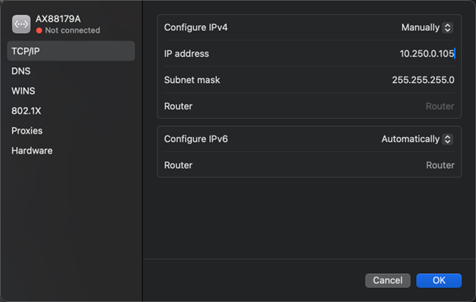
Mac 网络配置
- 系统偏好设置 → 网络
- 选择以太网连接
- 选择 TCP/IP
- 配置 IPv4 下拉菜单 → 选择"手动"
- 输入相应的 IP 设置:
- IP:
10.250.0.105 - Subnet:
255.255.255.0
- IP:
- 路由器字段保持空白
- 单击"应用"
测试网络连通性
Ping 测试步骤
ping 10.250.0.100
解读 Ping 结果
成功的 ping 响应:
Reply from 10.250.0.100: bytes=32 time<1ms TTL=64
失败的 ping 响应:
- "Request timed out" → 网络配置问题
- "Destination host unreachable" → IP 配置问题
- "Network is unreachable" → 适配器配置不正确
浏览器访问和平台兼容性
访问相机 Web 界面
浏览器 URL:http://10.250.0.100
备注
无 HTTPS — 相机使用标准 HTTP。
支持的浏览器
推荐: Google Chrome
- 兼容性和性能最佳
- 大部分测试均在 Chrome 上完成
其他浏览器:
- Microsoft Edge
- Firefox
- Safari
浏览器故障排除
- 如果页面无法加载,请清除浏览器缓存
- 禁用可能造成干扰的浏览器扩展
- 尝试无痕/隐私模式以排除扩展问题
- 检查可能阻止访问的企业代理设置
相机激活
何时需要激活
- 新相机的首次设置
- 恢复出厂设置的相机
- 此前从未激活的相机
激活步骤
首次访问相机 Web 界面时,您将看到 Product Activation 页面:
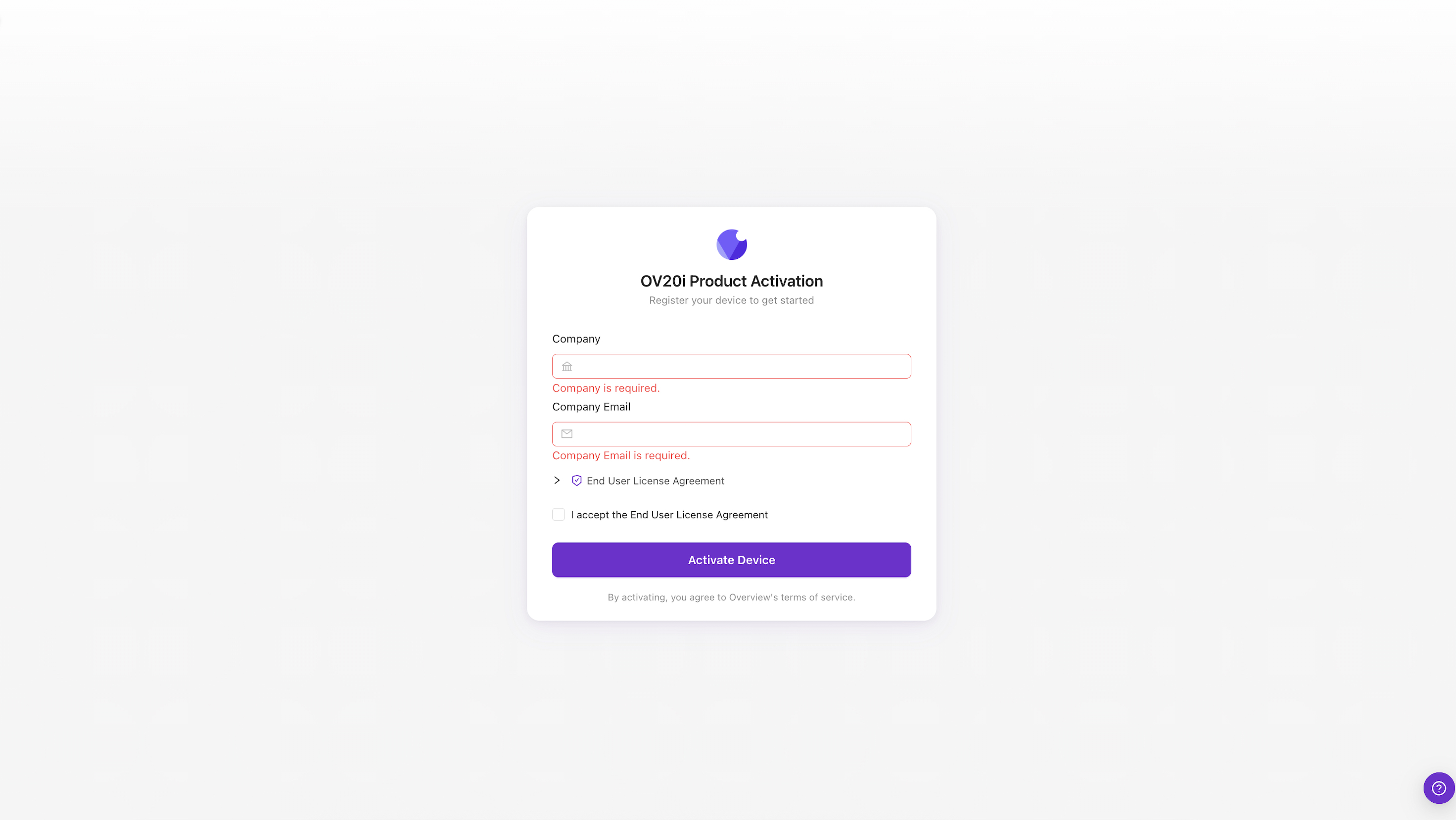
- 输入您的 Company 名称
- 输入您的 Company Email 地址
- 展开并查看 End User License Agreement
- 勾选复选框以接受最终用户许可协议
- 单击 Activate Device
相机将完成激活,您将被重定向至主界面。
网络故障排除快速参考
问题:无法 ping 通相机
- 检查电源 LED — 确保相机正确供电
- 验证 IP 配置 — 计算机和相机处于同一网络
- 测试以太网电缆 — 尝试更换电缆
- 检查网络适配器 — 禁用/启用连接
- 防火墙阻止 — 临时禁用以便测试
问题:Ping 正常但浏览器无法连接
- 尝试其他浏览器 — Chrome、Edge、Firefox
- 清除浏览器缓存 — 刷新页面
- 检查代理设置 — 企业网络
- 无痕模式 — 排除扩展问题
- Mac Chrome 特殊情况 — 启用本地网络访问权限
问题:激活失败
- 互联网连接 — 验证相机可以在线访问
- 表单完整性 — 确保已填写 Company 和 Company Email
- 如需帮助,请联系 support@overview.ai