AI-POWERED DOCS
What do you want to know?
Truy Cập Mạng và Kích Hoạt
Bài tìm hiểu chuyên sâu này sẽ đề cập đến các cài đặt mạng mặc định của camera, phương pháp kiểm tra và cấu hình các tham số mạng cục bộ, thực hiện kiểm tra ping từ dòng lệnh, truy cập giao diện web của camera và kích hoạt camera. Bài viết cũng bao gồm hướng dẫn khắc phục sự cố mạng.
Mục Tiêu Học Tập
Sau khi kết thúc bài tìm hiểu chuyên sâu này, bạn sẽ hiểu:
- cách kiểm tra cấu hình IP hiện tại của máy tính
- cách cấu hình network adapter để giao tiếp với camera
- cách ping camera thành công từ dòng lệnh
- cách truy cập giao diện web của camera qua trình duyệt
- cách kích hoạt camera
- địa chỉ IP mặc định cho model camera của bạn
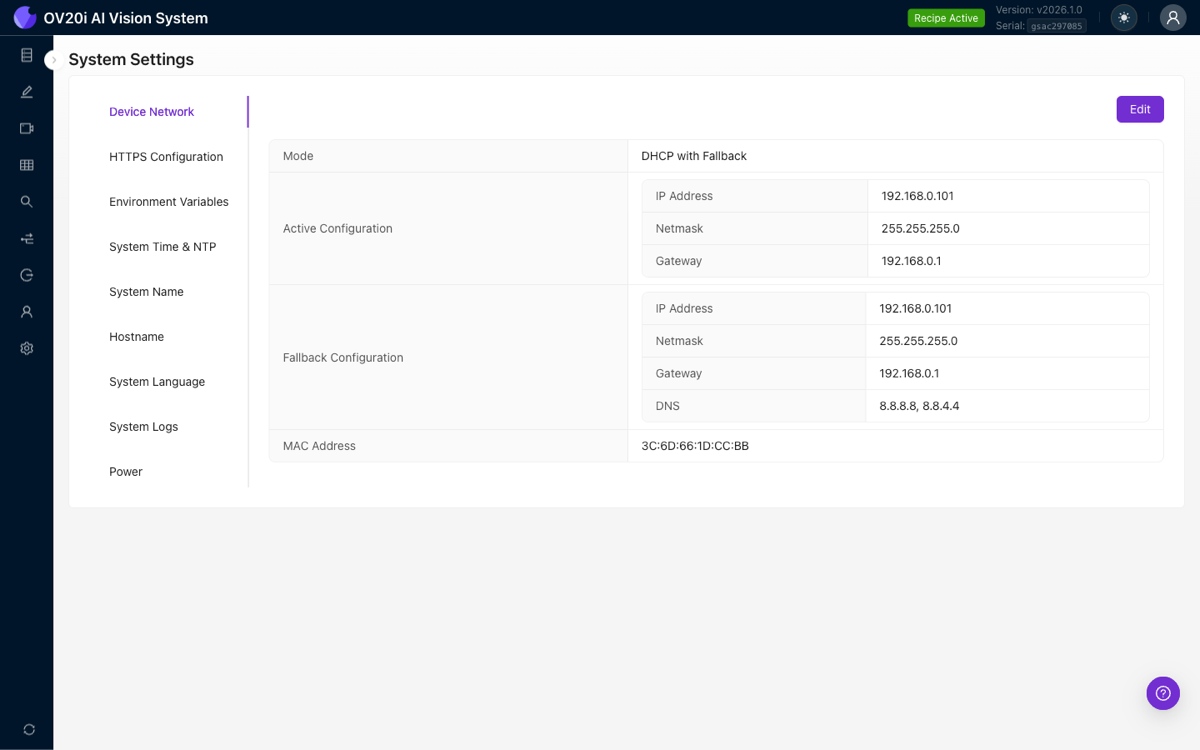
Dưới đây là trang Device Network trong System Settings của camera, hiển thị cấu hình mạng active và fallback:
Địa Chỉ IP Mặc Định Của Camera
- Ethernet IP Address:
10.250.0.100 - Subnet Mask:
255.255.255.0 - Network Range:
10.250.0.X
Máy tính của bạn phải ở trong cùng mạng.
- Đặt máy tính của bạn trong dải
10.250.0.X(ví dụ:10.250.0.105) - Subnet mask: Luôn là
255.255.255.0
Kiểm Tra Cấu Hình Mạng Hiện Tại
Windows - Kiểm Tra IP Hiện Tại
Phương pháp 1: Command Prompt
ipconfig
Phương pháp 2: Settings
Settings → Network & Internet → Ethernet → Properties
Mac - Kiểm Tra IP Hiện Tại
Phương pháp 1: Terminal
ifconfig
Phương pháp 2: System Preferences
System Preferences → Network → Ethernet
Những Thông Tin Cần Tìm
- Địa chỉ IP hiện tại của máy tính
- Subnet mask (thường là
255.255.255.0) - Default gateway (nếu kết nối với mạng doanh nghiệp)
Bạn có thể cần ngắt kết nối khỏi mạng doanh nghiệp.
Cấu Hình Network Adapter Để Giao Tiếp Với Camera
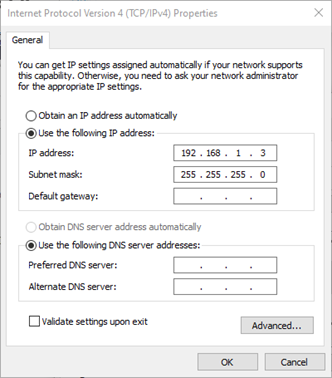
Cấu Hình Mạng Trên Windows
- Control Panel → Network and Internet → Network Connections
- Chuột phải vào Ethernet → Properties
- Chọn "Internet Protocol Version 4 (TCP/IPv4)" → Properties
- Chọn "Use the following IP address"
- Nhập các cài đặt IP phù hợp:
- IP:
10.250.0.105 - Subnet:
255.255.255.0
- IP:
- Để trống Gateway và DNS
- Nhấp OK để áp dụng
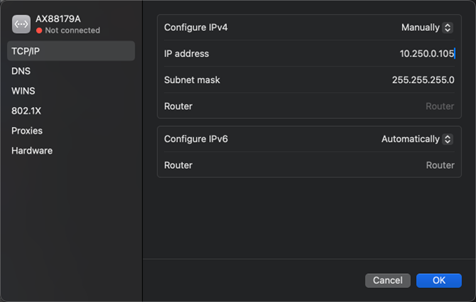
Cấu Hình Mạng Trên Mac
- System Preferences → Network
- Chọn kết nối Ethernet
- Chọn TCP/IP
- Configure IPv4 dropdown → Chọn "Manually"
- Nhập các cài đặt IP phù hợp:
- IP:
10.250.0.105 - Subnet:
255.255.255.0
- IP:
- Để trống trường Router
- Nhấp Apply
Kiểm Tra Kết Nối Mạng
Quy Trình Kiểm Tra Ping
ping 10.250.0.100
Cách Hiểu Kết Quả Ping
Phản hồi ping thành công:
Reply from 10.250.0.100: bytes=32 time<1ms TTL=64
Phản hồi ping thất bại:
- "Request timed out" → Sự cố cấu hình mạng
- "Destination host unreachable" → Sự cố cấu hình IP
- "Network is unreachable" → Adapter chưa được cấu hình đúng
Truy Cập Trình Duyệt và Khả Năng Tương Thích Nền Tảng
Truy Cập Giao Diện Web Của Camera
URL trình duyệt: http://10.250.0.100
Không sử dụng HTTPS - camera sử dụng HTTP tiêu chuẩn.
Các Trình Duyệt Được Hỗ Trợ
Khuyến nghị: Google Chrome
- Khả năng tương thích và hiệu suất tốt nhất
- Hầu hết quá trình kiểm thử được thực hiện với Chrome
Các trình duyệt thay thế:
- Microsoft Edge
- Firefox
- Safari
Khắc Phục Sự Cố Trình Duyệt
- Xóa cache trình duyệt nếu trang không tải được
- Tắt các extension trình duyệt có thể gây xung đột
- Thử chế độ incognito/private để loại trừ sự cố từ extension
- Kiểm tra cài đặt proxy của doanh nghiệp có thể chặn truy cập
Kích Hoạt Camera
Khi Nào Cần Kích Hoạt
- Thiết lập lần đầu cho camera mới
- Camera đã được factory reset
- Camera chưa bao giờ được kích hoạt trước đó
Các Bước Kích Hoạt
Khi bạn truy cập giao diện web của camera lần đầu, bạn sẽ thấy trang Product Activation:
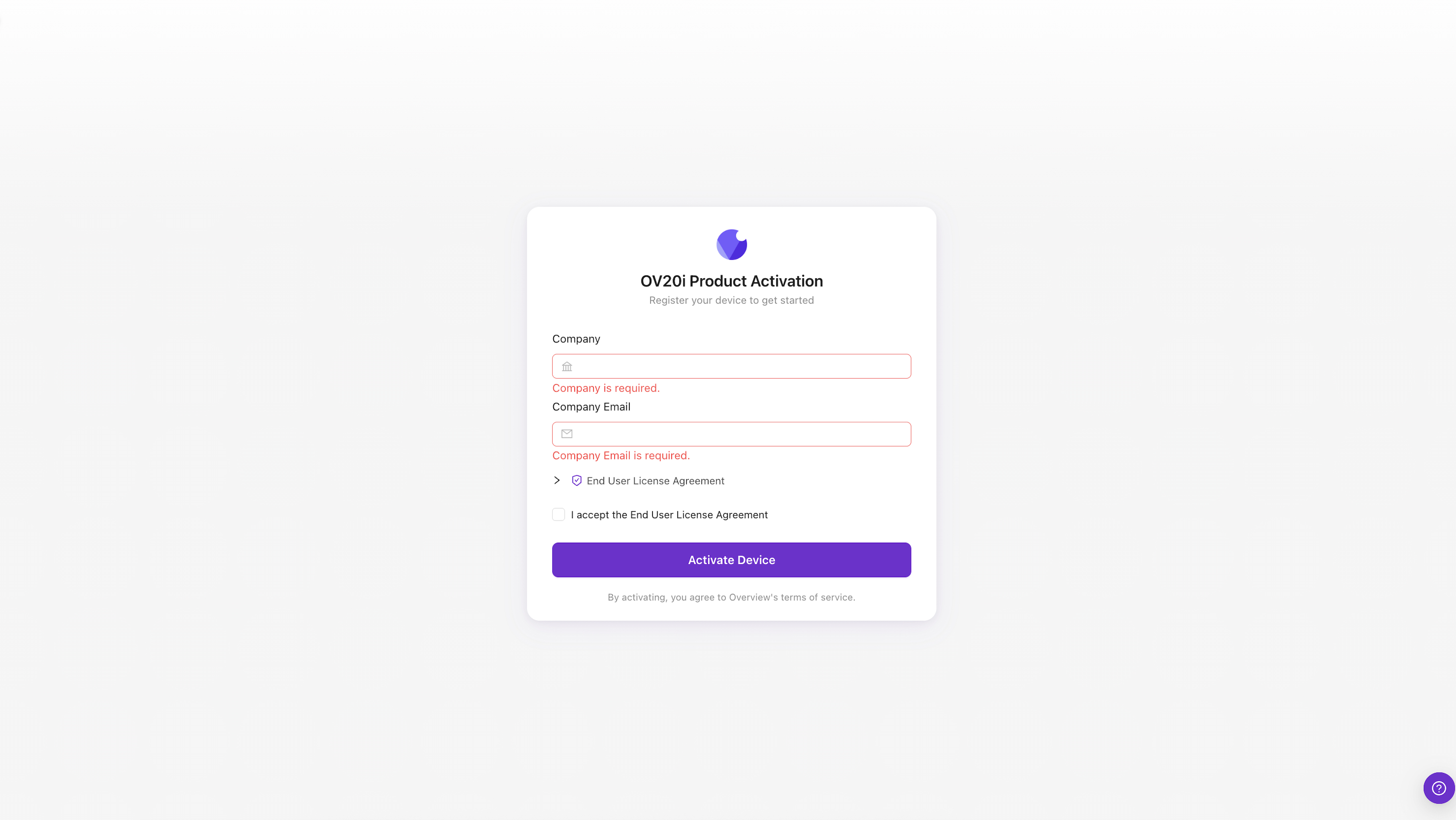
- Nhập tên Company của bạn
- Nhập địa chỉ Company Email của bạn
- Mở rộng và xem lại End User License Agreement
- Đánh dấu vào ô để chấp nhận End User License Agreement
- Nhấp Activate Device
Camera sẽ được kích hoạt và bạn sẽ được chuyển hướng đến giao diện chính.
Tham Khảo Nhanh Khắc Phục Sự Cố Mạng
Sự Cố: Không Thể Ping Camera
- Kiểm tra Power LED - đảm bảo camera được cấp nguồn đúng cách
- Xác minh cấu hình IP - máy tính và camera ở cùng mạng
- Kiểm tra cáp Ethernet - thử cáp khác
- Kiểm tra network adapter - tắt/bật kết nối
- Firewall chặn - tạm thời tắt để kiểm tra
Sự Cố: Ping Được Nhưng Trình Duyệt Không Kết Nối Được
- Thử trình duyệt khác - Chrome, Edge, Firefox
- Xóa cache trình duyệt - làm mới trang
- Kiểm tra cài đặt proxy - mạng doanh nghiệp
- Chế độ incognito - loại trừ sự cố từ extension
- Riêng với Chrome trên Mac - bật quyền truy cập mạng cục bộ
Sự Cố: Kích Hoạt Thất Bại
- Kết nối Internet - xác minh camera có thể truy cập trực tuyến
- Hoàn thành biểu mẫu - đảm bảo điền đầy đủ Company và Company Email
- Liên hệ support@overview.ai để được hỗ trợ