DOCUMENTACIÓN CON IA
¿Qué desea saber?
Acceso a la Red y Activación
Este análisis detallado cubre la configuración de red predeterminada de la cámara, los métodos para verificar y configurar los parámetros de red local, la realización de pruebas de ping desde la línea de comandos, el acceso a la interfaz web de la cámara y la activación de la cámara. También incluye orientación sobre la solución de problemas de red.
Objetivos de Aprendizaje
Al finalizar este análisis detallado, usted comprenderá:
- cómo verificar la configuración de IP actual de su computadora
- cómo configurar su adaptador de red para comunicarse con las cámaras
- cómo hacer ping exitosamente a las cámaras desde la línea de comandos
- cómo acceder a la interfaz web de la cámara a través de un navegador
- cómo activar una cámara
- las direcciones IP predeterminadas para su modelo de cámara
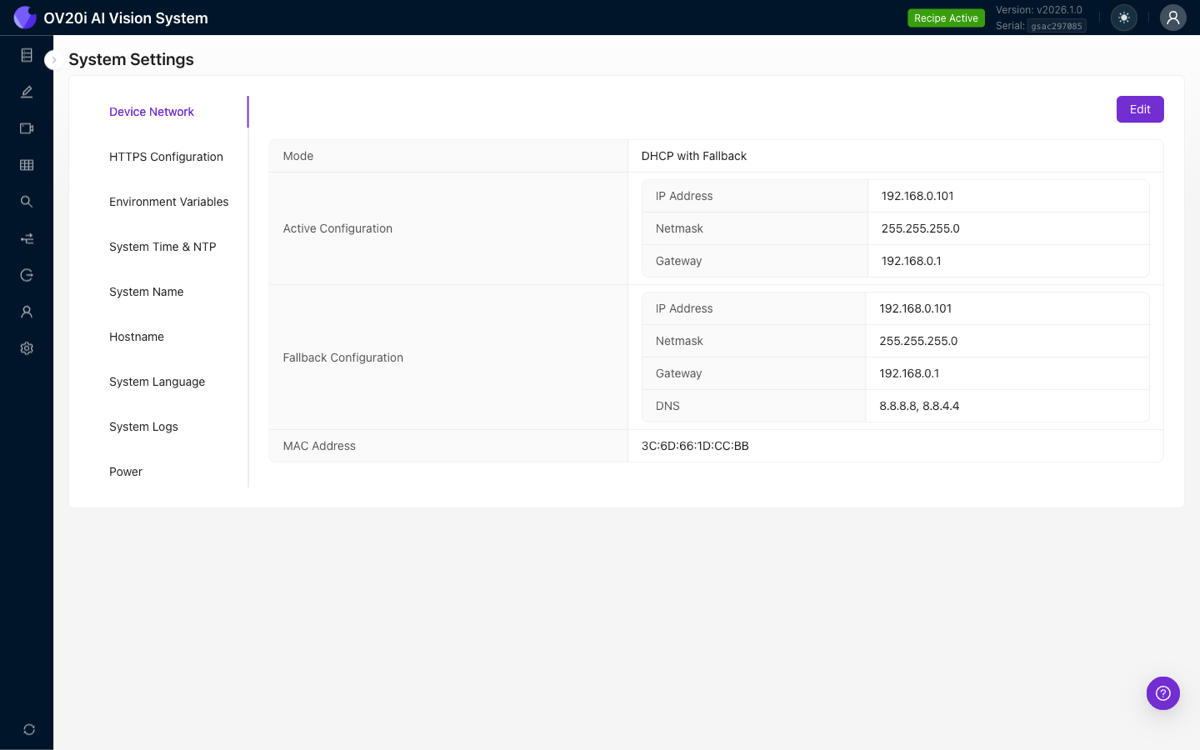
Aquí está la página Device Network en la Configuración del Sistema de la cámara, mostrando la configuración de red activa y de respaldo:
Dirección IP Predeterminada de la Cámara
- Dirección IP Ethernet:
10.250.0.100 - Máscara de Subred:
255.255.255.0 - Rango de Red:
10.250.0.X
Su computadora debe estar en la misma red.
- Configure su computadora en el rango
10.250.0.X(ejemplo:10.250.0.105) - Máscara de subred: Siempre
255.255.255.0
Verifique su Configuración de Red Actual
Windows - Verificar la IP Actual
Método 1: Símbolo del sistema
ipconfig
Método 2: Configuración
Configuración → Red e Internet → Ethernet → Propiedades
Mac - Verificar la IP Actual
Método 1: Terminal
ifconfig
Método 2: Preferencias del Sistema
Preferencias del Sistema → Red → Ethernet
Qué Buscar
- Dirección IP actual de su computadora
- Máscara de subred (generalmente
255.255.255.0) - Puerta de enlace predeterminada (si está conectado a una red corporativa)
Es posible que deba desconectarse de su red corporativa.
Configurar el Adaptador de Red para la Comunicación con la Cámara
Configuración de Red en Windows
- Panel de Control → Redes e Internet → Conexiones de Red
- Haga clic derecho en Ethernet → Propiedades
- Seleccione "Protocolo de Internet versión 4 (TCP/IPv4)" → Propiedades
- Seleccione "Usar la siguiente dirección IP"
- Ingrese la configuración de IP adecuada:
- IP:
10.250.0.105 - Subred:
255.255.255.0
- IP:
- Deje en blanco los campos Puerta de enlace y DNS
- Haga clic en Aceptar para aplicar

Configuración de Red en Mac
- Preferencias del Sistema → Red
- Seleccione la conexión Ethernet
- Seleccione TCP/IP
- Menú desplegable Configurar IPv4 → Seleccione "Manualmente"
- Ingrese la configuración de IP adecuada:
- IP:
10.250.0.105 - Subred:
255.255.255.0
- IP:
- Deje en blanco el campo Router
- Haga clic en Aplicar

Pruebe la Conectividad de Red
Procedimiento de Prueba de Ping
ping 10.250.0.100
Interpretación de los Resultados del Ping
Respuesta de ping exitosa:
Reply from 10.250.0.100: bytes=32 time<1ms TTL=64
Respuestas de ping fallidas:
- "Request timed out" → Problema de configuración de red
- "Destination host unreachable" → Problema de configuración de IP
- "Network is unreachable" → Adaptador no configurado correctamente
Acceso al Navegador y Compatibilidad de Plataforma
Acceso a la Interfaz Web de la Cámara
URL del navegador: http://10.250.0.100
Sin HTTPS - las cámaras utilizan HTTP estándar.
Navegadores Compatibles
Recomendado: Google Chrome
- Mejor compatibilidad y rendimiento
- La mayor parte de las pruebas se realizan con Chrome
Navegadores Alternativos:
- Microsoft Edge
- Firefox
- Safari
Solución de Problemas del Navegador
- Borre la caché del navegador si la página no carga
- Desactive las extensiones del navegador que puedan interferir
- Pruebe el modo incógnito/privado para eliminar problemas con extensiones
- Verifique la configuración del proxy corporativo que pueda bloquear el acceso
Activación de la Cámara
Cuándo se Requiere la Activación
- Configuración inicial de cámaras nuevas
- Cámaras con restablecimiento de fábrica
- Cámaras nunca activadas previamente
Pasos de Activación
Cuando acceda por primera vez a la interfaz web de la cámara, verá la página de Activación del Producto:
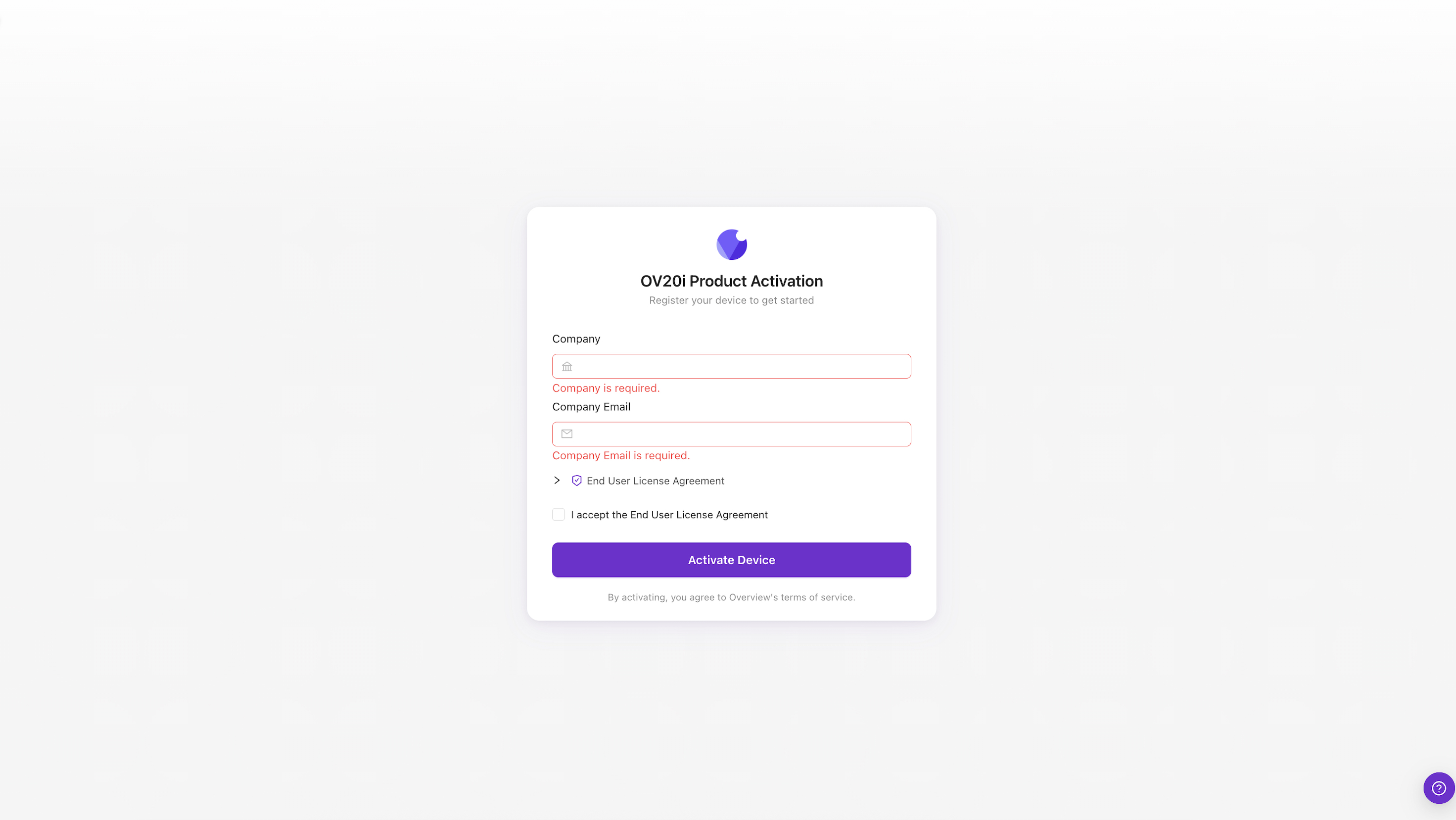
- Ingrese el nombre de su Company
- Ingrese su dirección de Company Email
- Expanda y revise el End User License Agreement
- Marque la casilla para aceptar el End User License Agreement
- Haga clic en Activate Device
La cámara se activará y será redirigido a la interfaz principal.
Referencia Rápida de Solución de Problemas de Red
Problema: No se Puede Hacer Ping a la Cámara
- Verifique el LED de encendido - asegúrese de que la cámara esté correctamente alimentada
- Verifique la configuración de IP - la computadora y la cámara deben estar en la misma red
- Pruebe el cable Ethernet - intente con un cable diferente
- Verifique el adaptador de red - deshabilite/habilite la conexión
- Bloqueo por firewall - deshabilítelo temporalmente para realizar pruebas
Problema: El Ping Funciona pero el Navegador no se Conecta
- Pruebe con un navegador diferente - Chrome, Edge, Firefox
- Borre la caché del navegador - actualice la página
- Verifique la configuración del proxy - redes corporativas
- Modo incógnito - elimine problemas con extensiones
- Específico de Mac con Chrome - habilite el acceso a la red local
Problema: La Activación Falla
- Conectividad a Internet - verifique que la cámara tenga acceso en línea
- Llenado del formulario - asegúrese de que los campos Company y Company Email estén completos
- Contacte a support@overview.ai para obtener asistencia