AI 驅動文件
您想了解什麼?
裁剪 ROI 端點(僅限分類)
概覽
cropped_roi 端點用於訪問由裝置上執行的 Haystack 的分類結果生成的裁剪感興趣區域 (ROI)。
僅限分類
Haystack 目前不支援分割結果。此端點僅適用於分類型別的結果。如果您需要以程式設計方式處理分割器輸出,請改用標準的檢查結果 API。
基礎 URL 格式為:
http://{device-ip}/edge/haystack/cropped_roi/{classification_result_id}
工作原理
當相機完成分類捕獲時,Node-RED 流會透過配對裝置 IP 和分類結果 ID 動態構建裁剪 ROI 影象的 URL:
const imageUrl = `http://${baseUrl}/edge/haystack/cropped_roi/${result.id}`;
每個 URL 對應單獨分類 ROI 的裁剪影象,通常代表一次檢查。
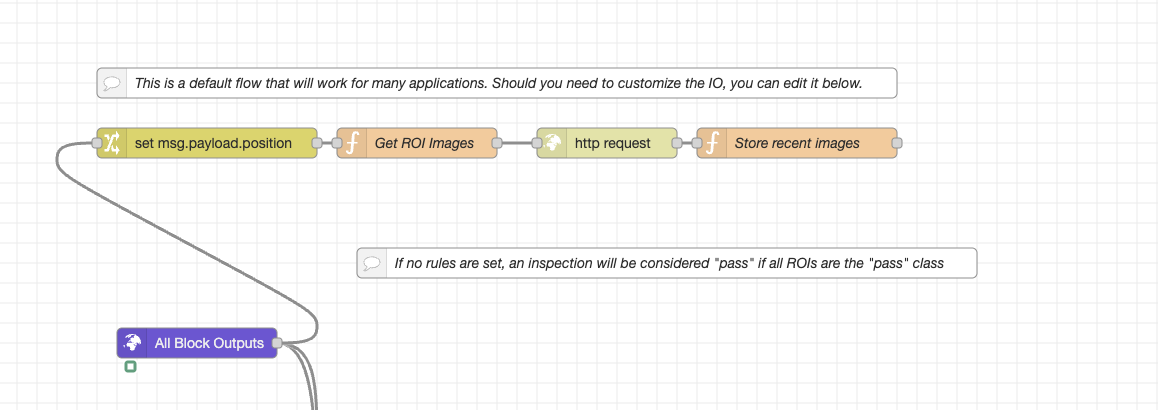
Node-RED 流程摘要
ROI_Crop 流程執行以下操作:
-
提取裝置 IP
- 解析
image_url欄位以查詢 IP(例如192.168.0.101) - 全域性儲存以便複用
- 解析
-
查詢最新捕獲資料
-
向裝置的 PostgREST API 傳送 GET 請求:
http://{device-ip}/postgrest/captures?select=...
&order=id.desc&limit=1 -
檢索最新的捕獲及所有 classification_result 條目
-
-
僅篩選分類結果
-
跳過分割或對齊結果
-
遍歷每個分類結果:
classificationResults.forEach(result => {
  const roiName = result.roi_result?.inspection_region?.name || `ROI_${result.id}`;
  const imageUrl = `http://${baseUrl}/edge/haystack/cropped_roi/${result.id}`;
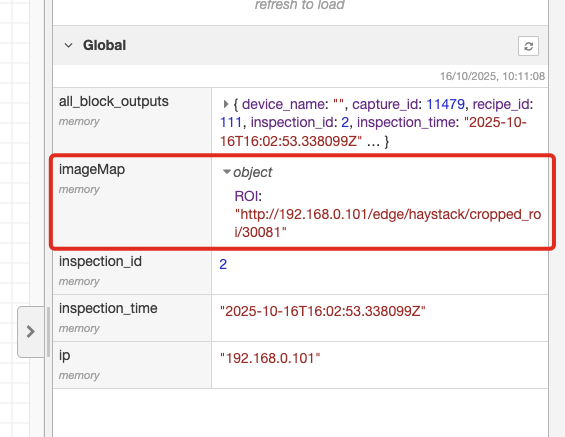
  imageMap[roiName] = imageUrl;
});
-
-
輸出裁剪 ROI URL
- 將所有 ROI 影象連結儲存到全域性
imageMap - 返回最新裁剪 ROI 影象 URL 的列表
- 將所有 ROI 影象連結儲存到全域性
使用示例
獲取裁剪 ROI 影象
curl http://192.168.0.101/edge/haystack/cropped_roi/42 -o roi_42.jpg
在 Web 介面中使用
<img src="http://192.168.0.101/edge/haystack/cropped_roi/42" alt="Cropped ROI 42">
輸出示例
{
  "ROI_1": "http://192.168.0.101/edge/haystack/cropped_roi/1",
  "ROI_2": "http://192.168.0.101/edge/haystack/cropped_roi/2"
}
引數
| 引數 | 型別 | 說明 |
|---|---|---|
device-ip | string | 相機的 IP 地址(例如 192.168.0.101) |
整合流程
- 透過
/postgrest/captures獲取最新的捕獲後設資料。 - 識別可用的
classification_resultID。 - 為每個結果構建裁剪後的 ROI URL。
- 顯示或下載這些影象,用於分析、訓練資料或 QA 檢查。
下載 Node-RED 流程
- ROI 裁剪流程 (JSON) - 用於提取裁剪後 ROI 影象的完整 Node-RED 流程
- 將此流程直接匯入 Node-RED 即可訪問裁剪後的分類 ROI
- 同時適用於 OV10i 和 OV80i 系統