KI-GESTÜTZTE DOKUMENTATION
Was möchten Sie wissen?
Auto-Integration Builder
Problem, das es löst: Die Einrichtung von Fabrikintegrationen (SPS-Kommunikation, E-Mail-Benachrichtigungen, Datenprotokollierung) erfordert Node-RED-Expertise, die Sie möglicherweise nicht haben.
Was es tut: Generiert vollständige, produktionsreife Node-RED-Flows aus einfachen englischen Beschreibungen. Keine Node-RED-Kenntnisse erforderlich. Beschreiben Sie einfach, was Sie möchten, und die KI schreibt die gesamte Logik für Sie.
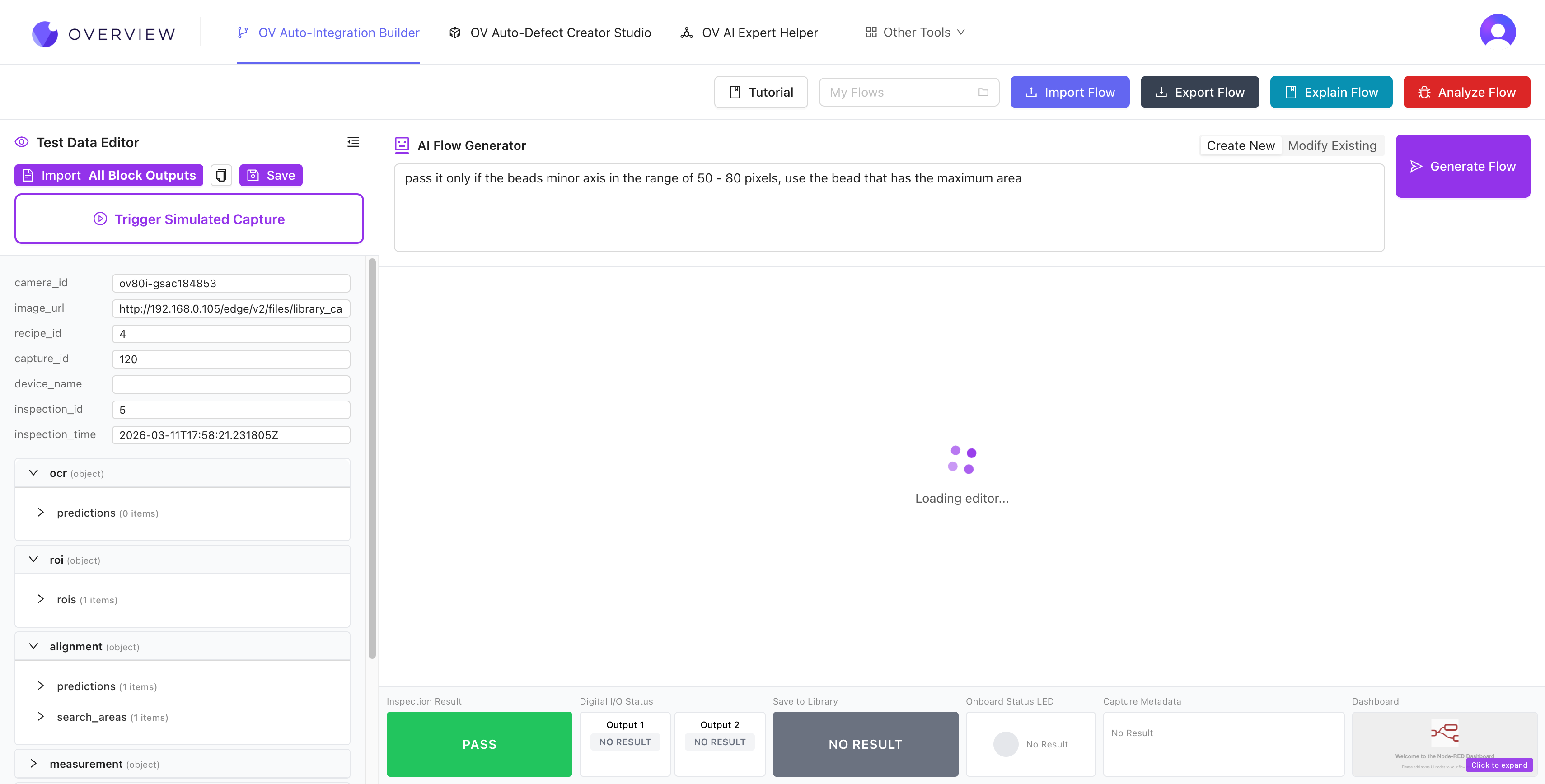
Erste Schritte
- Öffnen Sie tools.overview.ai und wählen Sie Auto-Integration Builder
- Importieren Sie die Daten Ihrer Kamera. Klicken Sie im linken Panel auf Import All Block Outputs, um die tatsächlichen Inspektionsdaten Ihrer Kamera (JSON) zu laden. Dies teilt der KI mit, welche Datenfelder verfügbar sind (Blobs, Klassifizierungen, Messungen, Konfidenzwerte). Wenn Sie noch keine Kamera verbunden haben, klicken Sie auf Load Example Data, um mit Beispieldaten zu beginnen.
- Beschreiben Sie Ihren Flow im Textfeld des AI Flow Generators. Zum Beispiel: "Check if gaps are detected, if yes then fail, otherwise pass" oder "Send an email when 3 failures happen in a row"
- Klicken Sie auf Generate Flow und die KI erstellt einen vollständigen Node-RED-Flow
- Testen Sie ihn mit Ihren importierten Daten. Die Ergebnisse erscheinen in Echtzeit unten: Inspection Result, Digital I/O Status, Save to Library, Onboard Status LED, Capture Metadata und Dashboard-Panels.
Die Benutzeroberfläche
Der Integration Builder verfügt über vier Hauptbereiche:
- Obere Symbolleiste: Tutorial-Schaltfläche, My Flows-Dropdown (Flows speichern/laden), Import Flow, Export Flow, Explain Flow (KI erklärt, was der aktuelle Flow tut) und Analyze Flow (KI prüft auf Probleme).
- Linkes Panel (Test Data Editor): Laden Sie die Inspektionsdaten Ihrer Kamera, um Flows mit realen Werten zu testen.
- Mitte (Node-RED-Canvas): Der visuelle Flow-Editor, in dem Sie den generierten Flow sehen und manuell anpassen können.
- Untere Statusleiste: Echtzeit-Testergebnisse mit Anzeige des Inspection Result (Pass/Fail), Digital I/O-Ausgänge, Save to Library-Status, LED-Status, Capture Metadata und einer Dashboard-Vorschau.
Effektive Prompts schreiben
Je mehr Details, desto besser. Geben Sie Schwellenwerte, Pass/Fail-Bedingungen und auszulösende Ausgaben an. Vage Prompts erzeugen vage Ergebnisse.
| Qualität | Beispiel-Prompt |
|---|---|
| Gut | "Pass if blob count is 5 AND average confidence is above 0.85" |
| Gut | "Turn on Output 1 when it fails, send email after 3 consecutive failures" |
| Schlecht | "Check for defects" (zu vage) |
Modify Mode
Sie haben bereits einen Flow? Verwenden Sie Modify Mode, um zu beschreiben, was Sie ändern möchten. Die KI aktualisiert den Flow und behält Ihre bestehende Logik bei. Zum Beispiel: "Change the threshold to 0.9" oder "Add an email notification on failure."
Export auf Ihre Kamera
Die Symbolleiste enthält die Schaltflächen Import Flow und Export Flow zum Verschieben von Flows zwischen dem Builder und Ihrer Kamera:
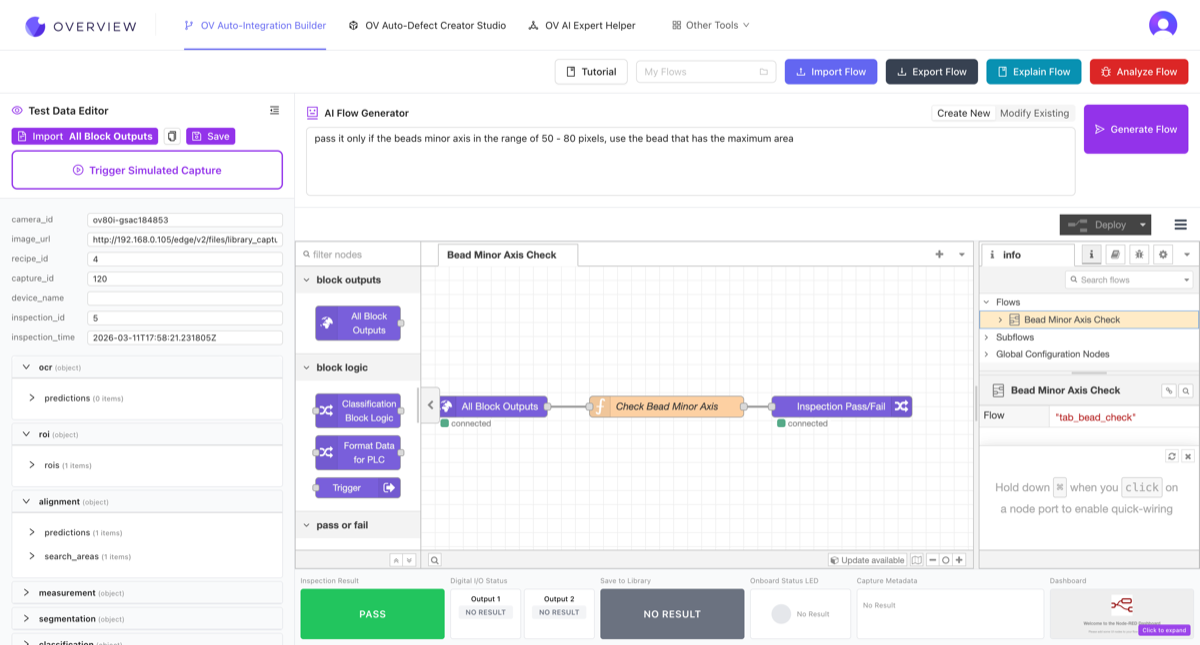
So exportieren Sie einen Flow auf Ihre Kamera:
- Klicken Sie in der Symbolleiste auf Export Flow, um den Flow als JSON-Datei herunterzuladen
- Gehen Sie auf Ihrer Kamera zum IO Block und klicken Sie auf Advanced Mode, um Node-RED zu öffnen
- Klicken Sie auf das Hamburger-Menü (drei horizontale Linien) oben rechts in Node-RED
- Wählen Sie Import, fügen Sie das JSON ein oder wählen Sie die heruntergeladene Datei aus und klicken Sie dann auf Import
So importieren Sie einen Flow von Ihrer Kamera in den Builder:
- Klicken Sie im Node-RED-Editor Ihrer Kamera auf das Hamburger-Menü und wählen Sie Export
- Klicken Sie auf Copy to clipboard oder Download für das JSON
- Klicken Sie im Integration Builder auf Import Flow und fügen Sie das JSON in den Editor ein oder ziehen Sie es hinein
Sie müssen Node-RED nicht kennen, um den Integration Builder zu verwenden. Beschreiben Sie in einfachem Englisch, was Sie möchten, und die KI erledigt den Rest. Die generierten Flows verwenden dasselbe Node-RED-Format, das Ihre Kamera nativ verwendet.
In Aktion sehen
Wo es in den Workflow passt: Sie verwenden den Integration Builder während Schritt 5: Setting Up Outputs, um die Fabrikkommunikation zu konfigurieren.