AI-POWERED DOCS
What do you want to know?
Trigger qua MQTT
Hướng dẫn này sẽ chỉ cho bạn cách kích hoạt từ xa camera OV10i bằng các tin nhắn MQTT đơn giản. Chỉ với vài bước, bạn sẽ có một hệ thống có thể chụp và xử lý hình ảnh từ bất kỳ đâu trên mạng của bạn - không cần lập trình phức tạp!
Những Gì Bạn Sẽ Xây Dựng: Một trigger từ xa đơn giản cho phép bạn bắt đầu kiểm tra camera bằng cách gửi một tin nhắn cơ bản qua mạng.
Thời Gian Ước Tính: 20-30 phút
Cấp Độ Kỹ Năng: Người Mới Bắt Đầu
Ví Dụ Thực Tế: Hãy tưởng tượng một nút bấm trên máy tính bảng của người vận hành ngay lập tức kích hoạt camera để kiểm tra một chi tiết - đó chính xác là những gì chúng ta đang xây dựng, nhưng sử dụng tin nhắn MQTT thay vì nút bấm.
Điều Kiện Tiên Quyết
Trước khi bắt đầu, hãy đảm bảo bạn có:
- Camera OV10i đã được kết nối và hoạt động
- Một recipe đã được thiết lập và sẵn sàng sử dụng
- Giao tiếp MQTT đã được cấu hình (xem hướng dẫn Thiết Lập Giao Tiếp MQTT nếu cần)
Trigger camera của bạn phải được đặt thành Manual trong Imaging Setup - điều này yêu cầu camera chờ các lệnh từ xa thay vì tự động chụp.
Tại Sao Trigger MQTT Lại Dễ Dàng
OV10i giúp việc kích hoạt từ xa trở nên đơn giản:
- Không yêu cầu lập trình - chỉ cần kéo và kết nối một vài node
- Hoạt động ngay lập tức - gửi một tin nhắn, nhận kết quả ngay lập tức
- Nhắn tin đáng tin cậy - MQTT đảm bảo các lệnh của bạn đến được camera
- Bất kỳ thiết bị nào cũng có thể kích hoạt - máy tính bảng, máy tính, PLC hoặc cảm biến
Hoàn Hảo Cho: Điều khiển kiểm tra từ xa, dây chuyền sản xuất tự động, hoặc bất kỳ tình huống nào bạn cần kích hoạt camera từ một vị trí khác.
Bước 1: Kiểm Tra Camera Nhanh
1.1 Đặt Camera Sang Trigger Manual
- Đi đến Recipe Editor của bạn
- Nhấn "Imaging Setup"
- Tìm Trigger Mode và đặt thành "Manual"
- Nhấn Save
Tại Sao Manual? Điều này yêu cầu camera "chờ lệnh của tôi" thay vì tự động chụp ảnh.
1.2 Tìm Số Recipe Của Bạn
- Nhìn vào thanh địa chỉ trình duyệt khi đang ở Recipe Editor
- Tìm số sau
/recipe/(ví dụ: nếu URL hiển thị/recipe/10, số recipe của bạn là 10) - Ghi lại số này - bạn sẽ cần nó trong vài phút nữa

Bước 2: Mở Flow Builder
2.1 Truy Cập Node-RED
- Trong Recipe Editor, nhấn "Configure IO" hoặc chọn "IO Block" trong menu breadcrumb
2.2 Bắt Đầu Mới
Nếu bạn thấy các node khác trên canvas, không sao cả - chúng ta sẽ chỉ thêm flow trigger mới bên cạnh chúng.
Hãy bắt đầu!
Bước 3: Bí Quyết Đơn Giản Để Trigger MQTT
Đây là tất cả những gì bạn cần biết: Camera cần 2 tin nhắn nhanh để chụp ảnh từ xa.
- Tin nhắn đầu tiên: "Này camera, hãy sẵn sàng cho một lệnh từ xa"
- Tin nhắn thứ hai: "Bây giờ hãy chụp ảnh!"
3.1 Kéo 5 Node Này Vào Canvas Của Bạn
Từ bảng bên trái, kéo các node này vào khu vực chính:
- Inject (từ phần Input) - Đây sẽ là "nút trigger" của bạn
- Change (từ phần Function) - Cho tin nhắn 1
- Delay (từ phần Function) - Khoảng dừng nhỏ giữa các tin nhắn
- Change (từ phần Function) - Cho tin nhắn 2
- MQTT Out (từ phần Network) - Gửi tin nhắn đến camera

Bước 4: Cấu Hình Các Node
4.1 Thiết Lập Nút Trigger
- Nhấp đúp vào node Inject
- Đổi tên thành "Remote Trigger"
- Nhấp "Done"
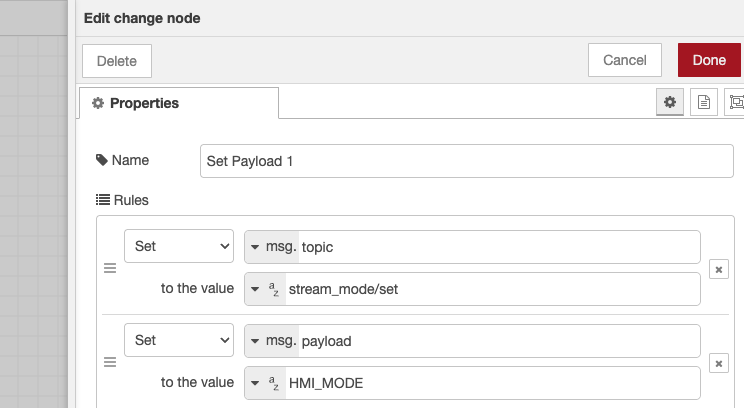
4.2 Thiết Lập Message 1 (Lệnh Get Ready)
- Nhấp đúp vào node Change đầu tiên
- Đổi tên thành "Get Ready"
- Nhấp "Add" và chọn "SET"
- Đặt
msg.topicthànhstream_mode/set - Nhấp "Add" một lần nữa và chọn "SET"
- Đặt
msg.payloadthànhHMI_MODE - Nhấp "Done"
Điều này làm gì: Thông báo cho camera "sẵn sàng cho lệnh từ xa."
4.3 Thêm Độ Trễ Nhỏ
- Nhấp đúp vào node Delay
- Đặt độ trễ là 10 mili giây
- Nhấp "Done"
Tại sao? Chỉ để cho camera một khoảnh khắc để sẵn sàng.
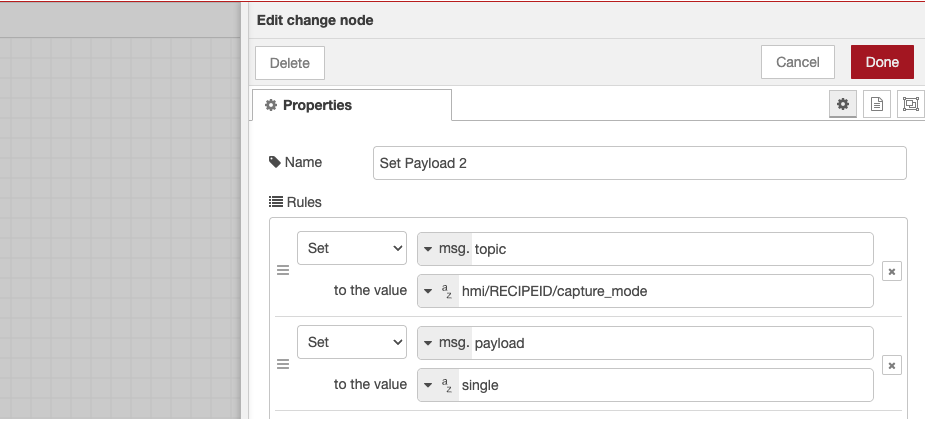
4.4 Thiết Lập Message 2 (Lệnh Chụp Ảnh)
- Nhấp đúp vào node Change thứ hai
- Đổi tên thành "Take Picture"
- Nhấp "Add" và chọn "SET"
- Đặt
msg.topicthànhhmi/[YOUR_RECIPE_NUMBER]/capture_mode - Thay [YOUR_RECIPE_NUMBER] bằng số thực tế của bạn (ví dụ
hmi/10/capture_mode) - Nhấp "Add" một lần nữa và chọn "SET"
- Đặt
msg.payloadthànhsingle - Nhấp "Done"
Điều này làm gì: Thông báo cho camera "chụp một ảnh ngay bây giờ!"
4.5 Thiết Lập Bộ Gửi Message
- Nhấp đúp vào node MQTT Out
- Chọn MQTT broker của bạn (nên đã được cấu hình sẵn)
- Đổi tên thành "Send to Camera"
- Nhấp "Done"
Bước 5: Kết Nối Mọi Thứ Với Nhau
Đây là phần thú vị! Bây giờ chúng ta kết nối các node để tạo luồng.
5.1 Tạo Các Kết Nối
Vẽ các đường nối giữa các node như sau:
- Remote Trigger → Get Ready → Send to Camera
- Remote Trigger → Delay → Take Picture → Send to Camera
Hướng dẫn trực quan:
Remote Trigger ──→ Get Ready ──→ Send to Camera
      │
      └──→ Delay ──→ Take Picture ──→ Send to Camera
5.2 Cách Kết Nối Các Node
- Nhấp và kéo từ ô vuông nhỏ ở bên phải của một node
- Thả đường nối vào bên trái của node tiếp theo
- Bạn sẽ thấy một đường màu xám kết nối chúng
Bước 6: Kiểm Tra Remote Trigger
6.1 Kích Hoạt Luồng
- Nhấp vào nút "Deploy" màu đỏ ở góc trên bên phải
- Bạn sẽ thấy thông báo "Successfully deployed"
6.2 Thử Nghiệm
- Đặt một vật phẩm trước camera (để kiểm tra)
- Nhấp vào nút trên node "Remote Trigger"
- Quan sát camera chụp ảnh!
Dấu hiệu thành công:
- Đèn LED của camera nháy sáng trong chốc lát
- Bạn nghe thấy quá trình xử lý kiểm tra
- Ảnh mới xuất hiện trong Library của bạn
6.3 Kiểm Tra Kết Quả
Vào trang Library của bạn - bạn sẽ thấy một ảnh mới với timestamp gần đây. Nhấp vào ảnh đó để xem kết quả kiểm tra!
Nếu nó hoạt động: Chúc mừng! Bạn vừa kích hoạt camera từ xa thành công.
Nếu không: Kiểm tra phần khắc phục sự cố bên dưới.
Bước 7: Sử Dụng Từ Các Thiết Bị Khác (Tùy Chọn)
Muốn kích hoạt từ điện thoại, máy tính bảng, hoặc máy tính khác? Đây là cách thực hiện:
7.1 Từ Bất Kỳ Ứng Dụng MQTT Nào
Tải xuống bất kỳ ứng dụng MQTT nào và kết nối đến địa chỉ IP của camera tại cổng 1883, sau đó:
- Gửi message đầu tiên:
- Topic:
stream_mode/set - Message:
HMI_MODE
- Topic:
- Đợi một chút, sau đó gửi message thứ hai:
- Topic:
hmi/[YOUR_RECIPE_NUMBER]/capture_mode - Message:
single
- Topic:
7.2 Từ Dòng Lệnh
Trên Windows/Mac/Linux:
# First message
mosquitto_pub -h [CAMERA_IP] -t "stream_mode/set" -m "HMI_MODE"

# Second message (replace 10 with your recipe number)
mosquitto_pub -h [CAMERA_IP] -t "hmi/10/capture_mode" -m "single"
Xong! Camera của bạn sẽ chụp ảnh từ bất kỳ đâu trong mạng.
Bước 8: Xác Thực và Kiểm Thử
8.1 Kiểm Thử End-to-End
Xác thực toàn bộ quy trình:
| Kiểm Thử | Hành Động | Kết Quả Mong Đợi | Trạng Thái |
|---|---|---|---|
| Trigger thủ công | Nhấp vào nút inject | Ảnh được chụp và xử lý | ☐ |
| Kích hoạt chế độ HMI | Kiểm tra trạng thái camera | Camera chuyển sang chế độ HMI | ☐ |
| Thực hiện inspection | Xác minh quá trình xử lý | Debug hiển thị kết quả inspection | ☐ |
| Trigger bên ngoài | Gửi lệnh MQTT | Kích hoạt từ xa hoạt động | ☐ |
8.2 Xác Thực Hiệu Suất
Theo dõi các chỉ số sau:
- Thời gian phản hồi trigger: Từ thông điệp MQTT đến khi chụp ảnh
- Thời gian xử lý: Thời gian hoàn thành inspection
- Truyền kết quả: Thời gian xuất debug
- Độ tin cậy hệ thống: Kích hoạt ổn định qua nhiều lần thử nghiệm
8.3 Sẵn Sàng Đưa Vào Sản Xuất
Trước khi triển khai vào sản xuất:
- Kiểm thử với sản phẩm thực tế và điều kiện inspection thực tế
- Xác minh tích hợp với các hệ thống bên ngoài của bạn
- Xác nhận độ tin cậy của mạng cho giao tiếp MQTT
- Ghi lại các trigger topic và định dạng thông điệp
Bước 9: Xử Lý Sự Cố Nhanh
Không hoạt động? Dưới đây là các cách khắc phục phổ biến nhất:
9.1 Camera Không Chụp Ảnh
| Vấn Đề | Khắc Phục Nhanh |
|---|---|
| Không có gì xảy ra khi nhấp trigger | Kiểm tra rằng số recipe của bạn chính xác trong node "Take Picture" |
| Camera chụp ảnh nhưng không có inspection | Đảm bảo recipe của bạn ở trạng thái Active và có model đã được huấn luyện |
| Trigger đôi khi hoạt động | Xác minh trigger được đặt thành Manual trong Imaging Setup |
9.2 Sự Cố MQTT
| Vấn Đề | Khắc Phục Nhanh |
|---|---|
| Chấm đỏ trên các node MQTT | Kiểm tra kết nối MQTT broker trong thiết lập của bạn |
| Nút Deploy bị mờ | Nhấp vào bất kỳ đâu trên canvas trước, sau đó thử Deploy |
| Các node không kết nối được | Đảm bảo bạn đang kéo từ ô vuông nhỏ ở bên phải |
Vẫn gặp khó khăn? Kiểm tra lại rằng giao tiếp MQTT đã được thiết lập đúng cách (xem hướng dẫn Thiết Lập Giao Tiếp MQTT).
Bạn Đã Làm Được! 🎉
Chúc mừng! Giờ đây bạn đã có thể điều khiển từ xa camera OV10i của mình. Chỉ với vài cú nhấp chuột, bạn đã xây dựng được một hệ thống có thể:
- Kích hoạt inspection từ bất kỳ đâu trong mạng của bạn
- Hoạt động với điện thoại, máy tính bảng, máy tính - bất kỳ thiết bị nào có thể gửi thông điệp MQTT
- Tích hợp với các hệ thống khác như PLC, cảm biến, hoặc ứng dụng tùy chỉnh
- Mở rộng cho nhiều camera bằng cách sử dụng các số recipe khác nhau
Bước Tiếp Theo?
Giờ khi bạn đã nắm được các kiến thức cơ bản, bạn có thể:
Các Bước Tiếp Theo Dễ Dàng
- Kiểm thử từ các thiết bị khác nhau bằng ứng dụng MQTT
- Tạo nhiều trigger cho các recipe khác nhau
- Thêm vào quy trình sản xuất của bạn
Ý Tưởng Nâng Cao
- Kết nối với PLC cho dây chuyền sản xuất tự động
- Xây dựng ứng dụng tùy chỉnh để kích hoạt nhiều camera
- Thêm chuyển tiếp kết quả để gửi dữ liệu inspection đến nơi khác
- Tạo dashboard cho người vận hành với các nút trigger
Ví Dụ Thực Tế
Đây là cách những người khác sử dụng MQTT triggering:
- Trạm Kiểm Soát Chất Lượng: Người vận hành quét mã vạch, hệ thống kích hoạt camera kiểm tra
- Dây Chuyền Băng Tải: Cảm biến phát hiện chi tiết, tự động kích hoạt kiểm tra
- Kiểm Tra Thủ Công: Máy tính bảng với nút "Inspect" đơn giản cho người vận hành
- Giám Sát Sản Xuất: Hệ thống trung tâm điều phối nhiều camera
Khả năng là vô tận - và tất cả bắt đầu từ hệ thống đơn giản mà bạn vừa xây dựng!