DOCUMENTACIÓN CON IA
¿Qué desea saber?
Disparo a través de MQTT
Este tutorial le muestra cómo activar de forma remota su cámara OV10i utilizando mensajes MQTT simples. En solo unos pocos pasos, tendrá un sistema que puede capturar y procesar imágenes desde cualquier lugar de su red, ¡sin necesidad de programación compleja!
Lo que construirá: Un disparador remoto simple que le permite iniciar inspecciones de la cámara enviando un mensaje básico a través de su red.
Tiempo estimado: 20-30 minutos
Nivel de habilidad: Principiante
Ejemplo real: Imagine un botón en la tableta de un operador que activa instantáneamente la cámara para inspeccionar una pieza: eso es exactamente lo que estamos construyendo, pero usando mensajes MQTT en lugar de botones.
Prerrequisitos
Antes de comenzar, asegúrese de tener:
- Cámara OV10i conectada y funcionando
- Una receta configurada y lista para usar
- Comunicación MQTT configurada (consulte la guía MQTT Communication Setup si es necesario)
El disparador de su cámara debe estar configurado en Manual en la configuración de imagen; esto le indica a la cámara que espere sus comandos remotos en lugar de capturar automáticamente.
Por Qué el Disparo por MQTT es Fácil
El OV10i hace que el disparo remoto sea simple:
- No se requiere programación - solo arrastre y conecte algunos nodos
- Funciona instantáneamente - envíe un mensaje, obtenga resultados de inmediato
- Mensajería confiable - MQTT asegura que sus comandos lleguen a la cámara
- Cualquier dispositivo puede activarlo - tabletas, computadoras, PLCs o sensores
Perfecto para: Control remoto de inspección, líneas de producción automatizadas, o cualquier situación en la que necesite activar la cámara desde otra ubicación.
Paso 1: Verificación Rápida de la Cámara
1.1 Configurar la Cámara en Disparo Manual
- Vaya a su editor de recetas
- Haga clic en "configuración de imagen"
- Busque el modo de disparo y configúrelo en "Manual"
- Haga clic en Guardar
¿Por qué Manual? Esto le indica a la cámara "espera mi comando" en lugar de tomar fotos automáticamente.
1.2 Encuentre el Número de su Receta
- Mire la barra de direcciones de su navegador mientras está en el editor de recetas
- Encuentre el número después de
/recipe/(ejemplo: si la URL muestra/recipe/10, el número de su receta es 10) - Anote este número - lo necesitará en unos minutos

Paso 2: Abrir el Constructor de Flujo
2.1 Acceder a Node-RED
- En su editor de recetas, haga clic en "Configure IO" o seleccione "Bloque IO" en el menú de migas de pan
2.2 Comenzar de Nuevo
Si ve otros nodos en el lienzo, está bien - simplemente agregaremos nuestro nuevo flujo de disparo junto a ellos.
¡Comencemos!
Paso 3: El Secreto Simple del Disparo por MQTT
Esto es todo lo que necesita saber: La cámara necesita 2 mensajes rápidos para tomar una foto de forma remota.
- Primer mensaje: "Oye cámara, prepárate para un comando remoto"
- Segundo mensaje: "¡Ahora toma una foto!"
3.1 Arrastre Estos 5 Nodos a Su Lienzo
Desde el panel izquierdo, arrastre estos al área principal:
- Inject (de la sección Input) - Este será su "botón de disparo"
- Change (de la sección Function) - Para el mensaje 1
- Delay (de la sección Function) - Pequeña pausa entre mensajes
- Change (de la sección Function) - Para el mensaje 2
- MQTT Out (de la sección Network) - Envía mensajes a la cámara

Paso 4: Configure Sus Nodos
4.1 Configurar Su Botón de Activación
- Haga doble clic en el nodo Inject
- Cambie el nombre a "Remote Trigger"
- Haga clic en "Done"
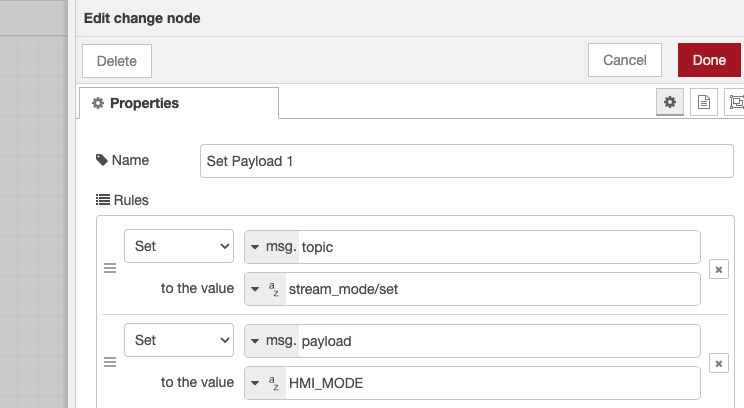
4.2 Configurar el Mensaje 1 (Comando de Preparación)
- Haga doble clic en el primer nodo Change
- Cambie el nombre a "Get Ready"
- Haga clic en "Add" y seleccione "SET"
- Establezca
msg.topicenstream_mode/set - Haga clic en "Add" nuevamente y seleccione "SET"
- Establezca
msg.payloadenHMI_MODE - Haga clic en "Done"
Qué hace esto: Le indica a la cámara "prepárate para un comando remoto."
4.3 Agregar un Pequeño Retraso
- Haga doble clic en el nodo Delay
- Establezca el retraso en 10 milisegundos
- Haga clic en "Done"
¿Por qué? Solo le da a la cámara una fracción de segundo para prepararse.
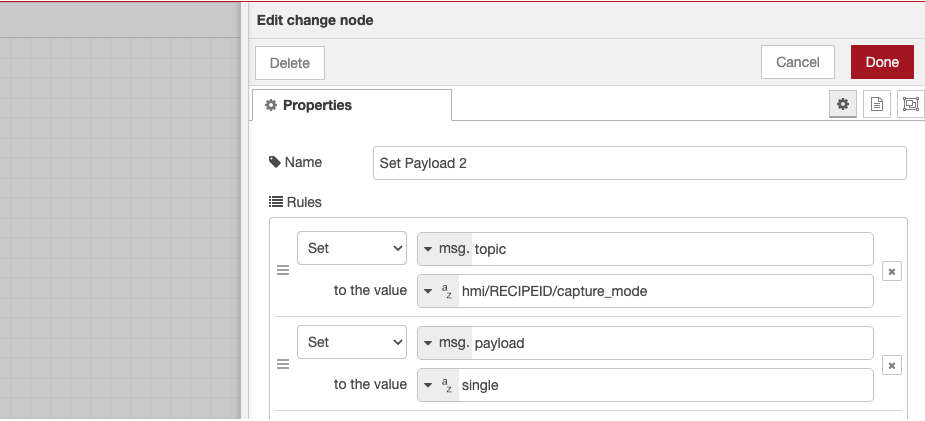
4.4 Configurar el Mensaje 2 (Comando de Tomar Foto)
- Haga doble clic en el segundo nodo Change
- Cambie el nombre a "Take Picture"
- Haga clic en "Add" y seleccione "SET"
- Establezca
msg.topicenhmi/[YOUR_RECIPE_NUMBER]/capture_mode - Reemplace [YOUR_RECIPE_NUMBER] con su número real (como
hmi/10/capture_mode) - Haga clic en "Add" nuevamente y seleccione "SET"
- Establezca
msg.payloadensingle - Haga clic en "Done"
Qué hace esto: Le indica a la cámara "¡toma una foto ahora!"
4.5 Configurar el Emisor de Mensajes
- Haga doble clic en el nodo MQTT Out
- Seleccione su broker MQTT (ya debería estar configurado)
- Cambie el nombre a "Send to Camera"
- Haga clic en "Done"
Paso 5: Conectar Todo
¡Esta es la parte divertida! Ahora conectamos sus nodos para crear el flujo.
5.1 Realizar las Conexiones
Trace líneas entre los nodos de la siguiente manera:
- Remote Trigger → Get Ready → Send to Camera
- Remote Trigger → Delay → Take Picture → Send to Camera
Guía visual:
Remote Trigger ──→ Get Ready ──→ Send to Camera
      │
      └──→ Delay ──→ Take Picture ──→ Send to Camera
5.2 Cómo Conectar Nodos
- Haga clic y arrastre desde el pequeño cuadrado en el lado derecho de un nodo
- Suelte la línea sobre el lado izquierdo del siguiente nodo
- Verá una línea gris que los conecta
Paso 6: Pruebe Su Activador Remoto
6.1 Active Su Flujo
- Haga clic en el botón rojo "Deploy" en la esquina superior derecha
- Debería ver el mensaje "Successfully deployed"
6.2 Pruébelo
- Coloque una pieza frente a su cámara (para pruebas)
- Haga clic en el botón de su nodo "Remote Trigger"
- ¡Vea cómo su cámara toma una foto!
Señales de éxito:
- El LED de la cámara parpadea brevemente
- Escucha el procesamiento de la inspección
- Aparece una nueva imagen en su Biblioteca
6.3 Verifique Sus Resultados
Vaya a su página de Biblioteca - debería ver una nueva imagen con una marca de tiempo reciente. ¡Haga clic en ella para ver los resultados de la inspección!
Si funcionó: ¡Felicidades! Acaba de activar su cámara de forma remota.
Si no: Consulte la sección de solución de problemas a continuación.
Paso 7: Úselo desde Otros Dispositivos (Opcional)
¿Desea activar desde su teléfono, tableta u otra computadora? Aquí le explicamos cómo:
7.1 Desde Cualquier Aplicación MQTT
Descargue cualquier aplicación MQTT y conéctese a la dirección IP de su cámara en el puerto 1883, luego:
- Envíe el primer mensaje:
- Topic:
stream_mode/set - Message:
HMI_MODE
- Topic:
- Espere un momento, luego envíe el segundo mensaje:
- Topic:
hmi/[YOUR_RECIPE_NUMBER]/capture_mode - Message:
single
- Topic:
7.2 Desde la Línea de Comandos
En Windows/Mac/Linux:
# First message
mosquitto_pub -h [CAMERA_IP] -t "stream_mode/set" -m "HMI_MODE"

# Second message (replace 10 with your recipe number)
mosquitto_pub -h [CAMERA_IP] -t "hmi/10/capture_mode" -m "single"
¡Eso es todo! Su cámara tomará una imagen desde cualquier lugar de su red.
Paso 8: Validación y Pruebas
8.1 Pruebas de Extremo a Extremo
Validación completa del flujo de trabajo:
| Prueba | Acción | Resultado Esperado | Estado |
|---|---|---|---|
| Disparo manual | Hacer clic en el botón inject | Imagen capturada y procesada | ☐ |
| Activación del modo HMI | Verificar el estado de la cámara | La cámara cambia al modo HMI | ☐ |
| Ejecución de inspección | Verificar el procesamiento | Debug muestra los resultados de la inspección | ☐ |
| Disparo externo | Enviar comando MQTT | El disparo remoto funciona | ☐ |
8.2 Validación del Rendimiento
Monitoree estas métricas:
- Tiempo de respuesta del disparo: Desde el mensaje MQTT hasta la captura de la imagen
- Duración del procesamiento: Tiempo para completar la inspección
- Entrega de resultados: Tiempo de salida del debug
- Confiabilidad del sistema: Disparo consistente en múltiples pruebas
8.3 Preparación para Producción
Antes de desplegar a producción:
- Pruebe con piezas reales y condiciones de inspección
- Verifique la integración con sus sistemas externos
- Confirme la confiabilidad de la red para la comunicación MQTT
- Documente los topics de disparo y los formatos de mensaje
Paso 9: Solución Rápida de Problemas
¿No funciona? Aquí están las soluciones más comunes:
9.1 La Cámara No Toma Imágenes
| Problema | Solución Rápida |
|---|---|
| No pasa nada cuando hago clic en disparar | Verifique que el número de receta sea correcto en el nodo "Take Picture" |
| La cámara toma la imagen pero no hay inspección | Asegúrese de que su receta esté activa y tenga un modelo entrenado |
| El disparo funciona a veces | Verifique que el disparo esté configurado en Manual en configuración de imagen |
9.2 Problemas de MQTT
| Problema | Solución Rápida |
|---|---|
| Puntos rojos en los nodos MQTT | Verifique la conexión al broker MQTT en su configuración |
| El botón Deploy está atenuado | Haga clic en cualquier parte del canvas primero, luego intente Deploy |
| Los nodos no se conectan | Asegúrese de estar arrastrando desde el pequeño cuadrado del lado derecho |
¿Sigue atascado? Verifique nuevamente que la comunicación MQTT esté configurada correctamente (consulte la guía MQTT Communication Setup).
¡Lo Logró! 🎉
¡Felicitaciones! Ahora tiene control remoto de su cámara OV10i. Con solo unos pocos clics, construyó un sistema que puede:
- Disparar inspecciones desde cualquier lugar de su red
- Funcionar con teléfonos, tabletas, computadoras - cualquier cosa que pueda enviar mensajes MQTT
- Integrarse con otros sistemas como PLCs, sensores o aplicaciones personalizadas
- Escalar a múltiples cámaras utilizando diferentes números de receta
¿Qué Sigue?
Ahora que tiene lo básico funcionando, puede:
Próximos Pasos Sencillos
- Probar desde diferentes dispositivos usando aplicaciones MQTT
- Crear múltiples disparos para diferentes recetas
- Agregar esto a su flujo de trabajo de producción
Ideas Avanzadas
- Conectar a PLCs para líneas de producción automatizadas
- Construir aplicaciones personalizadas que disparen múltiples cámaras
- Agregar reenvío de resultados para enviar datos de inspección a otro lugar
- Crear paneles de operador con botones de disparo
Ejemplos del Mundo Real
Así es como otros usan la activación por MQTT:
- Estaciones de Control de Calidad: Los operadores escanean un código de barras, el sistema activa la inspección de la cámara
- Líneas Transportadoras: El sensor detecta la pieza, activa automáticamente la inspección
- Inspección Manual: Tableta con un simple botón "Inspeccionar" para los operadores
- Monitoreo de Producción: Un sistema central coordina múltiples cámaras
Las posibilidades son infinitas - ¡y todo comienza con el sencillo sistema que acaba de construir!