AI 驅動文件
您想了解什麼?
庫與影象管理
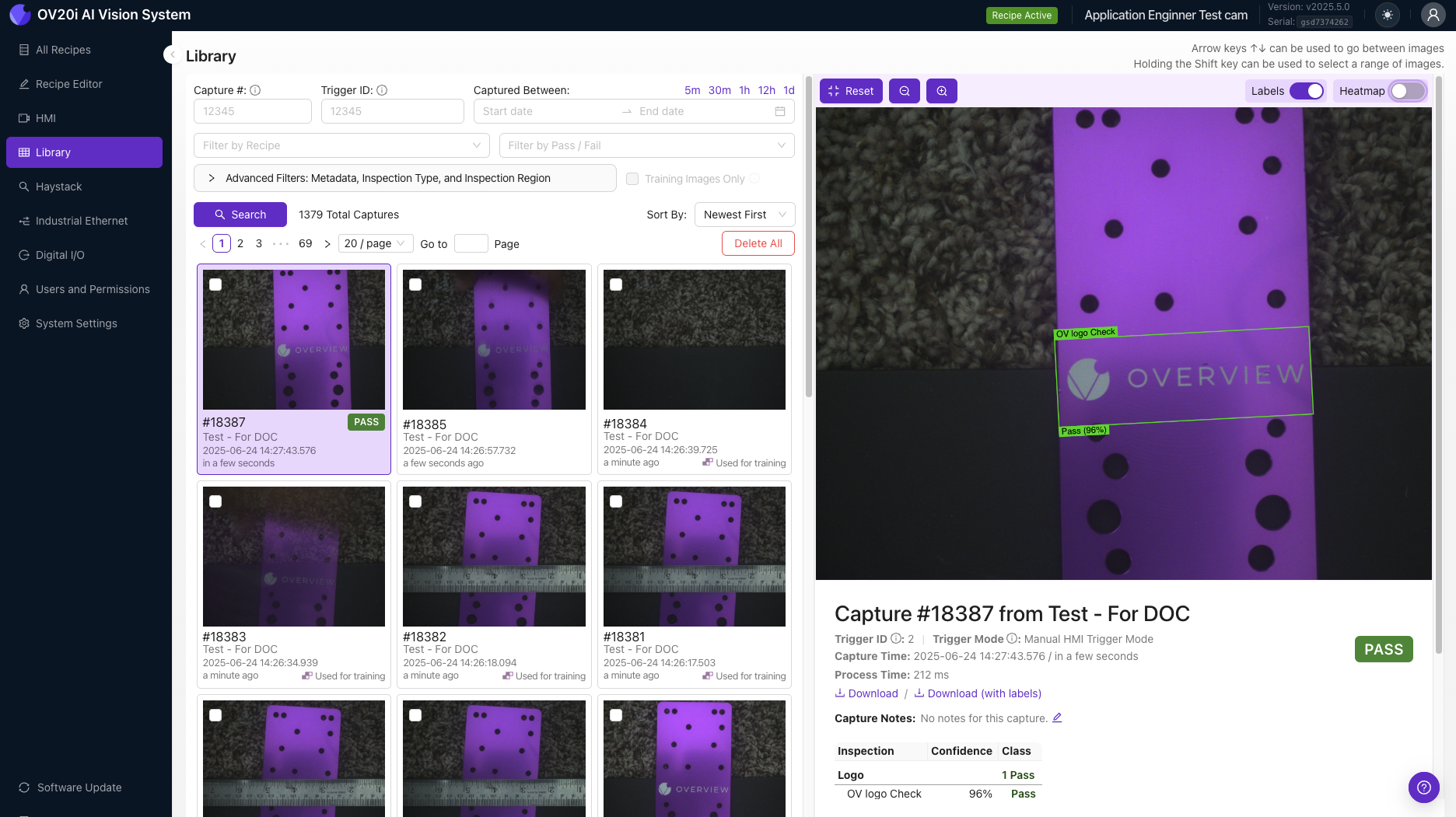
本頁介紹 OV80i 的 Library 系統,該系統將攝像機的 SSD 上的所有捕獲影象進行儲存和管理,用於模型訓練與分析。
庫是什麼?
庫包含儲存在攝像機 SSD 上的所有影象。這些影象用於模型訓練,覆蓋成功與失敗的例項,並提供讓攝像機學習識別和區分各種物件、場景和環境的手段。透過讓攝像機接觸廣泛的影象,它可以更準確、高效地識別和分類物件。
影象後設資料與上下文
庫中的每個影象都保留其相關後設資料(影象拍攝的日期與時間、拍攝時使用的相機設定,以及拍攝地點的 GPS 座標)。這些後設資料提供有價值的資訊,可用於理解影象的上下文,並有助於最佳化攝像機的識別能力。
可用後設資料:
- 日期與時間 - 影象拍攝日期和時間
- 相機設定 - 拍攝時使用的配置
- GPS 座標 - 拍攝影象的位置
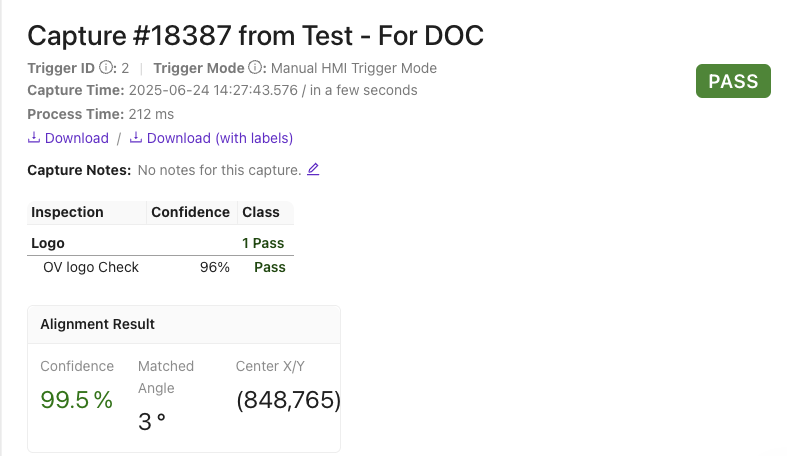
- 檢驗結果 - 透過/失敗
- 標籤 - 分類資料
檢視影象詳情
在右側向下滾動以檢視影象的後設資料與結果。您還可以 下載 影象、帶標籤下載、複製連結,或新增/編輯 捕獲備註。
若該影象曾作為某個 Recipe 的訓練集的一部分,則在縮圖的右下角會顯示一個紫色圖示。

查詢與篩選選項
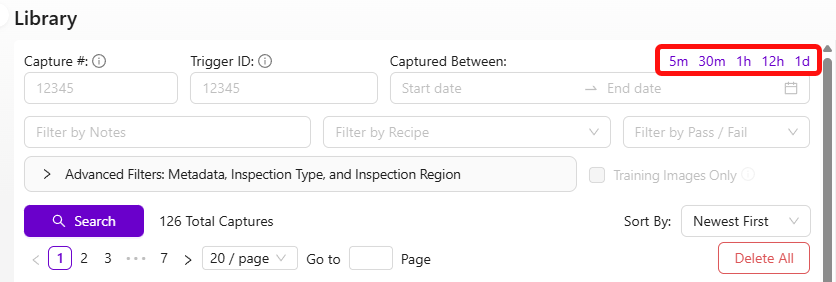
使用頁面頂部的搜尋和篩選選項按以下條件篩選影象:
篩選類別:
- Capture # - 指定的捕獲序列號
- Trigger ID - 觸發事件識別符號
- 日期與時間範圍(Captured Between) - 基於時間的篩選
- Notes - 捕獲備註
- Recipe - 來自特定配方的影象
- Result (Pass/Fail) - 結果(透過/失敗)
- Inspection Type - 分類或分割結果
- Inspection Region - 特定 ROI 區域
使用預設快速篩選前 5 分鐘、前 30 分鐘、1 小時、12 小時或 1 天內捕獲的影象。
搜尋過程:
- 選擇所需的篩選條件
- 如有需要,設定日期/時間範圍
- 點選 搜尋 檢視匹配的影象
- 使用 排序方式 選項更改顯示順序(預設:最近的在前)
此功能可幫助您輕鬆識別在檢驗過程中可能發生的任何問題,並有助於整體提升流程效率。
頁面導航
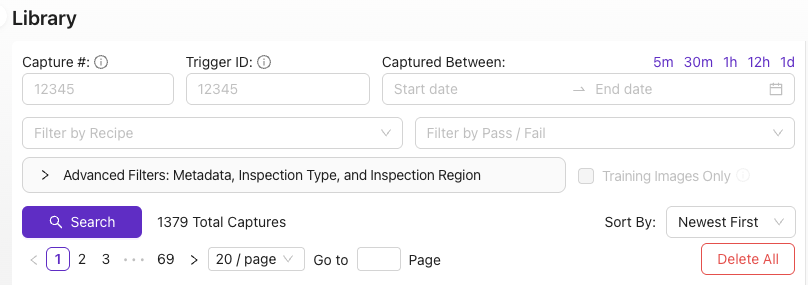
使用導航工具選擇要檢視的頁面、每頁顯示的縮圖數量,或在“前往”欄位輸入頁碼後按回車。
導航選項:
- 頁面選擇控制元件
- 每頁縮圖設定
- 直接輸入頁碼
- 前往特定頁面的功能
批次操作:下載、刪除與新增到 Trainset
一旦您對所有影象進行了篩選,您就可以在螢幕上看到它們及各自的縮圖。每張影象都標註了與其相關的預測結果,基於所拍攝的影象。這將幫助您快速識別與專案相關的影象。
選擇與管理:
- 批次選擇: 使用批次選擇功能一次性選擇多張影象
- 快速識別: 影象帶有預測結果標籤,便於快速評估相關性
- 高效工作流: 透過同時選擇多張影象來節省時間
可用操作:
- 新增到 Trainset: 將所選影象新增到當前配方的 Trainset 以用於模型再訓練
- 下載: 單張或批次下載影象
- 帶標籤匯出: 匯出帶有分類/標註資料的影象
- 刪除: 從庫中移除不需要的影象
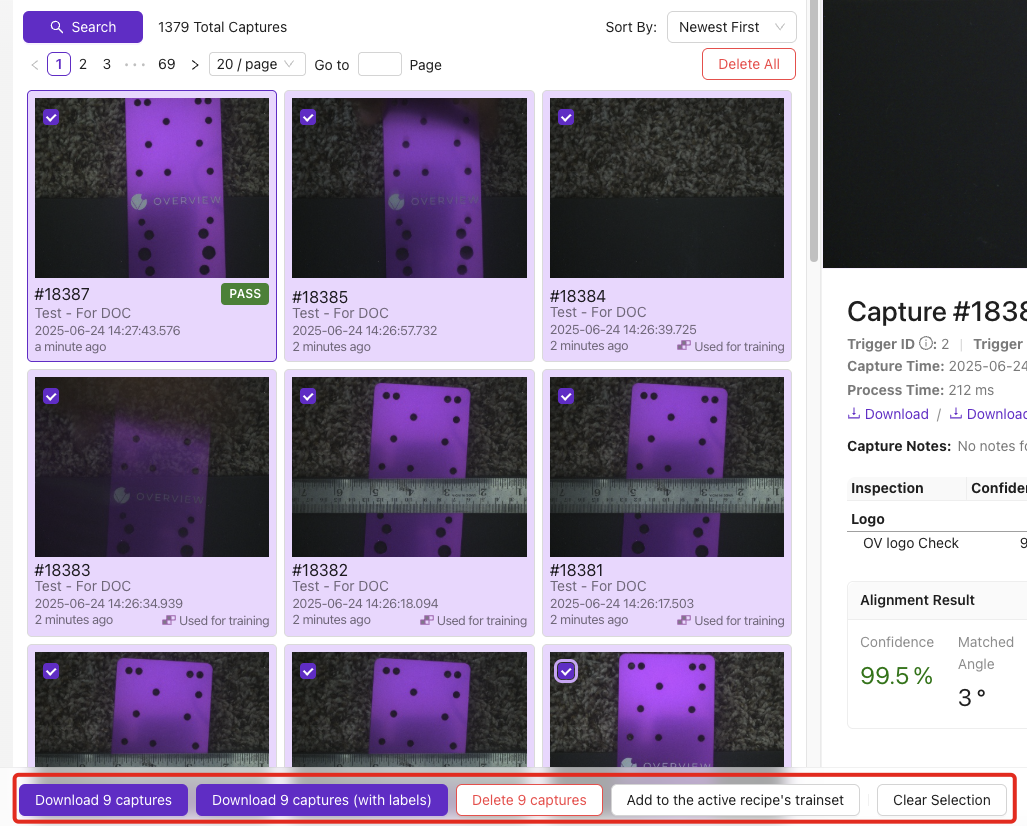
好處: 在識別出相關影象後,您可以使用批次選擇功能一次性選擇多張影象。這將節省您逐一選擇每張影象的時間與精力。選擇完成後,您可以將它們新增到當前配方的 Trainset。這在機器學習中尤其有用,因為它允許透過用新資料對模型進行再訓練來提高準確性。除了將影象新增到 Trainset 外,您還可以透過點選下載按鈕批次下載它們。如果您需要將這些影象用於其他目的,例如建立簡報或報告,這也將節省您的時間。
總體而言,能夠對影象進行視覺化的批次檢視與選擇,是一項強大功能,能夠顯著提升您的工作流程並提高模型的準確性。