KI-GESTÜTZTE DOKUMENTATION
Was möchten Sie wissen?
E-Mail-Versand mit Node-RED
Dieses Tutorial zeigt Ihnen, wie Sie automatisierte E-Mail-Benachrichtigungen von Ihrer OV10i-Kamera mithilfe von Node-RED einrichten. Sie lernen, die Gmail-Integration zu konfigurieren und Flows zu erstellen, die Inspektionsbenachrichtigungen, Systemstatusupdates und Fehlermeldungen direkt an Ihre E-Mail senden.
Was Sie erstellen werden: Ein automatisiertes E-Mail-System, das OV10i-Inspektionsergebnisse, Warnungen und Benachrichtigungen über Gmail SMTP an angegebene Empfänger sendet.
Praxisanwendung: Erhalten Sie sofortige E-Mail-Warnungen bei fehlgeschlagenen Inspektionen, senden Sie tägliche Qualitätsberichte an das Management oder benachrichtigen Sie Wartungsteams über Systemprobleme – alles automatisch aus Ihrem Bildverarbeitungssystem.
Beschreiben Sie in einfachem Englisch, welche E-Mail-Benachrichtigungen Sie benötigen, und der Auto-Integration Builder erstellt Ihnen in Sekundenschnelle einen vollständigen Node-RED-Flow.
Voraussetzungen
- OV10i-Kamera mit Node-RED-Zugriff
- Gmail-Konto zum Senden von E-Mails
- Grundlegendes Verständnis von Node-RED-Flows
- Zugriff auf die Sicherheitseinstellungen des Google-Kontos
Tutorial-Übersicht
Was wir erstellen werden: Einen Node-RED-Flow, der automatisch E-Mail-Benachrichtigungen mit Inspektionsergebnissen und Systemwarnungen versendet.
Benötigte Zeit: 20–30 Minuten (einschließlich Gmail-Einrichtung)
Erlernte Fähigkeiten: Einrichtung eines Gmail-App-Passworts, SMTP-Konfiguration, automatisierte E-Mail-Benachrichtigungen
Schritt 1: Gmail-App-Passwort einrichten
1.1 Bestätigung in zwei Schritten aktivieren
- Melden Sie sich in Ihrem Google-Konto an unter accounts.google.com
- Klicken Sie auf „Sicherheit" im linken Navigationsmenü
- Suchen Sie den Abschnitt „Bei Google anmelden"
- Klicken Sie auf „Bestätigung in zwei Schritten"
- Folgen Sie den Anweisungen, um die Bestätigung in zwei Schritten zu aktivieren, falls noch nicht geschehen
Die Bestätigung in zwei Schritten ist erforderlich, bevor Sie App-Passwörter erstellen können.
1.2 App-Passwort generieren
- Kehren Sie zur Sicherheitsseite zurück, nachdem Sie die Bestätigung in zwei Schritten aktiviert haben
- Klicken Sie auf „App-Passwörter" (unter „Bei Google anmelden")
- Wählen Sie „Mail" als App-Typ
- Wählen Sie „Andere" als Gerätetyp
- Geben Sie einen Namen ein wie „OV10i Node-RED E-Mail"
- Klicken Sie auf „Generieren"
1.3 App-Passwort speichern
- Kopieren Sie das 16-stellige Passwort, das Google anzeigt
- Speichern Sie es sicher – Sie benötigen es für die Node-RED-Konfiguration
- Hinweis: Dieses Passwort wird nur einmal angezeigt. Falls es verloren geht, generieren Sie ein neues
Prüfpunkt: Sie sollten ein 16-stelliges Gmail-App-Passwort für die Verwendung mit Node-RED gespeichert haben.
Schritt 2: E-Mail-Nodes installieren (falls erforderlich)
2.1 Auf E-Mail-Nodes prüfen
- Öffnen Sie Node-RED auf Ihrer OV10i-Kamera
- Suchen Sie in der linken Palette im Output-Bereich nach einem „email"-Node
- Falls nicht vorhanden, müssen Sie das E-Mail-Paket installieren
2.2 E-Mail-Paket installieren (falls erforderlich)
- Klicken Sie auf das Hamburger-Menü (≡) in Node-RED
- Wählen Sie „Manage palette"
- Klicken Sie auf den Tab „Install"
- Suchen Sie nach „node-red-node-email"
- Klicken Sie auf „Install" neben dem Paket
Schritt 3: Grundlegenden E-Mail-Flow erstellen
3.1 Erforderliche Nodes hinzufügen
- Navigieren Sie zu IO Block, um auf Node-RED zuzugreifen
- Ziehen Sie diese Nodes aus der Palette auf Ihr Canvas:
- Inject-Node (zum Testen)
- Email-Node (aus dem Output-Bereich)
- Verbinden Sie den Inject-Output mit dem Email-Input
3.2 Grundlegende Flow-Struktur
Inject → Email
Zweck des Flows: Einfacher E-Mail-Versand für Tests und grundlegende Benachrichtigungen.

Schritt 4: E-Mail-Inhalt konfigurieren
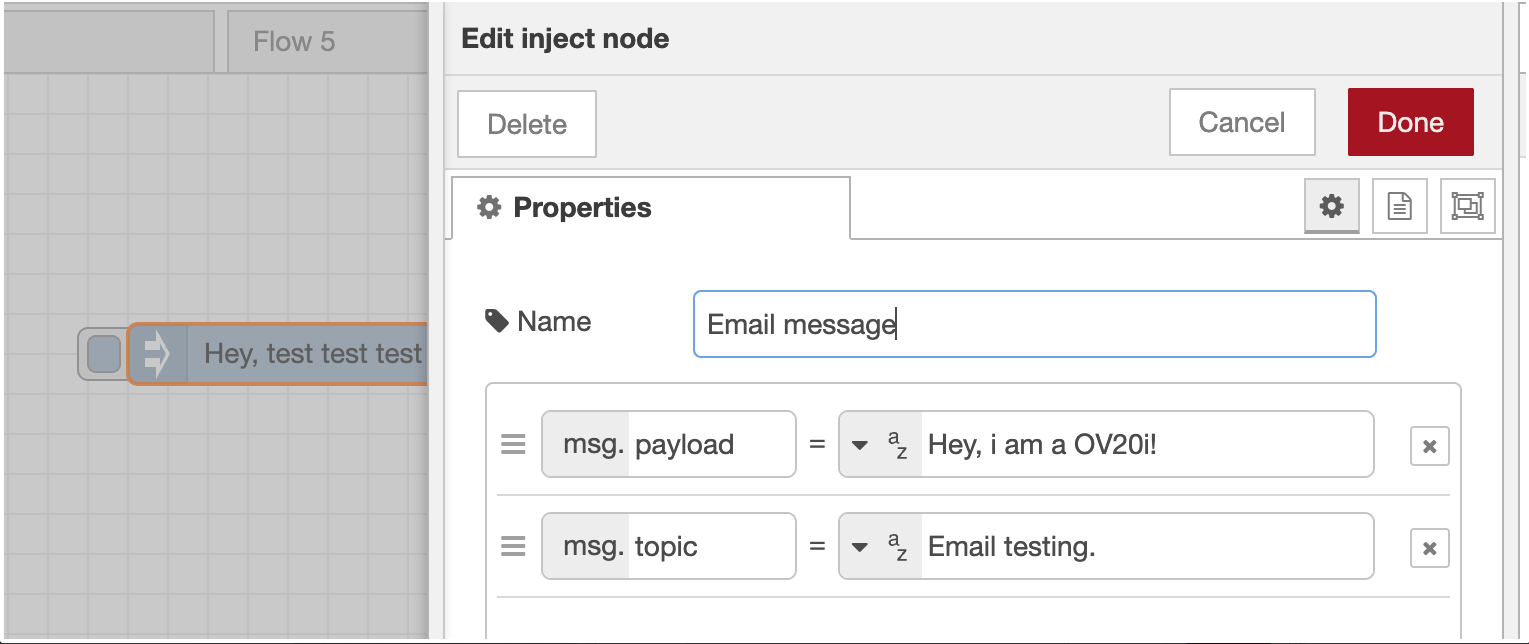
4.1 Inject-Node einrichten
- Doppelklicken Sie auf den Inject-Node, um die Eigenschaften zu öffnen
- Payload festlegen:
- Payload-Typ: "string"
- Payload-Wert: Ihr E-Mail-Text (z. B. "Inspection alert from OV10i")
- E-Mail-Betreff hinzufügen:
-
Klicken Sie auf "+ add", um eine Eigenschaft hinzuzufügen
-
Eigenschaftsname: "topic"
-
Eigenschaftswert: Ihr E-Mail-Betreff (z. B. "OV10i Inspection Alert")
-
4.2 Beispiel für eine grundlegende Konfiguration
Payload (E-Mail-Text):
Inspection completed at Station 1
Status: Alert triggered
Time: Check timestamp for details
Topic (E-Mail-Betreff):
OV10i Inspection Alert - Station 1
4.3 Inject-Konfiguration speichern
- Geben Sie dem Node einen Namen wie "Email Trigger"
- Klicken Sie auf "Done", um die Konfiguration zu speichern
Schritt 5: SMTP-Einstellungen für E-Mail konfigurieren
5.1 E-Mail-Node einrichten
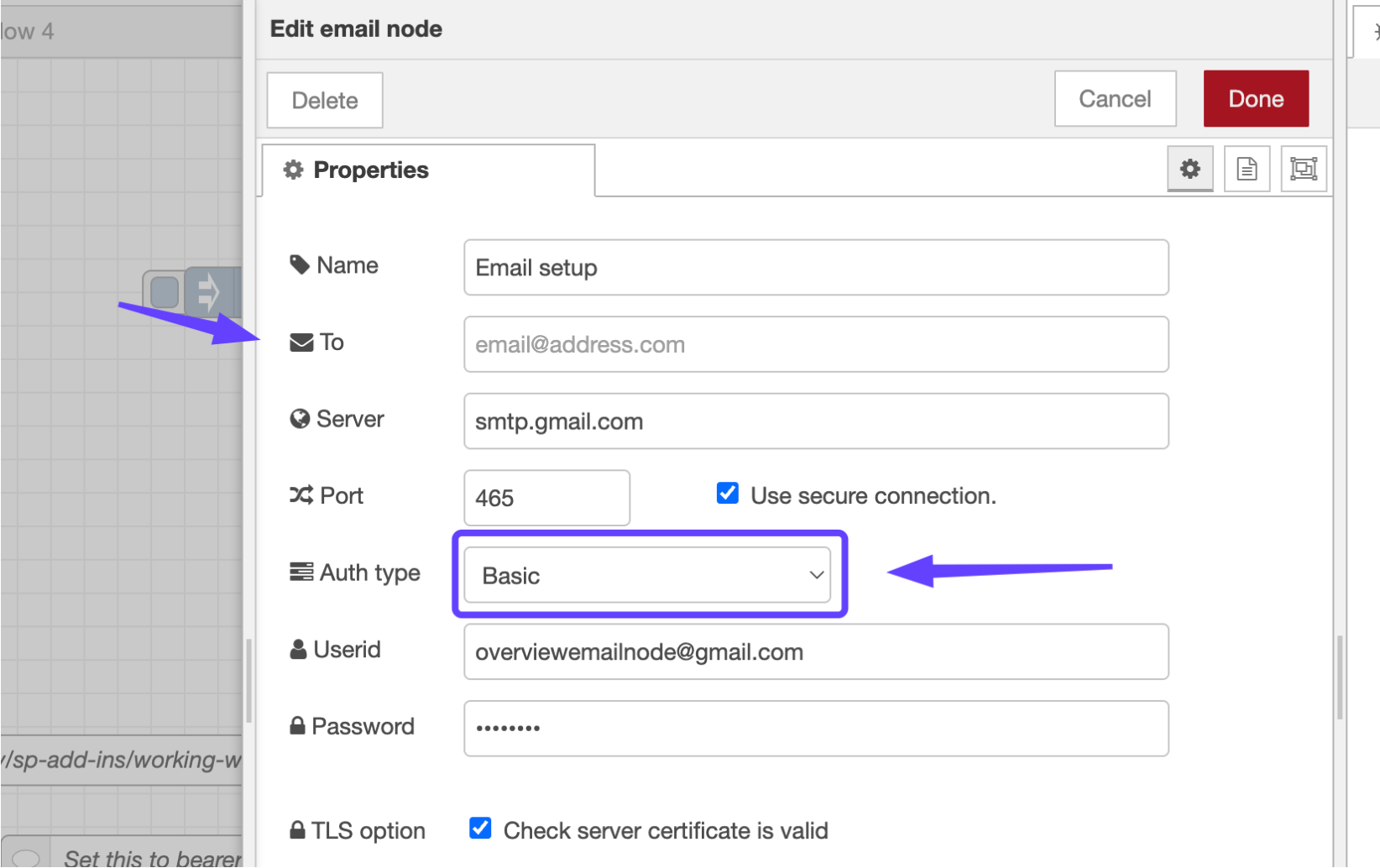
- Doppelklicken Sie auf den E-Mail-Node, um die Eigenschaften zu öffnen
- Grundeinstellungen konfigurieren:
- Name: "Send Alert Email" (oder ein aussagekräftiger Name)
- To: E-Mail-Adresse des Empfängers (z. B. quality@company.com)
5.2 Gmail-SMTP konfigurieren
- Server:
smtp.gmail.com - Port:
465 - Aktivieren Sie "Use secure connection"
- Auth-Typ:
Basic - Userid: Ihre vollständige Gmail-Adresse (z. B. alerts@company.com)
- Passwort: Das 16-stellige App-Passwort aus Schritt 1
5.3 Sicherheitseinstellungen
- Aktivieren Sie "Check server certificate is valid"
- Überprüfen Sie, ob alle Einstellungen korrekt eingegeben wurden
- Klicken Sie auf "Done", um die Konfiguration des E-Mail-Nodes zu speichern
Checkpoint: Ihr E-Mail-Node sollte keine Fehleranzeigen aufweisen und die Empfängeradresse anzeigen.
Schritt 6: Testen Sie Ihren E-Mail-Flow
6.1 Deploy und Test
- Klicken Sie auf die Schaltfläche "Deploy" in der oberen rechten Ecke
- Warten Sie auf die Meldung "Successfully deployed"
- Klicken Sie auf die Inject-Node-Schaltfläche (graues Quadrat auf der linken Seite)
6.2 E-Mail-Zustellung überprüfen
- Überprüfen Sie das E-Mail-Postfach des Empfängers auf die Testnachricht
- Überprüfen Sie den Spam-Ordner, falls die E-Mail nicht im Posteingang erscheint
- Achten Sie auf Fehlermeldungen im Debug-Panel von Node-RED
6.3 Fehlerbehebung bei Bedarf
Häufige Probleme:
- Falsches App-Passwort: Gmail-App-Passwort neu generieren
- SMTP-Einstellungen: Überprüfen Sie, ob Server und Port korrekt sind
- Firewall: Stellen Sie sicher, dass ausgehender SMTP-Verkehr zugelassen ist
Schritt 7: Integration mit Inspektionsergebnissen
7.1 Mit dem Inspektions-Flow verbinden
So senden Sie E-Mails basierend auf Inspektionsergebnissen:
- Suchen Sie Ihren Haupt-Inspektions-Flow (beginnt mit "All Block Outputs")
- Fügen Sie Ihren E-Mail-Flow als Zweig der Inspektionsverarbeitung hinzu
- Verbinden Sie ihn nach der Inspektionslogik, aber parallel zu den Endergebnissen
7.2 Beispiel für einen Integrations-Flow
All Block Outputs → [Inspection Logic] → Final Pass/Fail
                                      ↓
                              Format Email → Send Email

7.3 Dynamische E-Mail-Inhalte
Ersetzen Sie den Inject-Node durch einen Function-Node für dynamische Inhalte:
// Dynamic email based on inspection results
const result = msg.payload.result ? "PASSED" : "FAILED";
const timestamp = new Date().toLocaleString();
const station = global.get("station_name") || "Unknown Station";

// Set email subject
msg.topic = `Inspection ${result} - ${station}`;

// Set email body
msg.payload = `Inspection Report:
Status: ${result}
Station: ${station}
Time: ${timestamp}
Image: ${msg.payload.image_url || "No image available"}

Please review and take appropriate action.`;

return msg;
Schritt 8: Vollständiges Flow-Beispiel
8.1 Vorgefertigten Flow importieren
Sie können diesen vollständigen Flow als JSON importieren:
[
  {
    "id": "email_node_1",
    "type": "e-mail",
    "name": "Send Inspection Alert",
    "server": "smtp.gmail.com",
    "port": "465",
    "secure": true,
    "authtype": "BASIC",
    "to": "quality@company.com"
  },
  {
    "id": "format_email",
    "type": "function",
    "name": "Format Email Content",
    "func": "const result = msg.payload.result ? 'PASSED' : 'FAILED';\nmsg.topic = `Inspection ${result}`;\nmsg.payload = `Status: ${result}\\nTime: ${new Date()}`;\nreturn msg;"
  }
]
8.2 An Ihre Anforderungen anpassen
- E-Mail-Adressen aktualisieren für Ihre Organisation
- E-Mail-Inhalt anpassen an Ihre spezifischen Anforderungen
- Timing und Auslösebedingungen anpassen
- Gründlich testen vor dem produktiven Einsatz
Fehlerbehebung
Häufige Probleme
| Problem | Symptome | Lösung |
|---|---|---|
| Authentifizierung fehlgeschlagen | „Login failed"-Fehler | App-Passwort prüfen und sicherstellen, dass die 2-Schritt-Verifizierung aktiviert ist |
| Verbindungs-Timeout | Keine E-Mail gesendet, Timeout-Fehler | Firewall-Einstellungen prüfen, SMTP-Server und Port verifizieren |
| E-Mails im Spam | E-Mails werden zugestellt, landen aber im Spam-Ordner | Absender zur Safe-List hinzufügen, E-Mail-Inhalt verbessern |
| Flow wird nicht ausgelöst | Keine Debug-Ausgabe | Flow-Verbindungen und Auslösebedingungen prüfen |
Debuggen Ihres E-Mail-Flows
- Debug-Nodes hinzufügen nach jedem Schritt, um Daten nachzuverfolgen
- Node-RED-Logs prüfen auf detaillierte Fehlermeldungen
- SMTP-Einstellungen testen bei Bedarf mit externen E-Mail-Clients
- Netzwerkkonnektivität verifizieren von der Kamera zu den Gmail-Servern
Erfolg! Ihre E-Mail-Integration ist abgeschlossen
Ihre OV10i-Kamera kann jetzt:
✅ Automatisierte E-Mail-Benachrichtigungen senden für Inspektionsergebnisse
✅ Umfangreiche, formatierte Nachrichten zustellen mit Inspektionsdetails
✅ Mehrere Empfänger und Eskalations-Workflows unterstützen
✅ Geplante Berichte und Zusammenfassungen bereitstellen
✅ Bedingtes Messaging verarbeiten basierend auf Inspektionsergebnissen
Best Practices
E-Mail-Management
- Aussagekräftige Betreffzeilen verwenden mit klaren Statusindikatoren
- Nachrichten knapp halten, aber informativ
- Zeitstempel und Stations-IDs einfügen
- Handlungsrelevante Informationen in Benachrichtigungen bereitstellen
Sicherheit und Zuverlässigkeit
- App-Passwörter schützen – sicher speichern und regelmäßig rotieren
- Dedizierte E-Mail-Konten verwenden für Systembenachrichtigungen
- E-Mail-Zustellung regelmäßig testen, um Zuverlässigkeit sicherzustellen
- Zustellfehler überwachen und Backup-Benachrichtigungsmethoden bereithalten
Leistungsüberlegungen
- E-Mail-Frequenz begrenzen, um Spam-Erkennung zu vermeiden
- Geeignete Empfängerlisten verwenden für verschiedene Alarmtypen
- Rate Limiting implementieren für Systeme mit hohem Aufkommen
- E-Mail-Größe berücksichtigen beim Einbinden großer Anhänge
Nächste Schritte
Nach der Einrichtung von E-Mail-Benachrichtigungen:
- E-Mail-Vorlagen erstellen für verschiedene Alarmtypen
- Verteilerlisten einrichten für verschiedene Stakeholder
- Eskalations-Workflows implementieren für kritische Probleme
- Geplante Berichte erstellen für das Management
- Integration mit anderen Benachrichtigungssystemen (SMS, Teams usw.)
Der Integration Builder kann komplette E-Mail-Benachrichtigungsflows aus einer einfachen englischen Beschreibung generieren. Beschreiben Sie, was Sie möchten (z. B. "Sende eine E-Mail mit dem Inspektionsbild, wenn ein Defekt gefunden wird") und erhalten Sie in Sekunden einen produktionsreifen Node-RED-Flow.