DOCUMENTACIÓN CON IA
¿Qué desea saber?
Envío de Correos Electrónicos con Node-RED
Este tutorial le muestra cómo configurar notificaciones automatizadas por correo electrónico desde su cámara OV10i usando Node-RED. Aprenderá a configurar la integración con Gmail y a crear flujos que envíen alertas de inspección, actualizaciones de estado del sistema y notificaciones de fallos directamente a su correo electrónico.
Lo que construirá: Un sistema automatizado de correo electrónico que envía resultados de inspección del OV10i, alertas y notificaciones a destinatarios específicos usando Gmail SMTP.
Aplicación en el mundo real: Reciba alertas por correo electrónico al instante cuando fallen las inspecciones, envíe reportes diarios de calidad a la gerencia, o notifique a los equipos de mantenimiento sobre problemas del sistema - todo automáticamente desde su sistema de inspección por visión.
Describa en inglés sencillo qué notificaciones por correo electrónico necesita y el Auto-Integration Builder generará un flujo completo de Node-RED para usted en segundos.
Prerrequisitos
- Cámara OV10i con acceso a Node-RED
- Cuenta de Gmail para enviar correos electrónicos
- Comprensión básica de los flujos de Node-RED
- Acceso a la configuración de seguridad de la Cuenta de Google
Descripción General del Tutorial
Lo que construiremos: Un flujo de Node-RED que envía automáticamente notificaciones por correo electrónico con resultados de inspección y alertas del sistema.
Tiempo requerido: 20-30 minutos (incluyendo configuración de Gmail)
Habilidades aprendidas: Configuración de contraseña de aplicación de Gmail, configuración SMTP, notificaciones automatizadas por correo electrónico
Paso 1: Configurar la Contraseña de Aplicación de Gmail
1.1 Habilitar la Verificación en 2 Pasos
- Inicie sesión en su Cuenta de Google en accounts.google.com
- Haga clic en "Seguridad" en el menú de navegación izquierdo
- Localice la sección "Iniciar sesión en Google"
- Haga clic en "Verificación en 2 pasos"
- Siga las indicaciones para habilitar la Verificación en 2 pasos si aún no está habilitada
La Verificación en 2 pasos es obligatoria antes de poder crear contraseñas de aplicación.
1.2 Generar la Contraseña de Aplicación
- Regrese a la página de Seguridad después de habilitar la Verificación en 2 pasos
- Haga clic en "Contraseñas de aplicaciones" (bajo "Iniciar sesión en Google")
- Seleccione "Correo" como tipo de aplicación
- Seleccione "Otro" como tipo de dispositivo
- Ingrese un nombre como "OV10i Node-RED Email"
- Haga clic en "Generar"
1.3 Guarde su Contraseña de Aplicación
- Copie la contraseña de 16 caracteres que Google muestra
- Almacénela de forma segura - la necesitará para la configuración de Node-RED
- Nota: Esta contraseña solo se muestra una vez. Si la pierde, genere una nueva
Punto de verificación: Debería tener una contraseña de aplicación de Gmail de 16 caracteres guardada para su uso con Node-RED.
Paso 2: Instalar los Nodos de Correo Electrónico (Si es Necesario)
2.1 Verificar los Nodos de Correo Electrónico
- Abra Node-RED en su cámara OV10i
- Busque en la paleta izquierda un nodo "email" en la sección de salida
- Si falta, necesitará instalar el paquete de correo electrónico
2.2 Instalar el Paquete de Correo Electrónico (Si es Necesario)
- Haga clic en el menú hamburguesa (≡) en Node-RED
- Seleccione "Manage palette"
- Haga clic en la pestaña "Install"
- Busque "node-red-node-email"
- Haga clic en "Install" junto al paquete
Paso 3: Crear el Flujo Básico de Correo Electrónico
3.1 Agregar los Nodos Requeridos
- Navegue al Bloque IO para acceder a Node-RED
- Arrastre estos nodos desde la paleta a su lienzo:
- Nodo Inject (para pruebas)
- Nodo Email (desde la sección de salida)
- Conecte la salida del inject a la entrada del email
3.2 Estructura Básica del Flujo
Inject → Email
Propósito del flujo: Envío simple de correos electrónicos para pruebas y notificaciones básicas.

Paso 4: Configurar el Contenido del Correo Electrónico
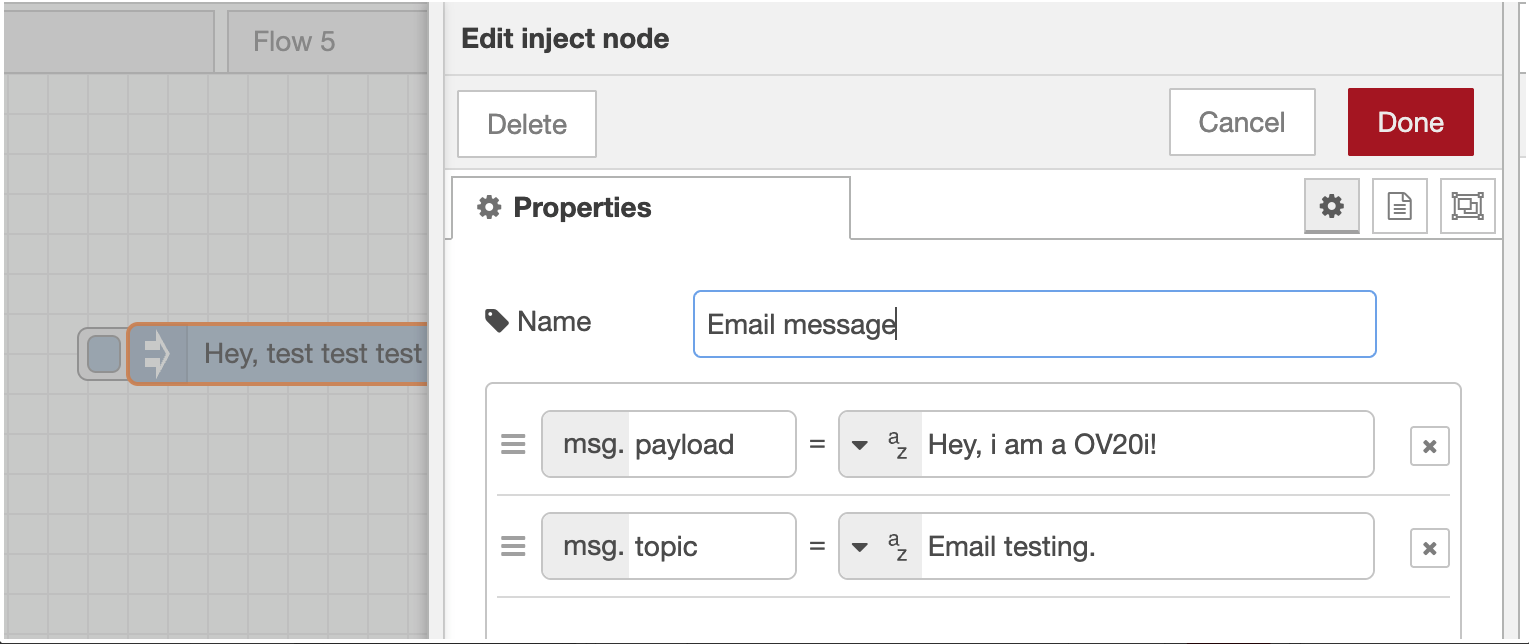
4.1 Configurar el Nodo Inject
- Haga doble clic en el nodo inject para abrir las propiedades
- Establezca el payload:
- Tipo de payload: "string"
- Valor del payload: El texto del cuerpo de su correo electrónico (por ejemplo, "Alerta de inspección del OV10i")
- Agregue el asunto del correo:
-
Haga clic en "+ add" para agregar una propiedad
-
Nombre de la propiedad: "topic"
-
Valor de la propiedad: El asunto de su correo electrónico (por ejemplo, "Alerta de Inspección OV10i")
-
4.2 Ejemplo de Configuración Básica
Payload (cuerpo del correo):
Inspection completed at Station 1
Status: Alert triggered
Time: Check timestamp for details
Topic (asunto del correo):
OV10i Inspection Alert - Station 1
4.3 Guardar la Configuración del Inject
- Asigne un nombre al nodo como "Email Trigger"
- Haga clic en "Done" para guardar la configuración
Paso 5: Configurar los Ajustes SMTP del Correo Electrónico
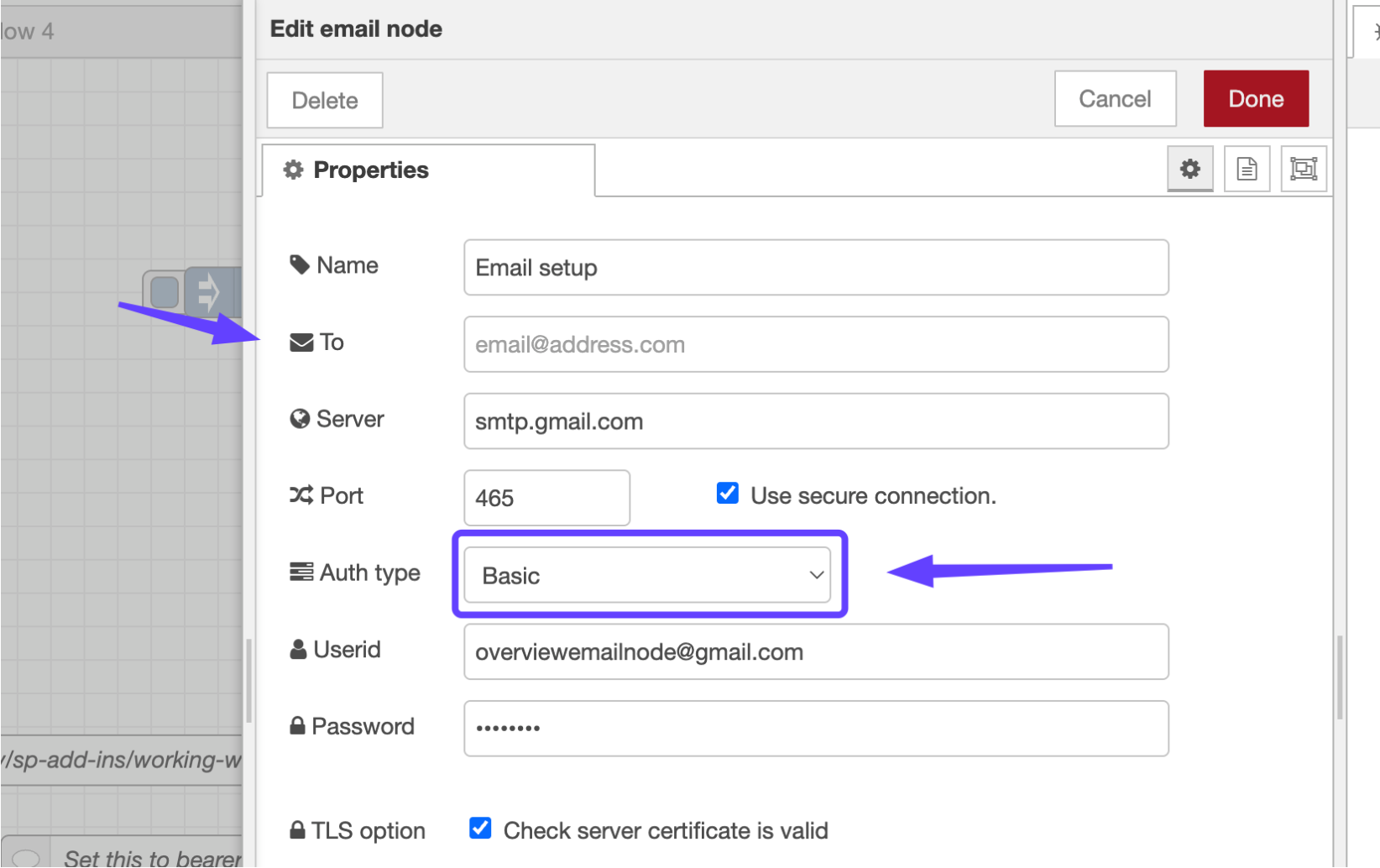
5.1 Configurar el Nodo Email
- Haga doble clic en el nodo email para abrir las propiedades
- Configure los ajustes básicos:
- Name: "Send Alert Email" (o un nombre descriptivo)
- To: Dirección de correo del destinatario (por ejemplo, quality@company.com)
5.2 Configurar SMTP de Gmail
- Server:
smtp.gmail.com - Port:
465 - Marque "Use secure connection"
- Auth type:
Basic - Userid: Su dirección completa de Gmail (por ejemplo, alerts@company.com)
- Password: La contraseña de aplicación de 16 caracteres del Paso 1
5.3 Configuraciones de Seguridad
- Marque "Check server certificate is valid"
- Verifique que todos los ajustes estén ingresados correctamente
- Haga clic en "Done" para guardar la configuración del nodo email
Punto de verificación: Su nodo email no debe mostrar indicadores de error y debe mostrar la dirección del destinatario.
Paso 6: Probar su Flujo de Correo Electrónico
6.1 Desplegar y Probar
- Haga clic en el botón "Deploy" en la esquina superior derecha
- Espere el mensaje "Successfully deployed"
- Haga clic en el botón del nodo inject (cuadro gris en el lado izquierdo)
6.2 Verificar la Entrega del Correo
- Revise el correo del destinatario para ver el mensaje de prueba
- Revise la carpeta de spam si el correo no aparece en la bandeja de entrada
- Busque cualquier mensaje de error en el panel de depuración de Node-RED
6.3 Solución de Problemas Si Es Necesario
Problemas comunes:
- Contraseña de aplicación incorrecta: Regenere la contraseña de aplicación de Gmail
- Ajustes SMTP: Verifique que el servidor y el puerto sean correctos
- Firewall: Asegúrese de que el tráfico SMTP saliente esté permitido
Paso 7: Integración con los Resultados de Inspección
7.1 Conectar al Flujo de Inspección
Para enviar correos electrónicos basados en los resultados de inspección:
- Encuentre su flujo principal de inspección (comienza con "All Block Outputs")
- Agregue su flujo de correo electrónico como una ramificación del procesamiento de inspección
- Conéctelo después de la lógica de inspección pero en paralelo a los resultados finales
7.2 Ejemplo de Flujo de Integración
All Block Outputs → [Inspection Logic] → Final Pass/Fail
                                      ↓
                              Format Email → Send Email

7.3 Contenido Dinámico de Correo Electrónico
Reemplace el nodo inject con un nodo function para contenido dinámico:
// Dynamic email based on inspection results
const result = msg.payload.result ? "PASSED" : "FAILED";
const timestamp = new Date().toLocaleString();
const station = global.get("station_name") || "Unknown Station";

// Set email subject
msg.topic = `Inspection ${result} - ${station}`;

// Set email body
msg.payload = `Inspection Report:
Status: ${result}
Station: ${station}
Time: ${timestamp}
Image: ${msg.payload.image_url || "No image available"}

Please review and take appropriate action.`;

return msg;
Paso 8: Ejemplo de Flujo Completo
8.1 Importar Flujo Listo para Usar
Puede importar este JSON de flujo completo:
[
  {
    "id": "email_node_1",
    "type": "e-mail",
    "name": "Send Inspection Alert",
    "server": "smtp.gmail.com",
    "port": "465",
    "secure": true,
    "authtype": "BASIC",
    "to": "quality@company.com"
  },
  {
    "id": "format_email",
    "type": "function",
    "name": "Format Email Content",
    "func": "const result = msg.payload.result ? 'PASSED' : 'FAILED';\nmsg.topic = `Inspection ${result}`;\nmsg.payload = `Status: ${result}\\nTime: ${new Date()}`;\nreturn msg;"
  }
]
8.2 Personalizar Según Sus Necesidades
- Actualice las direcciones de correo electrónico para su organización
- Modifique el contenido del correo electrónico según sus requisitos específicos
- Ajuste la temporización y las condiciones de activación
- Pruebe exhaustivamente antes de la implementación en producción
Solución de Problemas
Problemas Comunes
| Problema | Síntomas | Solución |
|---|---|---|
| Falla de autenticación | Errores "Login failed" | Verifique que la contraseña de aplicación sea correcta y que la verificación en 2 pasos esté habilitada |
| Tiempo de espera de conexión agotado | No se envía correo, errores de timeout | Revise la configuración del firewall, verifique el servidor SMTP y el puerto |
| Correos en spam | Los correos se entregan pero en la carpeta de spam | Agregue al remitente a la lista segura, mejore el contenido del correo |
| El flujo no se activa | Sin salida de depuración | Revise las conexiones del flujo y las condiciones de activación |
Depurar su Flujo de Correo Electrónico
- Agregue nodos debug después de cada paso para rastrear los datos
- Revise los logs de Node-RED para mensajes de error detallados
- Pruebe la configuración SMTP con clientes de correo externos si es necesario
- Verifique la conectividad de red desde la cámara hacia los servidores de Gmail
¡Éxito! Su Integración de Correo Electrónico está Completa
Su cámara OV10i ahora puede:
✅ Enviar notificaciones automatizadas por correo electrónico de los resultados de inspección
✅ Entregar mensajes enriquecidos y formateados con detalles de inspección
✅ Admitir múltiples destinatarios y flujos de trabajo de escalamiento
✅ Proporcionar reportes programados y resúmenes
✅ Manejar mensajería condicional según los resultados de inspección
Mejores Prácticas
Gestión de Correo Electrónico
- Use asuntos descriptivos con indicadores de estado claros
- Mantenga los mensajes concisos pero informativos
- Incluya marcas de tiempo e identificadores de estación
- Proporcione información accionable en las notificaciones
Seguridad y Confiabilidad
- Proteja las contraseñas de aplicación - almacénelas de forma segura y rótelas regularmente
- Use cuentas de correo dedicadas para las notificaciones del sistema
- Pruebe la entrega de correos regularmente para asegurar la confiabilidad
- Monitoree fallas de entrega y tenga métodos de notificación de respaldo
Consideraciones de Rendimiento
- Limite la frecuencia de correos para evitar la detección de spam
- Use listas de destinatarios apropiadas para diferentes tipos de alertas
- Implemente limitación de tasa para sistemas de alto volumen
- Considere el tamaño del correo al incluir archivos adjuntos grandes
Próximos Pasos
Después de configurar las notificaciones por correo electrónico:
- Cree plantillas de correo para diferentes tipos de alertas
- Configure listas de distribución para varios interesados
- Implemente flujos de escalamiento para problemas críticos
- Cree reportes programados para la gerencia
- Integre con otros sistemas de notificación (SMS, Teams, etc.)
El Integration Builder puede generar flujos completos de notificación por correo a partir de una descripción en inglés simple. Describa lo que desea (por ejemplo, "enviar un correo con la imagen de inspección cuando se encuentre un defecto") y obtenga un flujo de Node-RED listo para producción en segundos.