AI 驅動文件
您想了解什麼?
使用 Node-RED 傳送電子郵件
本教程將向您展示如何使用 Node-RED 為您的 OV10i 相機設定自動電子郵件通知。您將學習如何配置 Gmail 整合,並建立用於直接向您的電子郵件傳送檢查警報、系統狀態更新和故障通知的流程。
您將構建的內容: 一個使用 Gmail SMTP 將 OV10i 檢查結果、警報和通知傳送給指定收件人的自動電子郵件系統。
實際應用: 在檢查失敗時獲取即時電子郵件警報、向管理層傳送每日質量報告,或向維護團隊通知系統問題 - 所有這些都能從您的視覺檢查系統自動完成。
用簡單的英語描述您所需的電子郵件通知,Auto-Integration Builder 將在幾秒鐘內為您生成一個完整的 Node-RED 流程。
先決條件
- 具有 Node-RED 訪問許可權的 OV10i 相機
- 用於傳送電子郵件的 Gmail 帳戶
- 對 Node-RED 流程的基本理解
- 對 Google 帳戶安全設定的訪問許可權
教程概覽
我們將構建的內容: 一個自動傳送帶有檢查結果和系統警報的電子郵件通知的 Node-RED 流程。
所需時間: 20-30 分鐘(包括 Gmail 設定)
習得的技能: Gmail 應用密碼設定、SMTP 配置、自動電子郵件通知
第一步:設定 Gmail 應用密碼
1.1 啟用兩步驗證
- 登入您的 Google 帳戶,訪問 accounts.google.com
- 在左側導航選單中點選"安全"
- **找到"登入 Google"**部分
- 點選"兩步驗證"
- 如果尚未啟用兩步驗證,請按照提示啟用
在建立應用密碼之前,必須先啟用兩步驗證。
1.2 生成應用密碼
- 啟用兩步驗證後返回安全頁面
- 點選"應用密碼"(在"登入 Google"下)
- 選擇**"郵件"**作為應用型別
- 選擇**"其他"**作為裝置型別
- 輸入名稱,例如"OV10i Node-RED Email"
- 點選"生成"
1.3 儲存您的應用密碼
- 複製 Google 顯示的 16 位字元密碼
- 妥善儲存 - 您將需要它來進行 Node-RED 配置
- 注意: 此密碼只顯示一次。如丟失,請生成新的密碼
檢查點: 您應該已儲存一個 16 位字元的 Gmail 應用密碼,以供 Node-RED 使用。
第二步:安裝電子郵件節點(如需要)
2.1 檢查電子郵件節點
- 在 OV10i 相機上開啟 Node-RED
- 檢視左側面板中輸出部分是否有"email"節點
- 如果缺失,您需要安裝電子郵件軟體包
2.2 安裝電子郵件軟體包(如需要)
- 點選 Node-RED 中的漢堡選單(≡)
- 選擇"Manage palette"
- 點選"Install"選項卡
- 搜尋"node-red-node-email"
- 在軟體包旁點選"Install"
第三步:建立基本電子郵件流程
3.1 新增所需節點
- 導航到 IO模組以訪問 Node-RED
- 從面板中拖動以下節點到您的畫布:
- Inject 節點(用於測試)
- Email 節點(來自輸出部分)
- 將 inject 輸出連線到 email 輸入
3.2 基本流程結構
Inject → Email
流程用途: 用於測試和基本通知的簡單郵件傳送。

第 4 步:配置郵件內容
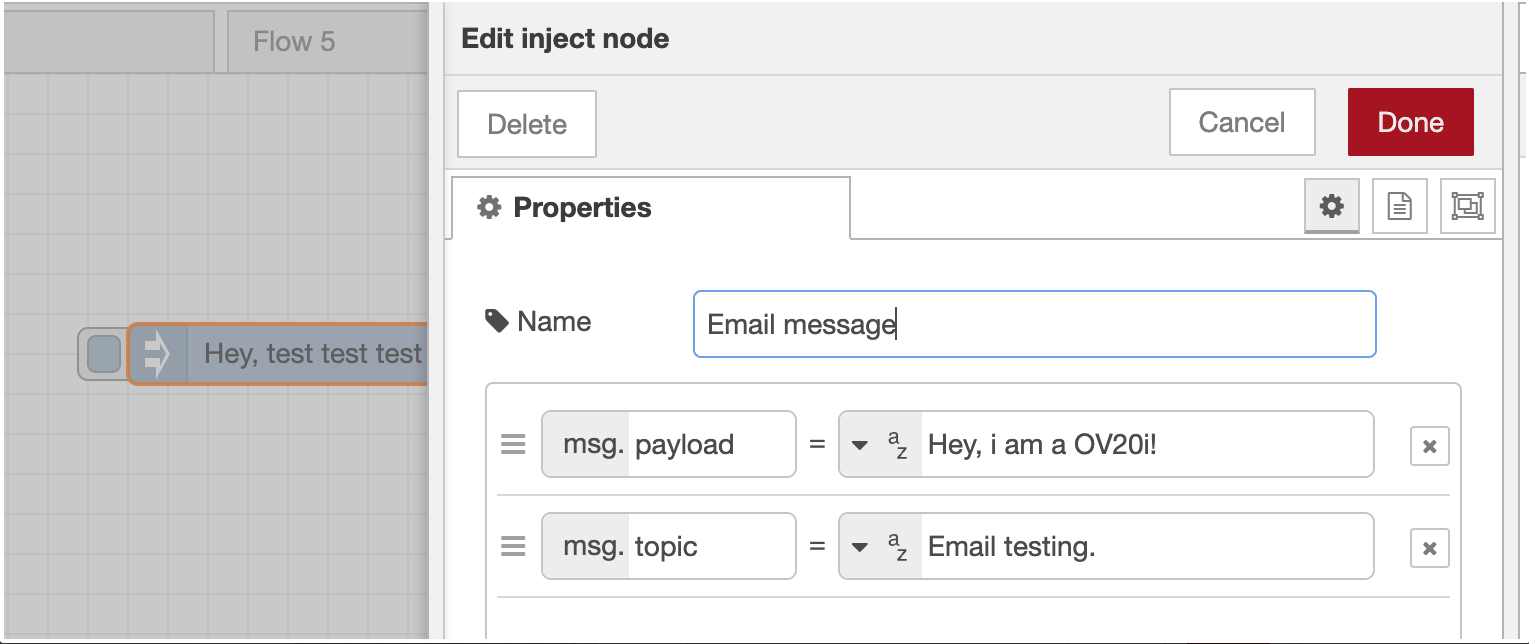
4.1 設定 Inject 節點
- 雙擊 inject 節點開啟屬性
- 設定 payload:
- Payload 型別:"string"
- Payload 值:您的郵件正文文字(例如,"Inspection alert from OV10i")
- 新增郵件主題:
-
點選 "+ add" 新增屬性
-
屬性名稱:"topic"
-
屬性值:您的郵件主題(例如,"OV10i Inspection Alert")
-
4.2 基本配置示例
Payload(郵件正文):
Inspection completed at Station 1
Status: Alert triggered
Time: Check timestamp for details
Topic(郵件主題):
OV10i Inspection Alert - Station 1
4.3 儲存 Inject 配置
- 為節點命名,例如 "Email Trigger"
- 點選 "Done" 儲存配置
第 5 步:配置郵件 SMTP 設定
5.1 設定郵件節點
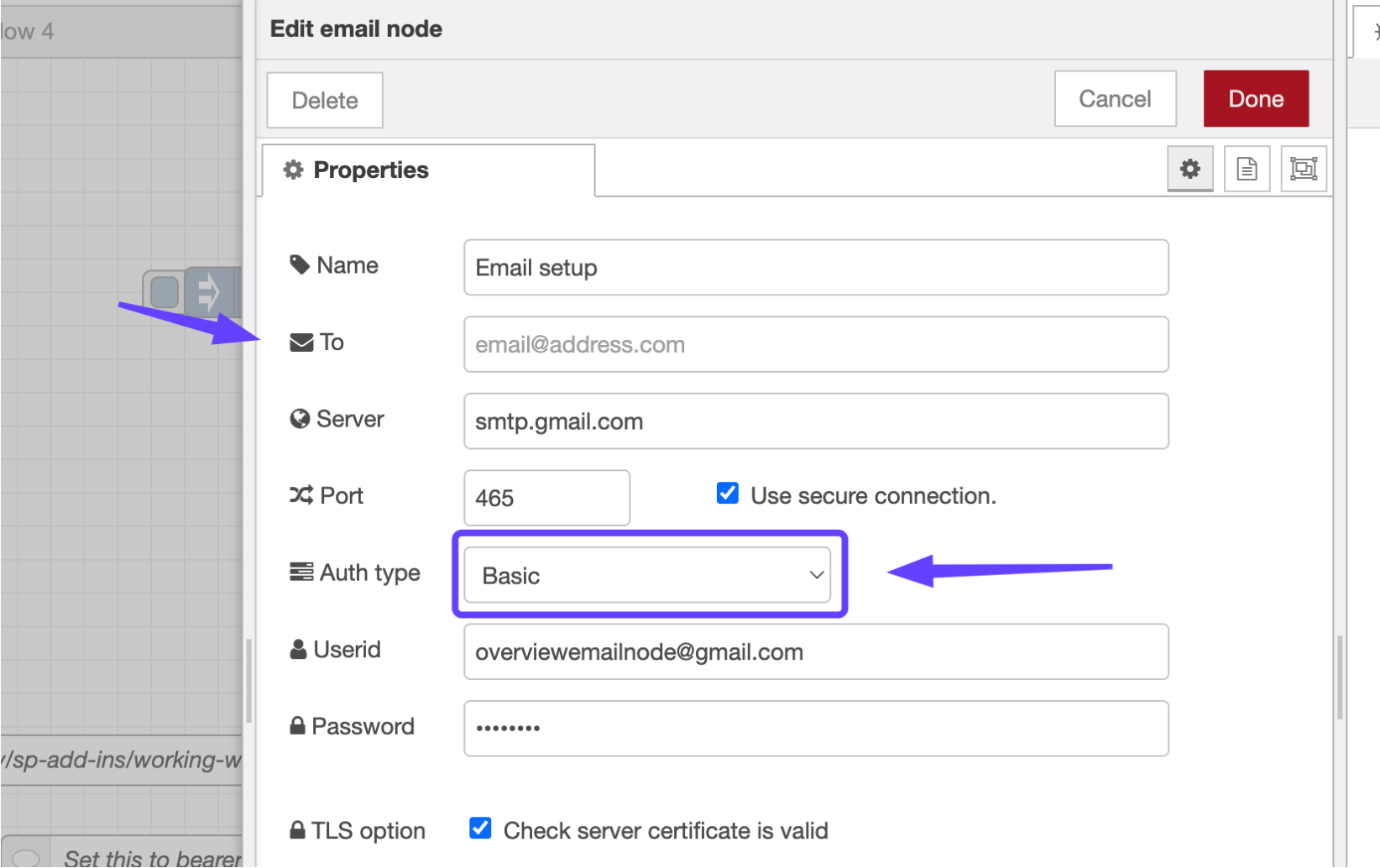
- 雙擊郵件節點開啟屬性
- 配置基本設定:
- Name:"Send Alert Email"(或其他描述性名稱)
- To:收件人郵箱地址(例如,quality@company.com)
5.2 配置 Gmail SMTP
- Server:
smtp.gmail.com - Port:
465 - 勾選 "Use secure connection"
- Auth type:
Basic - Userid:您的完整 Gmail 地址(例如,alerts@company.com)
- Password:第 1 步中生成的 16 位應用專用密碼
5.3 安全設定
- 勾選 "Check server certificate is valid"
- 核實所有設定均已正確輸入
- 點選 "Done" 儲存郵件節點配置
檢查點: 您的郵件節點應無錯誤提示,並顯示收件人地址。
第 6 步:測試您的郵件流程
6.1 部署並測試
- 點選右上角的 "Deploy" 按鈕
- 等待 "Successfully deployed" 訊息出現
- 點選 inject 節點按鈕(左側的灰色方塊)
6.2 驗證郵件送達
- 檢查收件人郵箱中的測試訊息
- 如果收件箱中未顯示,檢查垃圾郵件資料夾
- 在 Node-RED 除錯面板中檢視是否有錯誤訊息
6.3 如需故障排除
常見問題:
- 應用專用密碼錯誤:重新生成 Gmail 應用專用密碼
- SMTP 設定:核實伺服器和埠是否正確
- 防火牆:確保允許出站 SMTP 流量
第 7 步:與檢查結果整合
7.1 連線到檢查流程
要根據檢查結果傳送郵件:
- 找到您的主檢查流程(以 "All Block Outputs" 開始)
- 將郵件流程新增為檢查處理的一個分支
- 連線在檢查邏輯之後,但與最終結果並行
7.2 整合流程示例
All Block Outputs → [Inspection Logic] → Final Pass/Fail
                                      ↓
                              Format Email → Send Email

7.3 動態郵件內容
將 inject 節點替換為 function 節點以實現動態內容:
// Dynamic email based on inspection results
const result = msg.payload.result ? "PASSED" : "FAILED";
const timestamp = new Date().toLocaleString();
const station = global.get("station_name") || "Unknown Station";

// Set email subject
msg.topic = `Inspection ${result} - ${station}`;

// Set email body
msg.payload = `Inspection Report:
Status: ${result}
Station: ${station}
Time: ${timestamp}
Image: ${msg.payload.image_url || "No image available"}

Please review and take appropriate action.`;

return msg;
第 8 步:完整流程示例
8.1 匯入現成流程
您可以匯入此完整的流程 JSON:
[
  {
    "id": "email_node_1",
    "type": "e-mail",
    "name": "Send Inspection Alert",
    "server": "smtp.gmail.com",
    "port": "465",
    "secure": true,
    "authtype": "BASIC",
    "to": "quality@company.com"
  },
  {
    "id": "format_email",
    "type": "function",
    "name": "Format Email Content",
    "func": "const result = msg.payload.result ? 'PASSED' : 'FAILED';\nmsg.topic = `Inspection ${result}`;\nmsg.payload = `Status: ${result}\\nTime: ${new Date()}`;\nreturn msg;"
  }
]
8.2 根據您的需求進行自定義
- 更新電子郵件地址 以適應您的組織
- 修改郵件內容 以滿足您的特定需求
- 調整時間 和觸發條件
- 充分測試,然後再進行生產部署
故障排除
常見問題
| 問題 | 症狀 | 解決方案 |
|---|---|---|
| 身份驗證失敗 | 出現"登入失敗"錯誤 | 確認應用密碼正確,並已啟用兩步驗證 |
| 連線超時 | 未傳送郵件,超時錯誤 | 檢查防火牆設定,驗證 SMTP 伺服器和埠 |
| 郵件進入垃圾箱 | 郵件已送達但位於垃圾郵件資料夾 | 將發件人加入安全名單,最佳化郵件內容 |
| 流程未觸發 | 沒有除錯輸出 | 檢查流程連線和觸發條件 |
除錯您的電子郵件流程
- 在每個步驟後新增 debug 節點 以追蹤資料
- 檢查 Node-RED 日誌 以獲取詳細錯誤訊息
- 使用外部郵件客戶端測試 SMTP 設定(如有需要)
- 驗證網路連通性,確保相機可連線至 Gmail 伺服器
成功!您的電子郵件整合已完成
您的 OV10i 相機現在可以:
✅ 傳送自動化電子郵件通知 以通報檢查結果
✅ 投遞內容豐富、格式完整的訊息,包含檢查詳情
✅ 支援多個收件人 和升級工作流
✅ 提供定時報告 和摘要
✅ 根據檢查結果處理條件訊息
最佳實踐
郵件管理
- 使用描述性主題,附帶清晰的狀態指示
- 保持訊息簡潔 但資訊完整
- 包含時間戳 和工站識別符號
- 在通知中提供可操作的資訊
安全性與可靠性
- 保護應用密碼 - 安全儲存並定期輪換
- 為系統通知使用專用郵箱賬戶
- 定期測試郵件投遞,確保可靠性
- 監控投遞失敗情況,並準備備用通知方式
效能考慮
- 限制郵件頻率以避免被識別為垃圾郵件
- 使用合適的收件人列表以針對不同型別的警報
- 為大流量系統實施速率限制
- 包含大型附件時考慮郵件大小
後續步驟
設定郵件通知後:
- 為不同型別的警報建立郵件模板
- 為不同的利益相關者設定分發列表
- 針對關鍵問題實施升級工作流
- 為管理層建立定時報告
- 與其他通知系統整合(SMS、Teams 等)
Integration Builder 可以根據簡單的英文描述生成完整的郵件通知流程。描述您想要的功能(例如"發現缺陷時傳送包含檢查影象的郵件"),即可在數秒內獲得生產就緒的 Node-RED 流程。