KI-GESTÜTZTE DOKUMENTATION
Was möchten Sie wissen?
Firmware aktualisieren
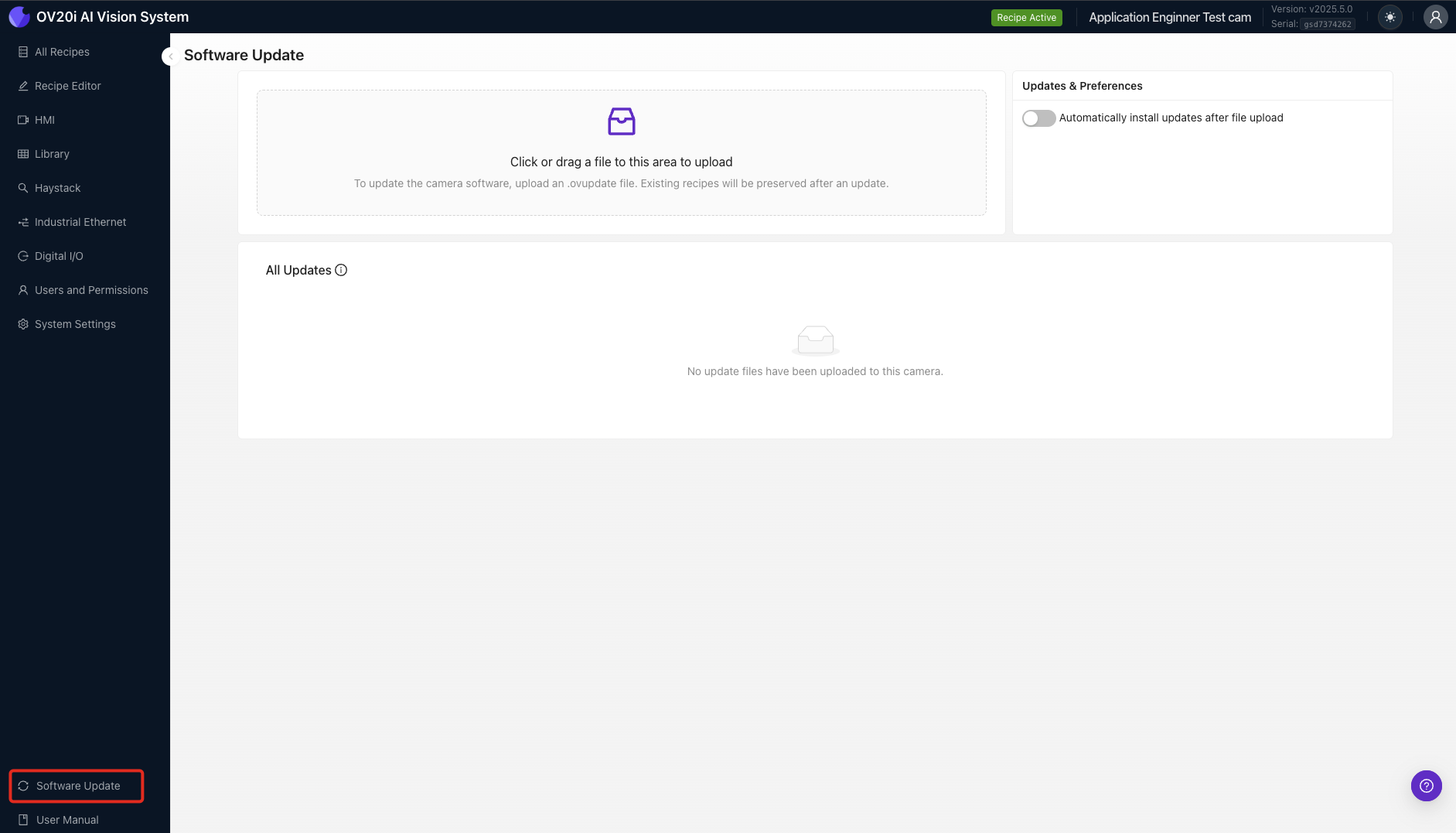
Diese Seite beschreibt, wie Sie die OV80i-Firmware über den integrierten Software Update-Bildschirm aktualisieren. Der Vorgang ist schnell, sicher und bewahrt alle Rezepte und Systemeinstellungen.
Kurzübersicht
-
Update herunterladen: Laden Sie die Update-Datei von updates.overview.ai/latest herunter
-
Datei hochladen: Verwenden Sie den Software Update-Bildschirm in Ihrem Browser
-
Bestätigen & Installieren: Installation automatisch oder manuell starten
-
Neustart: Die Kamera startet nach Abschluss des Updates automatisch neu
So aktualisieren Sie (Drag & Drop)
- Wechseln Sie im linken Menü zum Bereich Software Update
- Ziehen Sie die
.ovupdate-Datei in das Upload-Feld
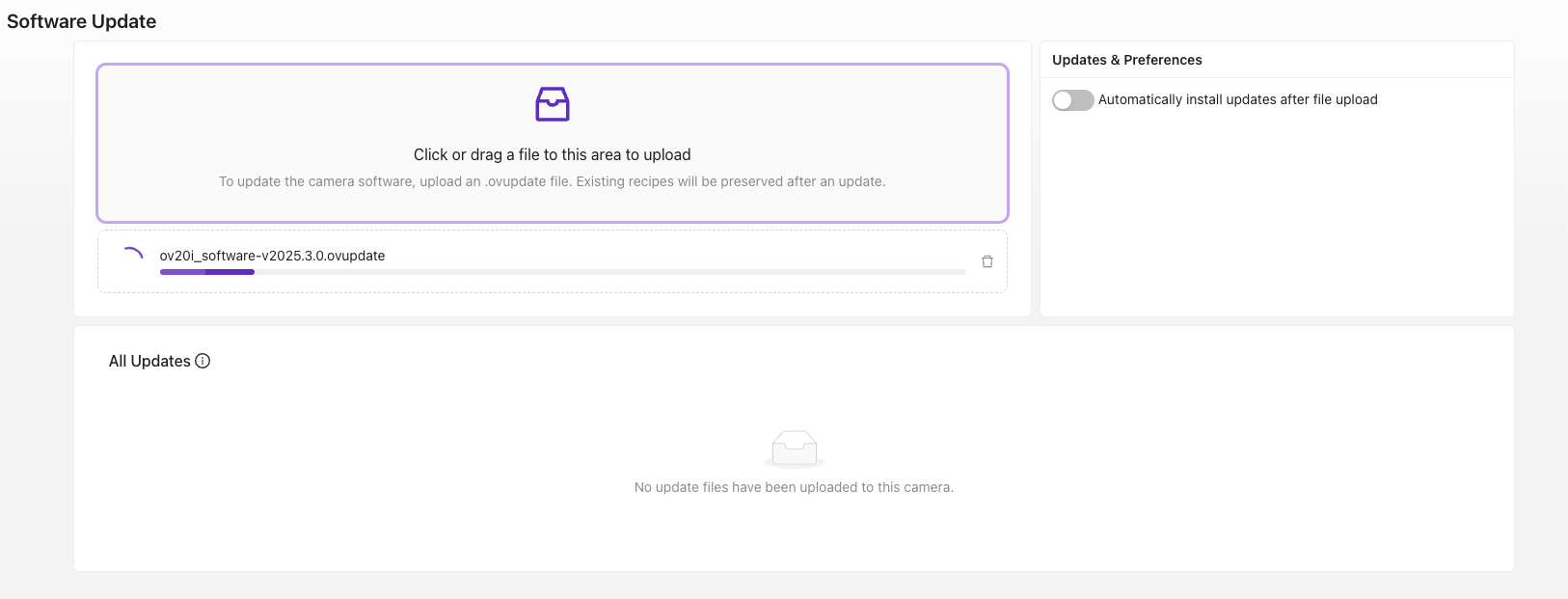
- Wenn „Automatically install updates" aktiviert ist, beginnt das Update sofort
- Andernfalls klicken Sie auf Install

- Warten Sie 2–4 Minuten auf das Update und den automatischen Neustart
- Nach Abschluss wird eine Bestätigung angezeigt
Nach dem Update
- ✅ Alle Rezepte und Inspektionseinstellungen bleiben erhalten
- ✅ Die Kamera startet automatisch neu
- ✅ Die neue Version erscheint in der oberen rechten Ecke der Oberfläche
Fehlerbehebung
| Problem | Lösungsvorschlag |
|---|---|
| Datei wird nicht hochgeladen | Stellen Sie sicher, dass die Dateierweiterung .ovupdate lautet |
| Es wird keine Install-Schaltfläche angezeigt | Seite aktualisieren oder Datei erneut hochladen |
| Installation schlägt mittendrin fehl | Upload wiederholen oder support@overview.ai kontaktieren |