AI 驅動文件
您想了解什麼?
程式編輯器
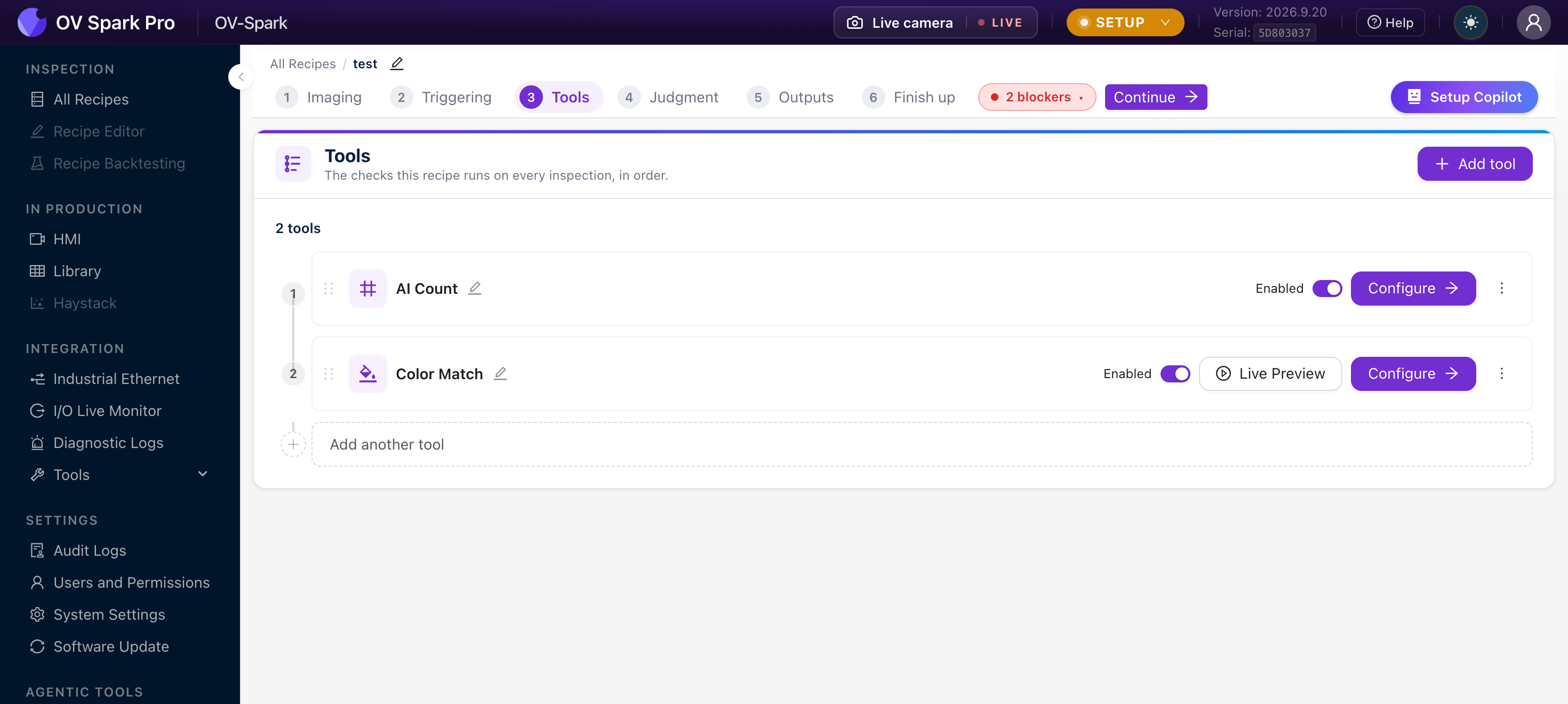
程式編輯器是構建檢測的地方。它是一個六步向導,順序至關重要:每一步都依賴於前一步。
| 步驟 | 決定內容 |
|---|---|
| 1. 影象設定 | 如何捕獲影象 |
| 2. 觸發 | 什麼使相機進行捕獲 |
| 3. 工具 | 檢查什麼內容 |
| 4. 判定 | 工具結果如何組合成通過或失敗 |
| 5. 輸出 | 向產線傳遞什麼資訊 |
| 6. 完成 | 審查並啟用 |
有關每個步驟帶截圖的完整演練,請參閱 從頭構建程式。本頁介紹編輯器本身的行為。
進入編輯器
側邊欄入口開啟當前活動的程式。如果沒有活動程式,它會顯示為灰色,提示資訊為 啟用一個程式以進行配置。要編輯特定程式,請在 所有程式 中使用其卡片上的 Configure(配置)。
編輯器需要設定模式。如果開啟編輯器時相機處於生產中,系統會先要求您確認階段切換。這會停止檢測,因此在執行中的產線上要謹慎操作。
阻塞項
編輯器持續跟蹤未完成的內容。標題中的徽標顯示數量,開啟後會在 BEFORE THIS CAN RUN IN PRODUCTION(在能夠執行於生產之前) 標題下列出每個阻塞項,並帶有 Go to step(轉到步驟) 連結,可直接跳轉到修復位置。
典型的阻塞項:
- 工具,無檢測工具
- 判定,未設定策略
工具 "{name}" 未配置
當所有問題都解決後,會顯示 All steps valid(所有步驟有效),Activate(啟用) 按鈕變為可用。
它比憑記憶工作更可靠,而且這正是相機用來判斷程式是否可以執行的相同邏輯。
工具按順序執行
在步驟 3 中,工具按從上到下的順序執行,您可以拖動以重新排序。每個工具都有:
- 一個 Enabled(啟用) 開關,可以暫時停用工具而不刪除它,從而保留其訓練
- Configure(配置),用於開啟該工具自己的創作流程
- 在支援的工具上提供 實時預覽
當工具之間存在依賴關係時,順序就很重要。對齊器必須在依賴它的工具之前執行,編輯器會保持這種關係可見:跟隨者顯示 Aligned to {name}(對齊到 {name}),對齊器則顯示有多少工具對齊到它。
相機會提醒您,並列出受影響的具體工具。重新啟用跟隨者時,系統會詢問是否同時重新啟用對齊器。
修改正在執行的程式
最安全的方式是在所有程式中 Duplicate(複製),編輯副本,在 實時預覽 中檢查,然後啟用它。在您切換之前,正在執行的程式不會受到影響,而且切換回去只需一次點選。
如果在訓練工具後更改對焦、曝光或照明,它學習所用的影象將不再與相機看到的內容匹配。請重新捕獲樣本並重新訓練。這就是為什麼影象設定是步驟 1,而不是後面的便利項。