KI-GESTÜTZTE DOKUMENTATION
Was möchten Sie wissen?
Rezepteditor
Der Rezepteditor ist der Ort, an dem eine Prüfung erstellt wird. Es handelt sich um einen sechsstufigen Assistenten, und die Reihenfolge ist entscheidend: Jeder Schritt baut auf dem vorherigen auf.
| Schritt | Was Sie festlegen |
|---|---|
| 1. Bildaufnahme | Wie das Bild aufgenommen wird |
| 2. Triggerung | Was die Kamera zur Aufnahme veranlasst |
| 3. Werkzeuge | Was geprüft wird |
| 4. Beurteilung | Wie Werkzeugergebnisse zu OK oder NG kombiniert werden |
| 5. Ausgänge | Was der Linie mitgeteilt wird |
| 6. Abschließen | Prüfen und aktivieren |
Die vollständige Anleitung mit einem Screenshot zu jedem Schritt finden Sie unter Ein Rezept von Grund auf erstellen. Diese Seite behandelt das Verhalten des Editors selbst.
Einstieg
Der Seitenleisteneintrag öffnet das aktive Rezept. Ist kein Rezept aktiv, ist er ausgegraut, und der Tooltip lautet Aktivieren Sie ein Rezept, um es zu konfigurieren. Um stattdessen ein bestimmtes Rezept zu bearbeiten, verwenden Sie Konfigurieren auf dessen Karte in Alle Rezepte.
Der Editor benötigt den Einrichtungsmodus. Befindet sich die Kamera beim Öffnen im Produktionsmodus, werden Sie zunächst zur Bestätigung des Moduswechsels aufgefordert. Dadurch wird die Prüfung gestoppt – tun Sie dies also bei laufender Linie bewusst.
Blockierer
Der Editor verfolgt kontinuierlich, was noch unvollständig ist. Der Chip in der Kopfzeile zeigt die Anzahl an, und beim Öffnen werden die einzelnen Blockierer unter der Überschrift BEVOR DIES IN DER PRODUKTION LAUFEN KANN aufgelistet, jeweils mit einem Zum Schritt wechseln-Link, der Sie direkt zur Behebung führt.
Typische Blockierer:
- Werkzeuge, kein Prüfwerkzeug
- Beurteilung, keine Richtlinie festgelegt
Werkzeug "{name}" ist nicht konfiguriert
Wenn alles behoben ist, erscheint Alle Schritte gültig, und Aktivieren wird verfügbar.
Sie ist zuverlässiger als aus dem Gedächtnis zu arbeiten, und es ist dieselbe Logik, die die Kamera verwendet, um zu entscheiden, ob das Rezept überhaupt laufen darf.
Werkzeuge laufen in Reihenfolge
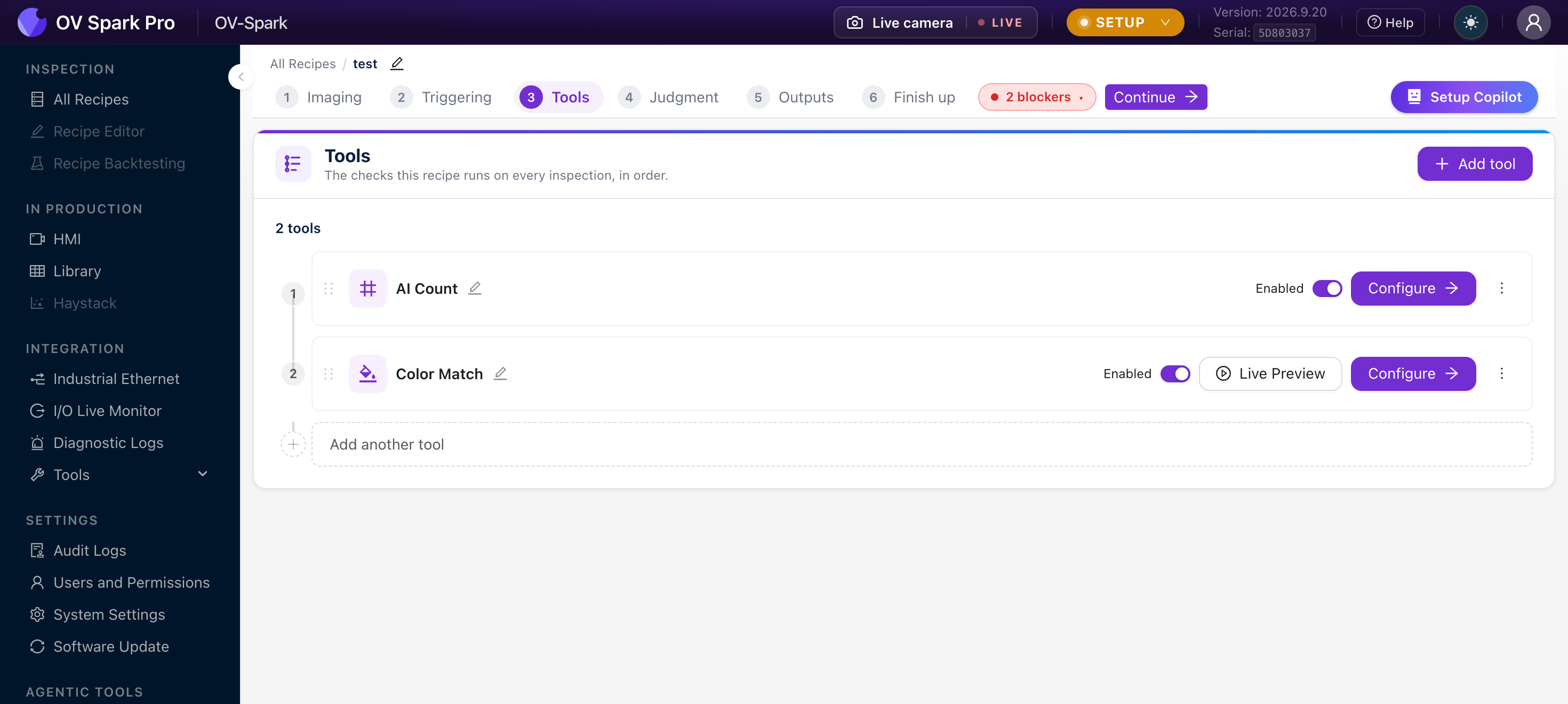
In Schritt 3 laufen die Werkzeuge von oben nach unten, und Sie können sie per Drag-and-Drop neu anordnen. Jedes verfügt über:
- Einen Aktiviert-Schalter, mit dem Sie ein Werkzeug stilllegen können, ohne es zu löschen und sein Training zu verlieren
- Konfigurieren, womit der eigene Authoring-Ablauf des Werkzeugs geöffnet wird
- Live Preview bei Werkzeugen, die dies unterstützen
Die Reihenfolge ist wichtig, wenn Werkzeuge voneinander abhängen. Eine Ausrichtung muss vor den nachfolgenden Werkzeugen laufen, und der Editor hält diese Beziehung sichtbar: Das Folgewerkzeug zeigt Ausgerichtet an {name} und die Ausrichtung zeigt, wie viele Werkzeuge sich an ihr ausrichten.
Die Kamera warnt Sie und listet genau auf, welche Werkzeuge dazugehören. Beim Reaktivieren eines Folgewerkzeugs wird angeboten, auch die Ausrichtung wieder zu aktivieren.
Ändern eines bereits laufenden Rezepts
Das sicherste Vorgehen ist, in Alle Rezepte zu Duplizieren, die Kopie zu bearbeiten, sie in der Live Preview zu überprüfen und dann zu aktivieren. Das laufende Rezept bleibt unverändert, bis Sie umschalten, und das Zurückschalten ist nur ein Klick entfernt.
Wenn Sie nach dem Training eines Werkzeugs Fokus, Belichtung oder Beleuchtung ändern, stimmen die Bilder, aus denen es gelernt hat, nicht mehr mit dem überein, was die Kamera sieht. Nehmen Sie Ihre Beispiele neu auf und trainieren Sie erneut. Deshalb ist die Bildaufnahme Schritt 1 und keine spätere Komfortfunktion.