KI-GESTÜTZTE DOKUMENTATION
Was möchten Sie wissen?
PLC-Kommunikationsdetails (EtherNet/IP)
Das OV20i-Bildverarbeitungssystem unterstützt die Echtzeitkommunikation mit EtherNet/IP-basierten PLCs. Dieser Leitfaden erläutert, wie zyklische I/O-Verbindungen konfiguriert, Datenstrukturen zugeordnet und die Node-RED-Tools von Overview zur Abfrage globaler sowie ROI-spezifischer Inspektionsergebnisse genutzt werden.
Sehen Sie sich dieses Thema in Aktion an: Auto-Integration Builder
Grundlegende Verbindungshinweise finden Sie unter Connect to PLC (EtherNet/IP, PROFINET).
Übersicht
Der OV20i fungiert als EtherNet/IP-Adapter, während Ihre PLC als Scanner (oder Master) arbeitet. Nach der Konfiguration tauschen die Geräte in jedem Zyklus strukturierte Daten in einem kompakten und vorhersehbaren Format aus.
Unterstützte Funktionen
- Zyklische I/O-Kommunikation – Unterstützung von Zykluszeiten zwischen 20 und 10.000 ms
- Datendurchsatz – Bis zu 256 Bytes in jeder Richtung
- Benutzerdefinierte Datenverarbeitung – Lesen/Schreiben von Node-RED-Daten als Bestandteil des aktiven Rezepts
Input Assembly (OV20i → PLC)
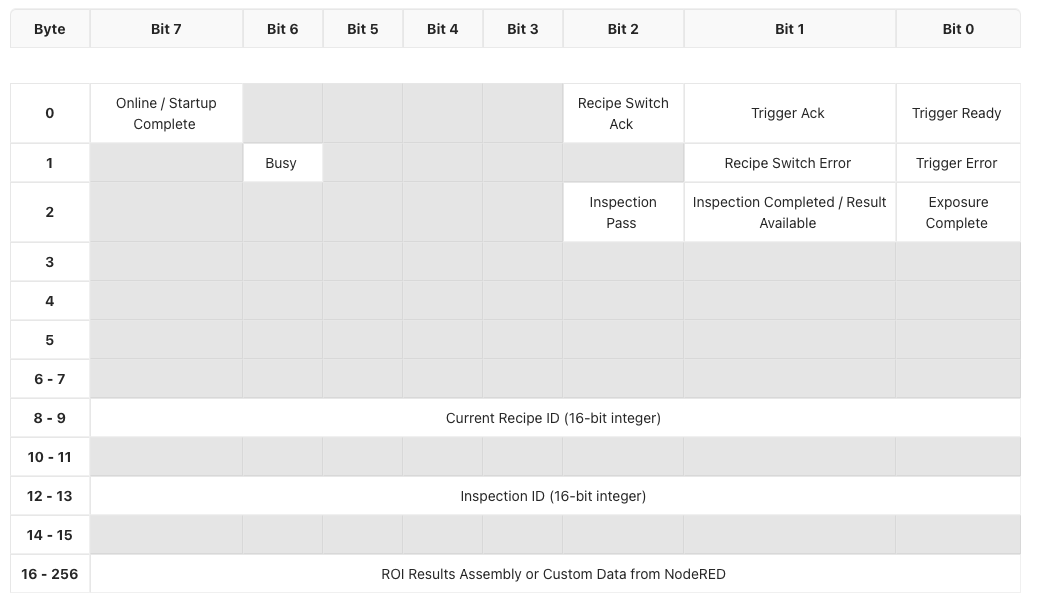
Das Input Assembly enthält die Daten, die in jedem Zyklus vom OV20i an die PLC gesendet werden. Dazu gehören Systemstatus, Inspektionsergebnisse, Rezeptinformationen und optionale ROI-Aufschlüsselungen.
Output Assembly (PLC → OV20i)
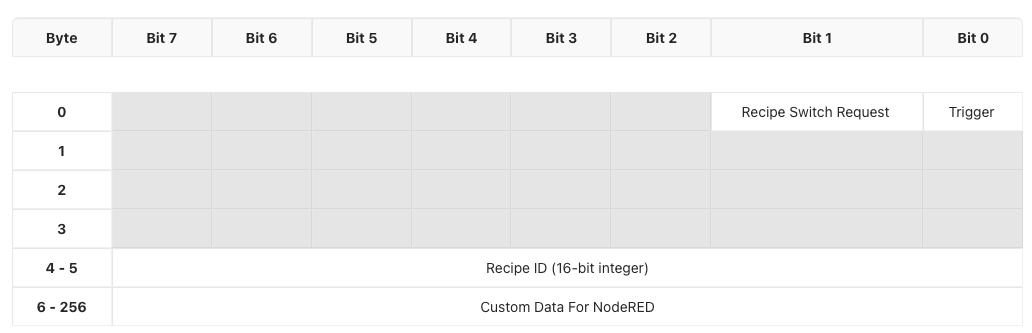
Das Output Assembly enthält Steuerdaten, die von der PLC an den OV20i gesendet werden. Sie können es verwenden, um Inspektionen auszulösen, Rezepte zu wechseln oder benutzerdefinierte Parameter zu übergeben.
Timing- und Handshake-Verhalten
Unterstützung benutzerdefinierter Daten
Der OV20i kann zusätzliche benutzerdefinierte Daten als Bestandteil Ihres Node-RED-Flows entgegennehmen oder zurückgeben.
PLC → OV20i
- Schreiben Sie externe Flags, Schwellenwerte oder Zähler, um die Logik in Node-RED zu beeinflussen
OV20i → PLC
- Geben Sie berechnete Werte, Messungen, Zeitstempel oder bedingte Ausgaben zurück
Benutzerdefinierte Daten passen in den erweiterten Bereich der Assemblys, beginnend nach den Kernsignalen und Rezeptinformationen.
ROI-Ergebnisaufschlüsselung (nur Classification Recipes)
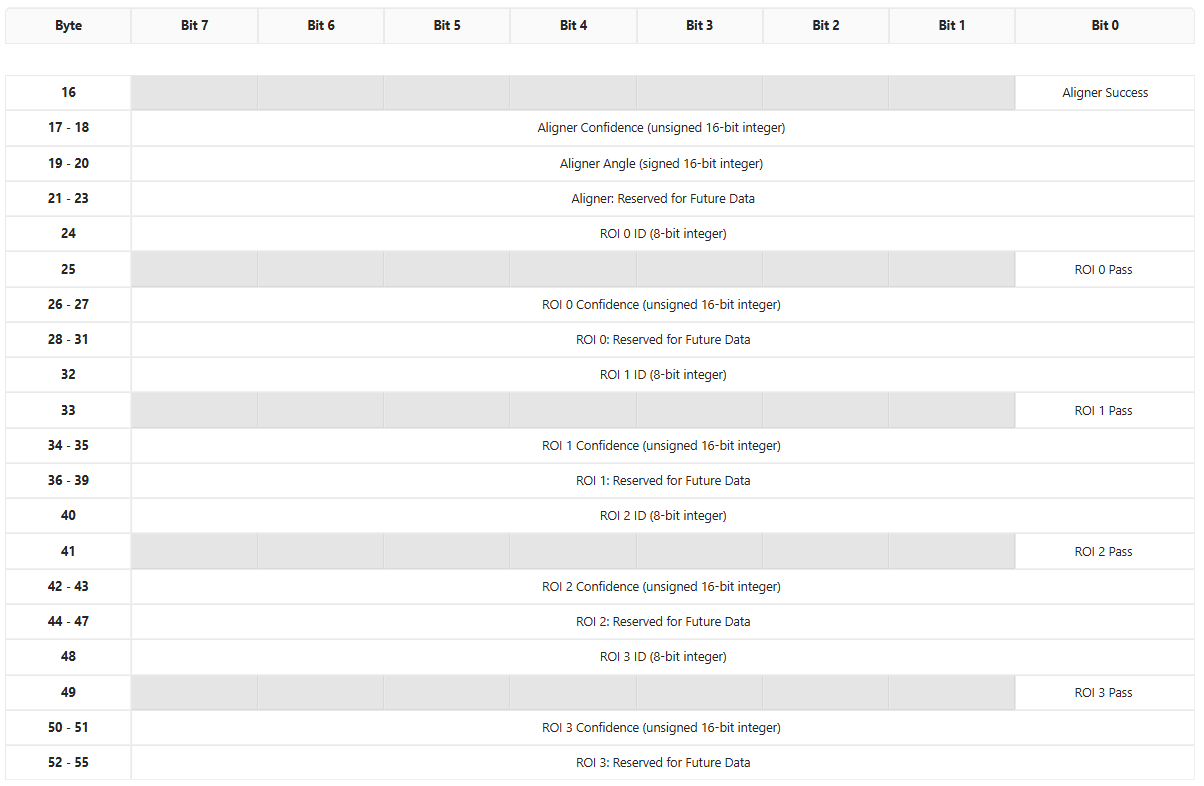
Bei Classification Recipes können Sie der PLC pro-ROI-Ergebnisse über den benutzerdefinierten Node-RED-Node von Overview bereitstellen: Format data for PLC.
Funktionsweise:
- Wird zwischen All Blocks Output Data und Send Data to PLC im Node-RED-Flow platziert

-
Befüllt automatisch einen strukturierten ROI-Bereich beginnend bei Byte 16 im Input Assembly
-
Unterstützt bis zu 4 ROIs pro Inspektion
-
Jeder ROI enthält:
- ROI-ID
- Pass/Fail-Bit
- Confidence Score
- Reservierte Bytes für zukünftige Verwendung
Der Format Data for PLC-Node funktioniert ausschließlich mit Classification Recipes.
Standard-PLC-Tag-Referenz
Dieser Abschnitt enthält eine vollständige Referenz aller Tags in den Input- und Output-Assemblies, einschließlich Byte-Offsets, Bit-Positionen, Datentypen und Standardwerten. Verwenden Sie diese als verbindliche Bitmap bei der Konfiguration Ihres PLC-Programms.
Anzeige der Standard-Tags in der Kamera-UI
- Öffnen Sie die OV20i-Weboberfläche (z. B.
http://192.168.1.100). - Navigieren Sie in der linken Seitenleiste zu Industrial Ethernet.
- Wählen Sie Ihr aktives Protokoll aus (EtherNet/IP oder PROFINET).
- Die Seite zeigt die aktuelle Assembly-Konfiguration an, einschließlich der Input-/Output-Datengrößen und des Verbindungsstatus.
- Das auf dieser Seite angezeigte Standard-Tag-Layout entspricht den nachstehenden Tabellen.
Input-Assembly-Tags (OV20i → PLC)
Diese Tags werden von der PLC gelesen. Die Kamera schreibt sie in jedem I/O-Zyklus.
Byte 0 -- Status-Flags
| Bit | PLC-Tag-Adresse | Tag-Name | Datentyp | Beschreibung | Standardwert |
|---|---|---|---|---|---|
| 0 | I.Data[0].0 | Trigger Ready | BOOL | Kamera ist bereit, einen Trigger anzunehmen. Muss HIGH sein, bevor eine Trigger-Anforderung gesendet wird. | 0 (wird nach dem Start HIGH) |
| 1 | I.Data[0].1 | Trigger Acknowledge | BOOL | Kamera hat die Trigger-Anforderung empfangen und akzeptiert. | 0 |
| 2 | I.Data[0].2 | Recipe Switch Acknowledge | BOOL | Kamera hat die Rezeptwechselanforderung empfangen und abgeschlossen. | 0 |
| 7 | I.Data[0].7 | Online / Startup Complete | BOOL | Kamera hat den Bootvorgang abgeschlossen und ist online. | 0 (wird nach dem Booten HIGH) |
Byte 1 -- Fehler- und Status-Flags
| Bit | PLC-Tag-Adresse | Tag-Name | Datentyp | Beschreibung | Standardwert |
|---|---|---|---|---|---|
| 0 | I.Data[1].0 | Trigger Error | BOOL | Während des Triggerzyklus ist ein Fehler aufgetreten. Bleibt gespeichert, bis er zurückgesetzt wird. | 0 |
| 1 | I.Data[1].1 | Recipe Switch Error | BOOL | Während des Rezeptwechsels ist ein Fehler aufgetreten. Bleibt gespeichert, bis er zurückgesetzt wird. | 0 |
| 6 | I.Data[1].6 | Busy | BOOL | Kamera verarbeitet aktuell (Inspektion läuft oder Rezeptwechsel). Während HIGH keine neuen Befehle senden. | 0 |
Byte 2 -- Inspektionsergebnis-Flags
| Bit | PLC-Tag-Adresse | Tag-Name | Datentyp | Beschreibung | Standardwert |
|---|---|---|---|---|---|
| 0 | I.Data[2].0 | Exposure Complete | BOOL | Bildbelichtung wurde abgeschlossen. | 0 |
| 1 | I.Data[2].1 | Inspection Completed / Result Available | BOOL | Die Inspektionsverarbeitung ist abgeschlossen und die Ergebnisse sind gültig. | 0 |
| 2 | I.Data[2].2 | Inspection Pass | BOOL | Endgültiges Pass/Fail-Ergebnis. HIGH = Pass, LOW = Fail. Nur gültig, wenn Result Available HIGH ist. | 0 |
Bytes 3--7 -- Reserviert
| Byte(s) | PLC-Tag-Adresse | Tag-Name | Datentyp | Beschreibung | Standardwert |
|---|---|---|---|---|---|
| 3 | I.Data[3] | Reserved | BYTE | Für zukünftige Verwendung reserviert. | 0x00 |
| 4 | I.Data[4] | Reserved | BYTE | Für zukünftige Verwendung reserviert. | 0x00 |
| 5 | I.Data[5] | Reserved | BYTE | Für zukünftige Verwendung reserviert. | 0x00 |
| 6--7 | I.Data[6]--I.Data[7] | Reserved | BYTE | Für zukünftige Verwendung reserviert. | 0x00 |
Bytes 8--9 -- Current Recipe ID
| Byte(s) | PLC-Tag-Adresse | Tag-Name | Datentyp | Beschreibung | Standardwert |
|---|---|---|---|---|---|
| 8--9 | I.Data[8]--I.Data[9] | Current Recipe ID | UINT (16-Bit) | Die ID des aktuell aktiven Rezepts. Vergleichen Sie mit O.Data[4], um zu überprüfen, ob ein Rezeptwechsel abgeschlossen wurde. | 0 |
Bytes 10--11 -- Reserved
| Byte(s) | PLC-Tag-Adresse | Tag-Name | Datentyp | Beschreibung | Standardwert |
|---|---|---|---|---|---|
| 10--11 | I.Data[10]--I.Data[11] | Reserved | BYTE | Reserviert für zukünftige Verwendung. | 0x00 |
Bytes 12--13 -- Inspection ID
| Byte(s) | PLC-Tag-Adresse | Tag-Name | Datentyp | Beschreibung | Standardwert |
|---|---|---|---|---|---|
| 12--13 | I.Data[12]--I.Data[13] | Inspection ID | UINT (16-Bit) | Fortlaufender 16-Bit-Zähler, der bei jeder Inspektion inkrementiert wird. Wird verwendet, um Ergebnisse mit bestimmten Triggern zu korrelieren. | 0 |
Bytes 14--15 -- Reserved
| Byte(s) | PLC-Tag-Adresse | Tag-Name | Datentyp | Beschreibung | Standardwert |
|---|---|---|---|---|---|
| 14--15 | I.Data[14]--I.Data[15] | Reserved | BYTE | Reserviert für zukünftige Verwendung. | 0x00 |
Bytes 16--256 -- ROI Results Assembly / Custom Data from Node-RED
| Byte(s) | PLC-Tag-Adresse | Tag-Name | Datentyp | Beschreibung | Standardwert |
|---|---|---|---|---|---|
| 16--256 | I.Data[16]--I.Data[256] | ROI Results / Custom Data | BYTE[] | Bei Verwendung des Node-RED-Blocks "Format Data for PLC" wird dieser Bereich mit strukturierten ROI-Ergebnissen befüllt. Andernfalls steht er für benutzerdefinierte Daten aus Node-RED-Flows zur Verfügung. | 0x00 |
Output Assembly Tags (PLC → OV20i)
Diese Tags werden von der PLC geschrieben. Die Kamera liest sie in jedem I/O-Zyklus.
Byte 0 -- Control Flags
| Bit | PLC-Tag-Adresse | Tag-Name | Datentyp | Beschreibung | Standardwert |
|---|---|---|---|---|---|
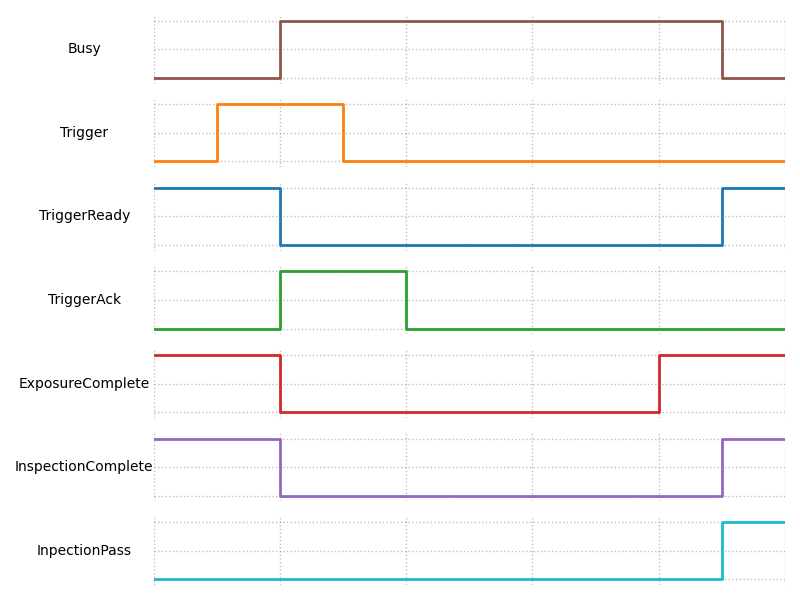
| 0 | O.Data[0].0 | Trigger Request | BOOL | Auf HIGH setzen, um eine Inspektion auszulösen. Halten, bis Trigger Acknowledge (I.Data[0].1) auf HIGH wechselt, dann zurücksetzen. | 0 |
| 1 | O.Data[0].1 | Recipe Switch Request | BOOL | Auf HIGH setzen, um einen Rezeptwechsel zu der in O.Data[4] angegebenen ID anzufordern. Halten, bis Recipe Switch Ack (I.Data[0].2) auf HIGH wechselt, dann zurücksetzen. | 0 |
Bytes 1--3 -- Reserved
| Byte(s) | PLC-Tag-Adresse | Tag-Name | Datentyp | Beschreibung | Standardwert |
|---|---|---|---|---|---|
| 1 | O.Data[1] | Reserved | BYTE | Reserviert für zukünftige Verwendung. | 0x00 |
| 2 | O.Data[2] | Reserved | BYTE | Reserviert für zukünftige Verwendung. | 0x00 |
| 3 | O.Data[3] | Reserved | BYTE | Reserviert für zukünftige Verwendung. | 0x00 |
Bytes 4--5 -- Recipe ID
| Byte(s) | PLC-Tag-Adresse | Tag-Name | Datentyp | Beschreibung | Standardwert |
|---|---|---|---|---|---|
| 4--5 | O.Data[4]--O.Data[5] | Recipe ID | UINT (16-Bit) | Die Rezept-ID, zu der gewechselt werden soll. Tragen Sie hier die gewünschte Rezeptnummer ein, bevor Sie das Bit Recipe Switch Request setzen. | 0 |
Bytes 6--256 -- Custom Data for Node-RED
| Byte(s) | PLC Tag Address | Tag Name | Data Type | Description | Default Value |
|---|---|---|---|---|---|
| 6--256 | O.Data[6]--O.Data[256] | Custom Data for Node-RED | BYTE[] | Benutzerdefinierte Daten, die Node-RED-Flows lesen können. Verwenden Sie diesen Bereich, um Seriennummern, Schwellenwerte, Teil-IDs oder andere Parameter an die Kamera zu übergeben. | 0x00 |
Bit-Mapping-Diagramme
Die folgenden textbasierten Diagramme zeigen das vollständige Byte-/Bit-Layout für beide Assemblies. Jede Zeile repräsentiert ein Byte (oder einen Byte-Bereich), und jede Spalte repräsentiert eine Bit-Position (Bit 7 links, Bit 0 rechts).
Input Assembly Bit Map (OV20i → PLC)
Byte │ Bit 7          │ Bit 6  │ Bit 5 │ Bit 4 │ Bit 3 │ Bit 2              │ Bit 1                      │ Bit 0
─────┼────────────────┼────────┼───────┼───────┼───────┼────────────────────┼────────────────────────────┼──────────────────
  0  │ Online/Startup │  ---   │  ---  │  ---  │  ---  │ Recipe Switch Ack  │ Trigger Ack                │ Trigger Ready
     │ Complete       │        │       │       │       │                    │                            │
─────┼────────────────┼────────┼───────┼───────┼───────┼────────────────────┼────────────────────────────┼──────────────────
  1  │  ---           │ Busy   │  ---  │  ---  │  ---  │  ---               │ Recipe Switch Error        │ Trigger Error
─────┼────────────────┼────────┼───────┼───────┼───────┼────────────────────┼────────────────────────────┼──────────────────
  2  │  ---           │  ---   │  ---  │  ---  │  ---  │ Inspection Pass    │ Inspection Completed /     │ Exposure
     │                │        │       │       │       │                    │ Result Available           │ Complete
─────┼────────────────┼────────┼───────┼───────┼───────┼────────────────────┼────────────────────────────┼──────────────────
 3-5 │  ---           │  ---   │  ---  │  ---  │  ---  │  ---               │  ---                       │  ---
─────┼────────────────┼────────┼───────┼───────┼───────┼────────────────────┼────────────────────────────┼──────────────────
 6-7 │                                     Reserved                                                     │
─────┼──────────────────────────────────────────────────────────────────────────────────────────────────────────────────────
 8-9 │                              Current Recipe ID (16-bit unsigned integer)                          │
─────┼──────────────────────────────────────────────────────────────────────────────────────────────────────────────────────
10-11│                                     Reserved                                                     │
─────┼──────────────────────────────────────────────────────────────────────────────────────────────────────────────────────
12-13│                              Inspection ID (16-bit unsigned integer)                              │
─────┼──────────────────────────────────────────────────────────────────────────────────────────────────────────────────────
14-15│                                     Reserved                                                     │
─────┼──────────────────────────────────────────────────────────────────────────────────────────────────────────────────────
16-  │                       ROI Results Assembly or Custom Data from Node-RED                           │
256  │                                                                                                  │
Output Assembly Bit Map (PLC → OV20i)
Byte │ Bit 7 │ Bit 6 │ Bit 5 │ Bit 4 │ Bit 3 │ Bit 2 │ Bit 1                 │ Bit 0
─────┼───────┼───────┼───────┼───────┼───────┼───────┼───────────────────────┼────────────────
  0  │  ---  │  ---  │  ---  │  ---  │  ---  │  ---  │ Recipe Switch Request │ Trigger Request
─────┼───────┼───────┼───────┼───────┼───────┼───────┼───────────────────────┼────────────────
 1-3 │                              Reserved                                │
─────┼──────────────────────────────────────────────────────────────────────────────────────────
 4-5 │                       Recipe ID (16-bit unsigned integer)            │
─────┼──────────────────────────────────────────────────────────────────────────────────────────
 6-  │                       Custom Data for Node-RED                       │
256  │                                                                      │
ROI Results Assembly – Details (Bytes 16--55)
Wenn der Node-RED-Block Format Data for PLC mit Klassifizierungsrezepten verwendet wird, werden die Bytes ab Byte 16 des Input Assembly mit strukturierten Aligner- und ROI-spezifischen Daten wie folgt befüllt:
Aligner-Abschnitt (Bytes 16--23)
| Byte(s) | PLC-Tag-Adresse | Tag-Name | Datentyp | Beschreibung |
|---|---|---|---|---|
| 16, Bit 0 | I.Data[16].0 | Aligner Success | BOOL | HIGH, wenn der Aligner das Teil erfolgreich lokalisiert hat. |
| 17--18 | I.Data[17]--I.Data[18] | Aligner Confidence | UINT (16-Bit) | Konfidenzwert der Ausrichtung (0--65535). |
| 19--20 | I.Data[19]--I.Data[20] | Aligner Angle | INT (16-Bit, vorzeichenbehaftet) | Übereinstimmender Winkel relativ zum Template. |
| 21--23 | I.Data[21]--I.Data[23] | Reserved (Aligner) | BYTE | Reserviert für zukünftige Aligner-Daten. |
ROI-Ergebnisblöcke (Bytes 24--55)
Jede ROI belegt 8 Bytes. Es werden bis zu 4 ROIs unterstützt (ROI 0 bis ROI 3).
Struktur eines ROI-Blocks (wiederholt sich alle 8 Bytes):
| Offset innerhalb des Blocks | Tag-Name | Datentyp | Beschreibung |
|---|---|---|---|
| +0 | ROI ID | UINT8 (8-Bit) | Eindeutige numerische Kennung der ROI. |
| +1, Bit 0 | ROI Pass | BOOL | HIGH = diese ROI bestanden, LOW = diese ROI nicht bestanden. |
| +2 bis +3 | ROI Confidence | UINT (16-Bit) | Konfidenzwert der Klassifizierung dieser ROI (0--65535). |
| +4 bis +7 | Reserved | BYTE | Reserviert für zukünftige ROI-spezifische Daten. |
Startadressen der ROIs:
| ROI | Start-Byte | PLC-Adressbereich | ID-Adresse | Pass-Adresse | Confidence-Adresse |
|---|---|---|---|---|---|
| ROI 0 | 24 | I.Data[24]--I.Data[31] | I.Data[24] | I.Data[25].0 | I.Data[26]--I.Data[27] |
| ROI 1 | 32 | I.Data[32]--I.Data[39] | I.Data[32] | I.Data[33].0 | I.Data[34]--I.Data[35] |
| ROI 2 | 40 | I.Data[40]--I.Data[47] | I.Data[40] | I.Data[41].0 | I.Data[42]--I.Data[43] |
| ROI 3 | 48 | I.Data[48]--I.Data[55] | I.Data[48] | I.Data[49].0 | I.Data[50]--I.Data[51] |
Pufferkonfiguration
Anzeigen der Standard-Tags in der Kamera-UI
Das Standard-Tag-Layout wird durch die Kamera-Firmware definiert und entspricht den oben aufgeführten Tabellen. So zeigen Sie die aktuelle Konfiguration an:
- Öffnen Sie die OV20i-Weboberfläche.
- Navigieren Sie im linken Menü zu Industrial Ethernet.
- Wählen Sie Ihr Protokoll aus (EtherNet/IP oder PROFINET).
- Die Seite zeigt:
- Verbindungsstatus und Geräteinformationen
- Größen der Input- und Output-Assemblies (bis zu 256 Bytes pro Richtung)
- Den Download-Link für die EDS- bzw. GSDML-Datei (in der auch die Standard-Assembly-Struktur kodiert ist)
Sowohl die EDS-Datei (für EtherNet/IP) als auch die GSDML-Datei (für PROFINET) definieren die Standard-Datengrößen. Wenn Sie das Kameramodul in Studio 5000 oder TIA Portal hinzufügen, bestimmen die Assembly-Größen aus diesen Beschreibungsdateien, wie viele Bytes pro Zyklus ausgetauscht werden.
Erstellen eines benutzerdefinierten Datenpuffers
Um benutzerdefinierte Daten (über die Standard-Status-/Ergebnis-Tags hinaus) zwischen Kamera und PLC zu senden, verwenden Sie den Node-RED-Block "Format Data for PLC":
- Öffnen Sie Node-RED über die Kamera-Weboberfläche (navigieren Sie zum Node-RED-Editor).
- Platzieren Sie in Ihrem Rezept-Flow den Node "Format Data for PLC" zwischen dem Node "All Blocks Output Data" und dem Node "Send Data to PLC".
- Konfigurieren Sie die Byte-Reihenfolge:
- Little-endian für Allen-Bradley- / Rockwell-PLCs
- Big-endian für Siemens-PLCs
- Der Block formatiert Klassifikations-ROI-Ergebnisse automatisch in das strukturierte Layout ab Byte 16 der Input Assembly (siehe Abschnitt ROI Results Assembly Detail oben).
Für vollständig benutzerdefinierte Datenpuffer (ohne Verwendung des Standard-ROI-Formats):
- Verwenden Sie in Ihrem Node-RED-Flow einen Function-Node, um einen
msg.payload-Buffer mit Ihrem gewünschten Byte-Layout zu erstellen. - Verbinden Sie diesen mit dem Node "Send Data to PLC".
- Ihre benutzerdefinierten Bytes belegen die Input Assembly ab Byte 16.
- Lesen Sie auf PLC-Seite die entsprechenden Adressen
I.Data[16]bisI.Data[256].
Ändern von Tag-Zuweisungen
Die Kern-Tags (Bytes 0--15 der Input Assembly und Bytes 0--5 der Output Assembly) sind durch die Kamera-Firmware festgelegt und können nicht neu zugewiesen werden. Dies sind die Signale auf Systemebene (Trigger, Rezeptwechsel, Status, Fehler, Rezept-ID und Inspektions-ID).
Der konfigurierbare Bereich ist:
- Input Assembly Bytes 16--256: Werden von Node-RED befüllt. Sie steuern, welche Daten hier abgelegt werden, indem Sie Ihren Node-RED-Flow konfigurieren. Der Block "Format Data for PLC" füllt diesen Bereich standardmäßig mit ROI-Ergebnissen, oder Sie können beliebige Daten mithilfe von Function-Nodes schreiben.
- Output Assembly Bytes 6--256: Werden von Node-RED gelesen. Sie können beliebige Daten aus der PLC in diese Bytes schreiben und sie anschließend in Ihrem Node-RED-Flow über die entsprechenden Input-Nodes lesen. Dies ist nützlich, um Seriennummern, Los-IDs, Schwellenwerte oder andere Parameter von der PLC an die Kamera zu übertragen.
Senden benutzerdefinierter Daten von der PLC an die Kamera (Output Assembly)
Um benutzerdefinierte Daten von der PLC an Node-RED zu übergeben:
- Schreiben Sie in Ihrem PLC-Programm Werte in
O.Data[6]bisO.Data[256]. - Verwenden Sie in Node-RED auf der Kamera die PLC-Input-Daten-Nodes, um diese Bytes zu lesen.
- Nutzen Sie die Werte in Ihrer Flow-Logik (z. B. Schwellenwerte, Seriennummern, bedingte Parameter).
Schnellreferenz: Tag-Adressen-Spickzettel
Die folgende Tabelle fasst die am häufigsten verwendeten Tags an einem Ort zusammen, um sie während der SPS-Programmierung schnell nachschlagen zu können:
| SPS-Adresse | Richtung | Signalname | Verwendung |
|---|---|---|---|
I.Data[0].0 | Kamera → SPS | Trigger Ready | Vor dem Auslösen prüfen |
I.Data[0].1 | Kamera → SPS | Trigger Acknowledge | Trigger zurücksetzen, nachdem dieses HIGH wird |
I.Data[0].2 | Kamera → SPS | Recipe Switch Ack | Rezeptanforderung zurücksetzen, nachdem dieses HIGH wird |
I.Data[0].7 | Kamera → SPS | Online / Startup Complete | Bestätigen, dass die Kamera gebootet ist |
I.Data[1].0 | Kamera → SPS | Trigger Error | Auf Trigger-Fehler überwachen |
I.Data[1].1 | Kamera → SPS | Recipe Switch Error | Auf Rezeptwechsel-Fehler überwachen |
I.Data[1].6 | Kamera → SPS | Busy | Keine Befehle senden, solange HIGH |
I.Data[2].0 | Kamera → SPS | Exposure Complete | Bild aufgenommen |
I.Data[2].1 | Kamera → SPS | Result Available | Pass/Fail kann sicher gelesen werden |
I.Data[2].2 | Kamera → SPS | Inspection Pass | HIGH = Pass, LOW = Fail |
I.Data[8]--I.Data[9] | Kamera → SPS | Current Recipe ID | Rezept nach Wechsel verifizieren |
I.Data[12]--I.Data[13] | Kamera → SPS | Inspection ID | Ergebnisse mit Triggern korrelieren |
O.Data[0].0 | SPS → Kamera | Trigger Request | HIGH halten, um auszulösen |
O.Data[0].1 | SPS → Kamera | Recipe Switch Request | HIGH halten, um Rezept zu wechseln |
O.Data[4]--O.Data[5] | SPS → Kamera | Recipe ID | Gewünschte Rezeptnummer einstellen |
O.Data[6]+ | SPS → Kamera | Custom Data | Benutzerdefinierte Daten für Node-RED |
I.Data[16]+ | Kamera → SPS | ROI Results / Custom Data | ROI-Ergebnisse oder benutzerdefinierte Node-RED-Ausgabe |