AI 驱动文档
您想了解什么?
通过 MQTT 触发
本教程向您展示如何使用简单的 MQTT 消息远程触发您的 OV20i 相机。只需几个步骤,您就可以建立一个可以从网络上的任何地方捕获和处理图像的系统——无需复杂的编程!
您将构建的内容: 一个简单的远程触发器,让您通过在网络上发送基本消息来启动相机检查。
预计时间: 20-30 分钟
技能水平: 初学者
实际示例: 想象一下,操作员的平板电脑上有一个按钮,可以立即触发相机检查一个部件——这正是我们要构建的,但使用 MQTT 消息而不是按钮。
先决条件
在开始之前,请确保您已:
- OV20i 相机已连接并正常工作
- 食谱已设置并准备好使用
- MQTT 通信已配置(如有需要,请参阅 MQTT 通信设置 指南)
您的相机触发器必须在成像设置中设置为 手动 - 这告诉相机等待您的远程命令,而不是自动捕获。
为什么 MQTT 触发很简单
OV20i 使远程触发变得简单:
- 无需编码 - 只需拖动并连接几个节点
- 即时工作 - 发送消息,立即获得结果
- 可靠的消息传递 - MQTT 确保您的命令到达相机
- 任何设备都可以触发 - 平板电脑、计算机、PLC 或传感器
非常适合: 远程检查控制、自动化生产线或任何需要从其他位置触发相机的情况。
第一步:快速相机检查
1.1 将相机设置为手动触发
- 进入您的食谱编辑器
- 点击 "成像设置"
- 找到触发模式 并将其设置为 "手动"
- 点击保存
为什么选择手动? 这告诉相机“等待我的命令”,而不是自动拍照。
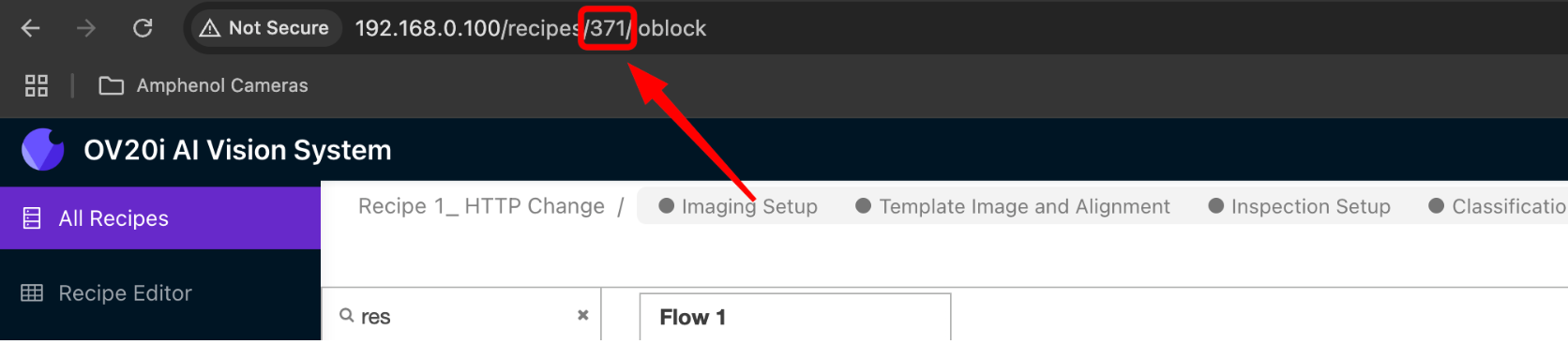
1.2 找到您的食谱编号
- 在食谱编辑器中查看浏览器地址栏
- 找到
/recipe/后面的数字(例如:如果 URL 显示/recipe/10,则您的食谱编号为 10) - 记下这个数字 - 您将在几分钟后需要它
第二步:打开流程构建器
2.1 进入 Node-RED
- 在您的食谱编辑器中,点击 "配置 IO" 或在面包屑菜单中选择 "IO 块"
2.2 从头开始
如果您在画布上看到其他节点,那也没关系 - 我们只需将新的触发流程添加到它们旁边。
让我们开始吧!
第三步:MQTT 触发的简单秘密
您需要知道的全部内容是:相机需要 2 条快速消息才能远程拍照。
- 第一条消息: “嘿,相机,准备好接收远程命令”
- 第二条消息: “现在拍照!”
3.1 将这 5 个节点拖到您的画布上
从左侧面板中,将这些拖到主区域:
- Inject(来自输入部分) - 这将是您的“触发按钮”
- Change(来自功能部分) - 用于消息 1
- Delay(来自功能部分) - 消息之间的小暂停
- Change(来自功能部分) - 用于消息 2
- MQTT Out(来自网络部分) - 将消息发送到相机

第 4 步:配置节点
4.1 设置触发按钮
- 双击 Inject 节点
- 将名称更改为 "Remote Trigger"
- 点击 "Done"
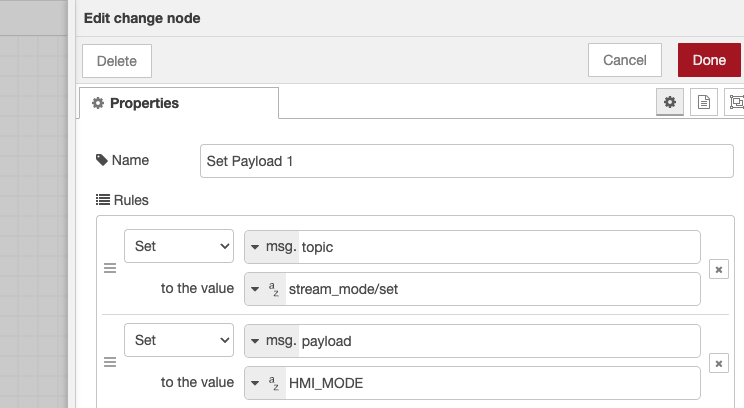
4.2 设置消息 1(准备命令)
- 双击第一个 Change 节点
- 将名称更改为 "Get Ready"
- 点击 "Add" 并选择 "SET"
- 将
msg.topic设置为stream_mode/set - 再次点击 "Add" 并选择 "SET"
- 将
msg.payload设置为HMI_MODE - 点击 "Done"
这有什么作用: 告诉相机“准备好接收远程命令”。
4.3 添加小延迟
- 双击 Delay 节点
- 将延迟设置为 10 毫秒
- 点击 "Done"
为什么? 只是给相机一个瞬间的时间来准备。
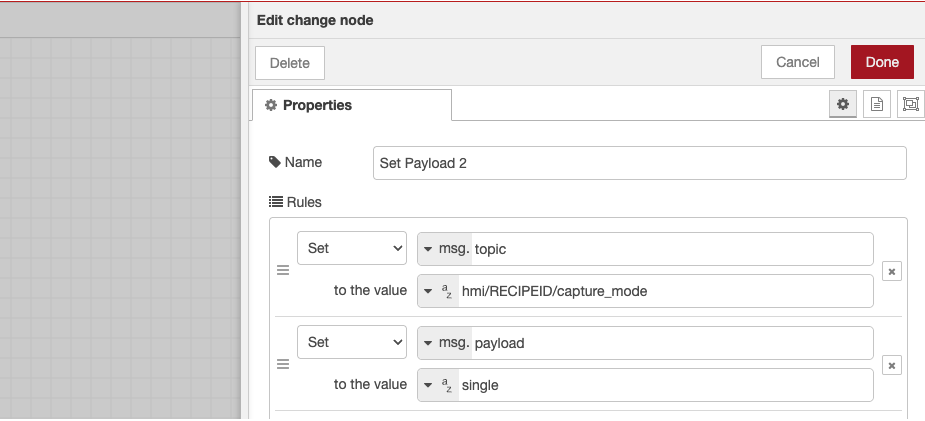
4.4 设置消息 2(拍照命令)
- 双击第二个 Change 节点
- 将名称更改为 "Take Picture"
- 点击 "Add" 并选择 "SET"
- 将
msg.topic设置为hmi/[YOUR_RECIPE_NUMBER]/capture_mode - 将 [YOUR_RECIPE_NUMBER] 替换为您的实际编号(例如
hmi/10/capture_mode) - 再次点击 "Add" 并选择 "SET"
- 将
msg.payload设置为single - 点击 "Done"
这有什么作用: 告诉相机“现在拍一张照片!”
4.5 设置消息发送器
- 双击 MQTT Out 节点
- 选择您的 MQTT 代理(应该已经配置好)
- 将名称更改为 "Send to Camera"
- 点击 "Done"
第 5 步:连接所有内容
这是有趣的部分! 现在我们连接您的节点以创建流程。
5.1 建立连接
在节点之间绘制连接线,如下所示:
- Remote Trigger → Get Ready → Send to Camera
- Remote Trigger → Delay → Take Picture → Send to Camera
视觉指南:
Remote Trigger ──→ Get Ready ──→ Send to Camera
      │
      └──→ Delay ──→ Take Picture ──→ Send to Camera
5.2 如何连接节点
- 从节点右侧的小方块点击并拖动
- 将线放到下一个节点的左侧
- 您会看到一条灰色线将它们连接起来
第 6 步:测试您的远程触发器
6.1 激活您的流程
- 点击右上角的红色 "Deploy" 按钮
- 您应该看到 "Successfully deployed" 消息
6.2 尝试一下
- 在相机前放置一个工件(用于测试)
- 点击 "Remote Trigger" 节点上的按钮
- 观看相机拍照!
成功的标志:
- 相机 LED 短暂闪烁
- 您听到检测处理的声音
- 新图像出现在您的库中
6.3 检查您的结果
前往您的库页面 - 您应该看到一个带有最近时间戳的新图像。点击它以查看检测结果!
如果成功: 恭喜!您刚刚远程触发了相机。
如果没有: 请检查下面的故障排除部分。
第 7 步:从其他设备使用(可选)
想要从手机、平板电脑或其他计算机触发吗? 方法如下:
7.1 从任何 MQTT 应用
下载任何 MQTT 应用 并连接到相机的 IP 地址,端口为 1883,然后:
- 发送第一条消息:
- 主题:
stream_mode/set - 消息:
HMI_MODE
- 主题:
- 等一会儿,然后发送第二条消息:
- 主题:
hmi/[YOUR_RECIPE_NUMBER]/capture_mode - 消息:
single
- 主题:
7.2 从命令行
在 Windows/Mac/Linux 上:
# First message
mosquitto_pub -h [CAMERA_IP] -t "stream_mode/set" -m "HMI_MODE"

# Second message (replace 10 with your recipe number)
mosquitto_pub -h [CAMERA_IP] -t "hmi/10/capture_mode" -m "single"
就这样! 您的相机将从网络上的任何位置拍摄照片。
第 8 步:验证和测试
8.1 端到端测试
完整工作流验证:
| 测试 | 操作 | 预期结果 | 状态 |
|---|---|---|---|
| 手动触发 | 点击注入按钮 | 图像已捕获并处理 | ☐ |
| HMI 模式激活 | 检查相机状态 | 相机切换到 HMI 模式 | ☐ |
| 检查执行 | 验证处理 | 调试显示检查结果 | ☐ |
| 外部触发 | 发送 MQTT 命令 | 远程触发正常工作 | ☐ |
8.2 性能验证
监控这些指标:
- 触发响应时间: 从 MQTT 消息到图像捕获的时间
- 处理持续时间: 完成检查所需的时间
- 结果交付: 调试输出的时机
- 系统可靠性: 在多次测试中保持一致的触发
8.3 生产就绪性
在部署到生产之前:
- 使用实际零件 和检查条件进行测试
- 验证与外部系统的集成
- 确认 MQTT 通信的网络可靠性
- 记录触发主题 和消息格式
第 9 步:快速故障排除
不工作?以下是最常见的解决方法:
9.1 相机不拍照
| 问题 | 快速修复 |
|---|---|
| 点击触发时没有反应 | 检查“拍照”节点中的配方编号是否正确 |
| 相机拍照但没有检查 | 确保您的配方处于活动状态并且有经过训练的模型 |
| 触发有时有效 | 验证触发在成像设置中是否设置为手动 |
9.2 MQTT 问题
| 问题 | 快速修复 |
|---|---|
| MQTT 节点上的红点 | 检查您设置中的 MQTT 代理连接 |
| 部署按钮变灰 | 首先在画布上单击任何地方,然后再尝试部署 |
| 节点无法连接 | 确保您是从右侧的小方块拖动 |
仍然卡住? 请仔细检查 MQTT 通信是否正确设置(请参阅 MQTT 通信设置 指南)。
您做到了! 🎉
恭喜您! 您现在可以远程控制您的 OV20i 相机。只需几次点击,您就构建了一个可以:
- 从网络上的任何地方触发检查
- 与手机、平板电脑、计算机 - 任何可以发送 MQTT 消息的设备一起工作
- 与 PLC、传感器或自定义应用程序等其他系统集成
- 通过使用不同的配方编号扩展到多个相机
接下来是什么?
现在您已经掌握了基础知识,您可以:
简单的下一步
- 使用 MQTT 应用程序从不同设备进行测试
- 为不同的配方创建多个触发器
- 将此添加到您的生产工作流中
高级想法
- 连接到 PLC 以实现自动化生产线
- 构建自定义应用 以触发多个相机
- 添加结果转发 将检测数据发送到其他地方
- 创建操作员仪表板 具有触发按钮
真实案例
以下是其他人如何使用 MQTT 触发的示例:
- 质量控制站: 操作员扫描条形码,系统触发相机检测
- 输送线: 传感器检测到零件,自动触发检测
- 手动检测: 平板电脑上有简单的“检测”按钮供操作员使用
- 生产监控: 中央系统协调多个相机
可能性无穷无尽 - 一切都始于您刚刚构建的简单系统!