AI 驅動文件
您想了解什麼?
透過 MQTT 觸發
本教程向您展示如何使用簡單的 MQTT 訊息遠端觸發您的 OV20i 相機。只需幾個步驟,您就可以建立一個可以從網路上的任何地方捕獲和處理影象的系統——無需複雜的程式設計!
您將構建的內容: 一個簡單的遠端觸發器,讓您透過在網路上傳送基本訊息來啟動相機檢查。
預計時間: 20-30 分鐘
技能水平: 初學者
實際示例: 想象一下,操作員的平板電腦上有一個按鈕,可以立即觸發相機檢查一個部件——這正是我們要構建的,但使用 MQTT 訊息而不是按鈕。
先決條件
在開始之前,請確保您已:
- OV20i 相機已連線並正常工作
- 食譜已設定並準備好使用
- MQTT 通訊已配置(如有需要,請參閱 MQTT 通訊設定 指南)
您的相機觸發器必須在成像設定中設定為 手動 - 這告訴相機等待您的遠端命令,而不是自動捕獲。
為什麼 MQTT 觸發很簡單
OV20i 使遠端觸發變得簡單:
- 無需編碼 - 只需拖動並連線幾個節點
- 即時工作 - 傳送訊息,立即獲得結果
- 可靠的訊息傳遞 - MQTT 確保您的命令到達相機
- 任何裝置都可以觸發 - 平板電腦、計算機、PLC 或感測器
非常適合: 遠端檢查控制、自動化生產線或任何需要從其他位置觸發相機的情況。
第一步:快速相機檢查
1.1 將相機設定為手動觸發
- 進入您的食譜編輯器
- 點選 "成像設定"
- 找到觸發模式 並將其設定為 "手動"
- 點選儲存
為什麼選擇手動? 這告訴相機“等待我的命令”,而不是自動拍照。
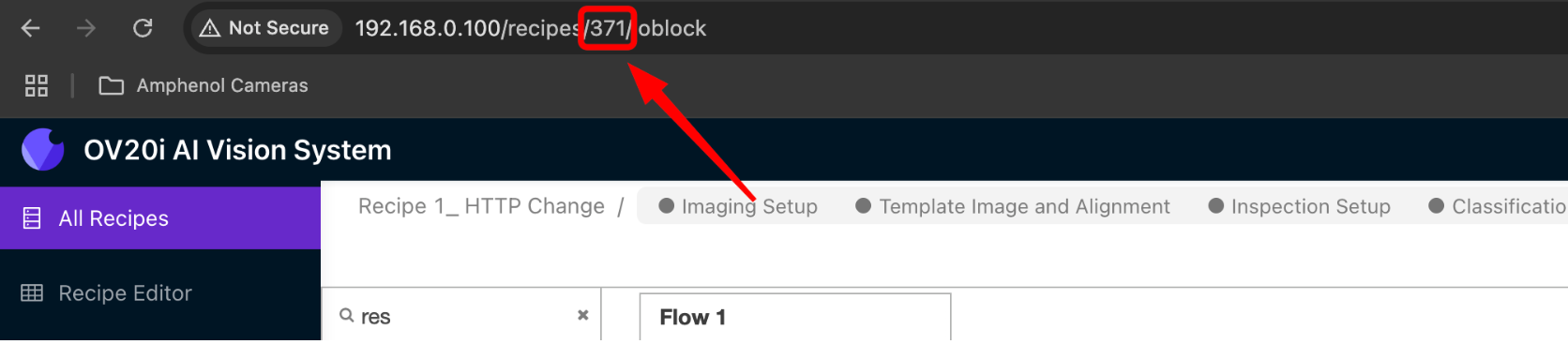
1.2 找到您的食譜編號
- 在食譜編輯器中檢視瀏覽器位址列
- 找到
/recipe/後面的數字(例如:如果 URL 顯示/recipe/10,則您的食譜編號為 10) - 記下這個數字 - 您將在幾分鐘後需要它
第二步:開啟流程構建器
2.1 進入 Node-RED
- 在您的食譜編輯器中,點選 "配置 IO" 或在麵包屑選單中選擇 "IO 塊"
2.2 從頭開始
如果您在畫布上看到其他節點,那也沒關係 - 我們只需將新的觸發流程新增到它們旁邊。
讓我們開始吧!
第三步:MQTT 觸發的簡單秘密
您需要知道的全部內容是:相機需要 2 條快速訊息才能遠端拍照。
- 第一條訊息: “嘿,相機,準備好接收遠端命令”
- 第二條訊息: “現在拍照!”
3.1 將這 5 個節點拖到您的畫布上
從左側面板中,將這些拖到主區域:
- Inject(來自輸入部分) - 這將是您的“觸發按鈕”
- Change(來自功能部分) - 用於訊息 1
- Delay(來自功能部分) - 訊息之間的小暫停
- Change(來自功能部分) - 用於訊息 2
- MQTT Out(來自網路部分) - 將訊息傳送到相機

第 4 步:配置節點
4.1 設定觸發按鈕
- 雙擊 Inject 節點
- 將名稱更改為 "Remote Trigger"
- 點選 "Done"
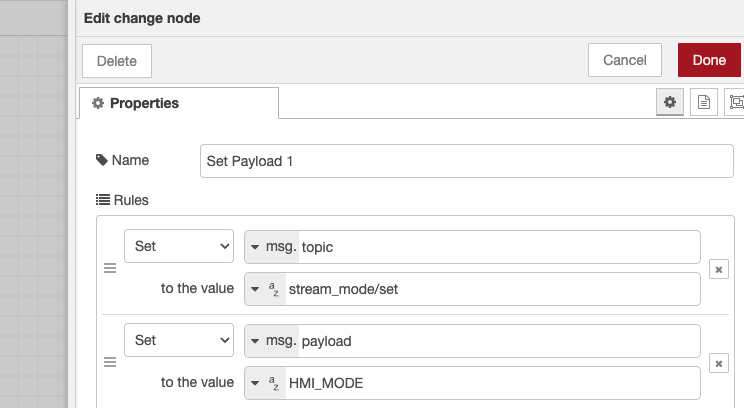
4.2 設定訊息 1(準備命令)
- 雙擊第一個 Change 節點
- 將名稱更改為 "Get Ready"
- 點選 "Add" 並選擇 "SET"
- 將
msg.topic設定為stream_mode/set - 再次點選 "Add" 並選擇 "SET"
- 將
msg.payload設定為HMI_MODE - 點選 "Done"
這有什麼作用: 告訴相機“準備好接收遠端命令”。
4.3 新增小延遲
- 雙擊 Delay 節點
- 將延遲設定為 10 毫秒
- 點選 "Done"
為什麼? 只是給相機一個瞬間的時間來準備。
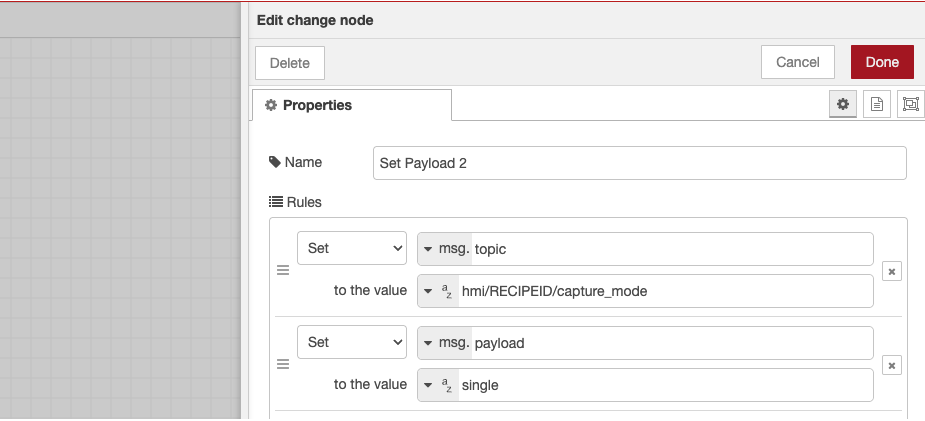
4.4 設定訊息 2(拍照命令)
- 雙擊第二個 Change 節點
- 將名稱更改為 "Take Picture"
- 點選 "Add" 並選擇 "SET"
- 將
msg.topic設定為hmi/[YOUR_RECIPE_NUMBER]/capture_mode - 將 [YOUR_RECIPE_NUMBER] 替換為您的實際編號(例如
hmi/10/capture_mode) - 再次點選 "Add" 並選擇 "SET"
- 將
msg.payload設定為single - 點選 "Done"
這有什麼作用: 告訴相機“現在拍一張照片!”
4.5 設定訊息傳送器
- 雙擊 MQTT Out 節點
- 選擇您的 MQTT 代理(應該已經配置好)
- 將名稱更改為 "Send to Camera"
- 點選 "Done"
第 5 步:連線所有內容
這是有趣的部分! 現在我們連線您的節點以建立流程。
5.1 建立連線
在節點之間繪製連線線,如下所示:
- Remote Trigger → Get Ready → Send to Camera
- Remote Trigger → Delay → Take Picture → Send to Camera
視覺指南:
Remote Trigger ──→ Get Ready ──→ Send to Camera
      │
      └──→ Delay ──→ Take Picture ──→ Send to Camera
5.2 如何連線節點
- 從節點右側的小方塊點選並拖動
- 將線放到下一個節點的左側
- 您會看到一條灰色線將它們連線起來
第 6 步:測試您的遠端觸發器
6.1 啟用您的流程
- 點選右上角的紅色 "Deploy" 按鈕
- 您應該看到 "Successfully deployed" 訊息
6.2 嘗試一下
- 在相機前放置一個工件(用於測試)
- 點選 "Remote Trigger" 節點上的按鈕
- 觀看相機拍照!
成功的標誌:
- 相機 LED 短暫閃爍
- 您聽到檢測處理的聲音
- 新影象出現在您的庫中
6.3 檢查您的結果
前往您的庫頁面 - 您應該看到一個帶有最近時間戳的新影象。點選它以檢視檢測結果!
如果成功: 恭喜!您剛剛遠端觸發了相機。
如果沒有: 請檢查下面的故障排除部分。
第 7 步:從其他裝置使用(可選)
想要從手機、平板電腦或其他計算機觸發嗎? 方法如下:
7.1 從任何 MQTT 應用
下載任何 MQTT 應用 並連線到相機的 IP 地址,埠為 1883,然後:
- 傳送第一條訊息:
- 主題:
stream_mode/set - 訊息:
HMI_MODE
- 主題:
- 等一會兒,然後傳送第二條訊息:
- 主題:
hmi/[YOUR_RECIPE_NUMBER]/capture_mode - 訊息:
single
- 主題:
7.2 從命令列
在 Windows/Mac/Linux 上:
# First message
mosquitto_pub -h [CAMERA_IP] -t "stream_mode/set" -m "HMI_MODE"

# Second message (replace 10 with your recipe number)
mosquitto_pub -h [CAMERA_IP] -t "hmi/10/capture_mode" -m "single"
就這樣! 您的相機將從網路上的任何位置拍攝照片。
第 8 步:驗證和測試
8.1 端到端測試
完整工作流驗證:
| 測試 | 操作 | 預期結果 | 狀態 |
|---|---|---|---|
| 手動觸發 | 點選注入按鈕 | 影象已捕獲並處理 | ☐ |
| HMI 模式啟用 | 檢查相機狀態 | 相機切換到 HMI 模式 | ☐ |
| 檢查執行 | 驗證處理 | 除錯顯示檢查結果 | ☐ |
| 外部觸發 | 傳送 MQTT 命令 | 遠端觸發正常工作 | ☐ |
8.2 效能驗證
監控這些指標:
- 觸發響應時間: 從 MQTT 訊息到影象捕獲的時間
- 處理持續時間: 完成檢查所需的時間
- 結果交付: 除錯輸出的時機
- 系統可靠性: 在多次測試中保持一致的觸發
8.3 生產就緒性
在部署到生產之前:
- 使用實際零件 和檢查條件進行測試
- 驗證與外部系統的整合
- 確認 MQTT 通訊的網路可靠性
- 記錄觸發主題 和訊息格式
第 9 步:快速故障排除
不工作?以下是最常見的解決方法:
9.1 相機不拍照
| 問題 | 快速修復 |
|---|---|
| 點選觸發時沒有反應 | 檢查“拍照”節點中的配方編號是否正確 |
| 相機拍照但沒有檢查 | 確保您的配方處於活動狀態並且有經過訓練的模型 |
| 觸發有時有效 | 驗證觸發在成像設定中是否設定為手動 |
9.2 MQTT 問題
| 問題 | 快速修復 |
|---|---|
| MQTT 節點上的紅點 | 檢查您設定中的 MQTT 代理連線 |
| 部署按鈕變灰 | 首先在畫布上單擊任何地方,然後再嘗試部署 |
| 節點無法連線 | 確保您是從右側的小方塊拖動 |
仍然卡住? 請仔細檢查 MQTT 通訊是否正確設定(請參閱 MQTT 通訊設定 指南)。
您做到了! 🎉
恭喜您! 您現在可以遠端控制您的 OV20i 相機。只需幾次點選,您就構建了一個可以:
- 從網路上的任何地方觸發檢查
- 與手機、平板電腦、計算機 - 任何可以傳送 MQTT 訊息的裝置一起工作
- 與 PLC、感測器或自定義應用程式等其他系統整合
- 透過使用不同的配方編號擴充套件到多個相機
接下來是什麼?
現在您已經掌握了基礎知識,您可以:
簡單的下一步
- 使用 MQTT 應用程式從不同裝置進行測試
- 為不同的配方建立多個觸發器
- 將此新增到您的生產工作流中
高階想法
- 連線到 PLC 以實現自動化生產線
- 構建自定義應用 以觸發多個相機
- 新增結果轉發 將檢測資料傳送到其他地方
- 建立操作員儀表板 具有觸發按鈕
真實案例
以下是其他人如何使用 MQTT 觸發的示例:
- 質量控制站: 操作員掃描條形碼,系統觸發相機檢測
- 輸送線: 感測器檢測到零件,自動觸發檢測
- 手動檢測: 平板電腦上有簡單的“檢測”按鈕供操作員使用
- 生產監控: 中央系統協調多個相機
可能性無窮無盡 - 一切都始於您剛剛構建的簡單系統!