DOCUMENTACIÓN CON IA
¿Qué desea saber?
Auto-Integration Builder
Problema que resuelve: La configuración de integraciones de fábrica (comunicación con PLC, alertas por correo electrónico, registro de datos) requiere experiencia en Node-RED que quizás no tenga.
Lo que hace: Genera flujos completos de Node-RED listos para producción a partir de descripciones en lenguaje natural. No se requiere conocimiento de Node-RED. Simplemente describa lo que desea, y la IA escribe toda la lógica por usted.
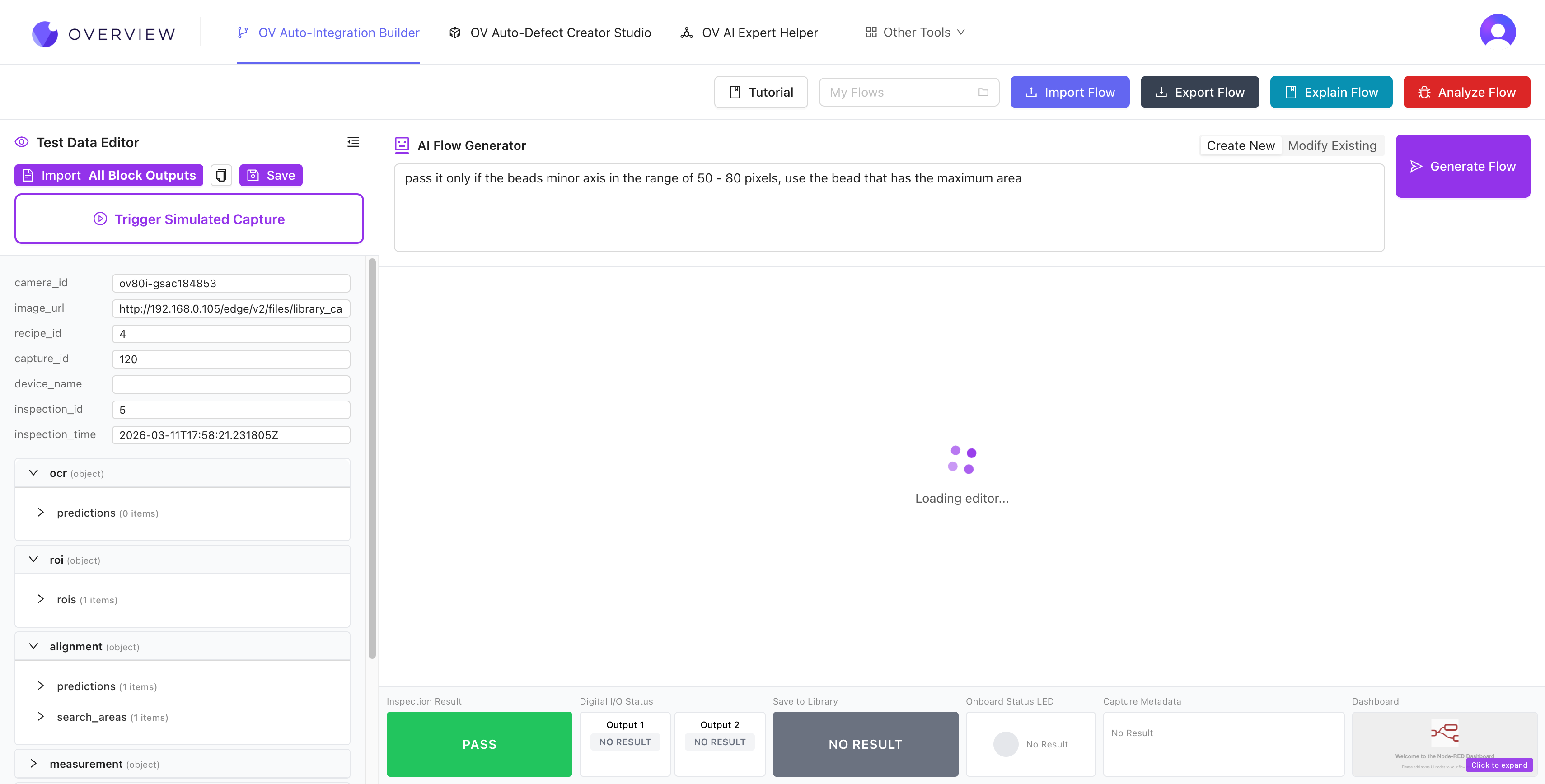
Cómo empezar
- Abra tools.overview.ai y seleccione Auto-Integration Builder
- Importe los datos de su cámara. Haga clic en Import All Block Outputs en el panel izquierdo para cargar los datos reales de inspección de su cámara (JSON). Esto le indica a la IA qué campos de datos están disponibles (blobs, clasificaciones, mediciones, puntajes de confianza). Si aún no tiene una cámara conectada, haga clic en Load Example Data para comenzar con datos de ejemplo.
- Describa su flujo en el cuadro de texto AI Flow Generator. Por ejemplo: "Check if gaps are detected, if yes then fail, otherwise pass" o "Send an email when 3 failures happen in a row"
- Haga clic en Generate Flow y la IA construirá un flujo completo de Node-RED
- Pruébelo con los datos importados. Los resultados aparecen en tiempo real en la parte inferior: Inspection Result, Digital I/O Status, Save to Library, Onboard Status LED, Capture Metadata, y paneles de panel.
La interfaz
El Integration Builder tiene cuatro áreas principales:
- Barra de herramientas superior: botón Tutorial, menú desplegable My Flows (guardar/cargar flujos), Import Flow, Export Flow, Explain Flow (la IA explica lo que hace el flujo actual) y Analyze Flow (la IA verifica si hay problemas).
- Panel izquierdo (Test Data Editor): cargue los datos de inspección de su cámara para probar flujos contra valores reales.
- Centro (lienzo de Node-RED): el editor visual de flujo donde puede ver y ajustar manualmente el flujo generado.
- Barra de estado inferior: resultados de prueba en tiempo real que muestran Inspection Result (aprobado/rechazado), salidas Digital I/O, estado Save to Library, estado del LED, Capture Metadata y una vista previa del panel.
Cómo escribir prompts efectivos
Entre más detalle, mejor. Incluya umbrales, condiciones de aprobado/rechazado y qué salidas activar. Los prompts vagos producen resultados vagos.
| Calidad | Ejemplo de prompt |
|---|---|
| Bueno | "Pass if blob count is 5 AND average confidence is above 0.85" |
| Bueno | "Turn on Output 1 when it fails, send email after 3 consecutive failures" |
| Malo | "Check for defects" (demasiado vago) |
Modify Mode
¿Ya tiene un flujo? Use Modify Mode para describir lo que desea cambiar. La IA actualiza el flujo mientras preserva la lógica existente. Por ejemplo: "Change the threshold to 0.9" o "Add an email notification on failure."
Exportar a su cámara
La barra de herramientas incluye los botones Import Flow y Export Flow para mover flujos entre el builder y su cámara:
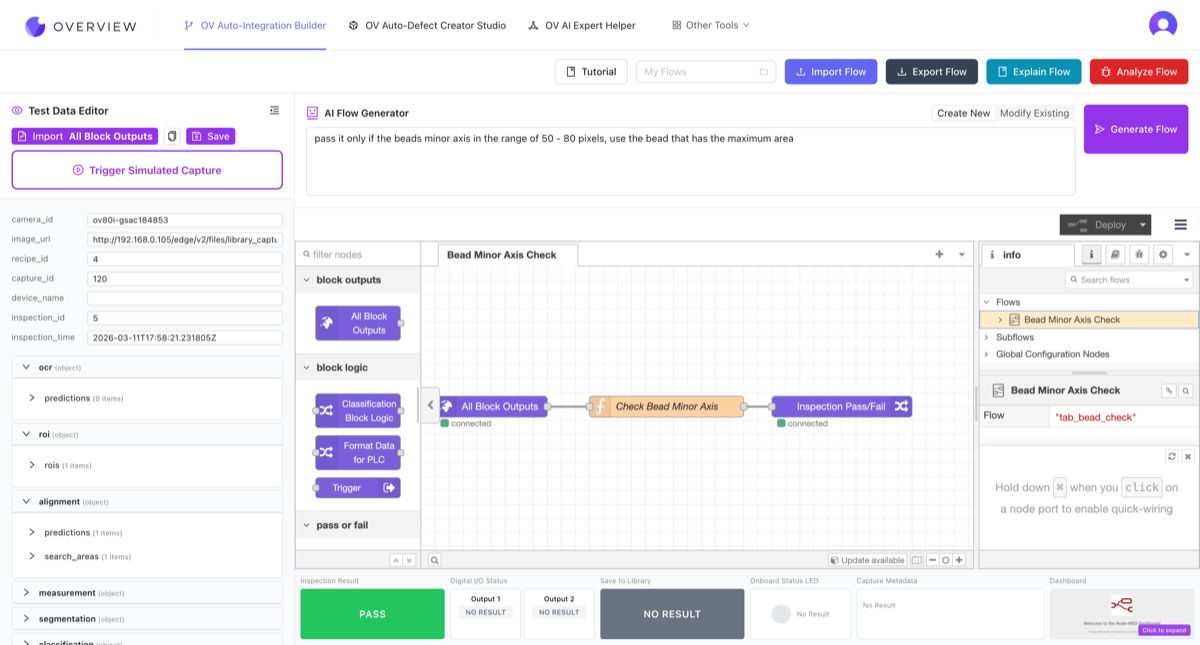
Para exportar un flujo a su cámara:
- Haga clic en Export Flow en la barra de herramientas para descargar el flujo como un archivo JSON
- En su cámara, vaya al Bloque IO y haga clic en Advanced Mode para abrir Node-RED
- Haga clic en el menú hamburguesa (tres líneas horizontales) en la esquina superior derecha de Node-RED
- Seleccione Import, pegue el JSON o seleccione el archivo descargado, luego haga clic en Import
Para importar un flujo desde su cámara al builder:
- En el editor de Node-RED de su cámara, haga clic en el menú hamburguesa y seleccione Export
- Haga clic en Copy to clipboard o Download el JSON
- En el Integration Builder, haga clic en Import Flow y pegue o arrastre el JSON al editor
No necesita saber Node-RED para usar el Integration Builder. Describa lo que desea en lenguaje natural y la IA se encarga del resto. Los flujos generados utilizan el mismo formato de Node-RED que su cámara utiliza de forma nativa.
Véalo en acción
Dónde encaja en el flujo de trabajo: Usará el Integration Builder durante el Paso 5: Configuración de Salidas para configurar la comunicación de fábrica.