AI 驅動文件
您想了解什麼?
Auto-Integration Builder
它解決的問題: 設定工廠整合(PLC 通訊、郵件告警、資料記錄)需要 Node-RED 專業知識,而您可能並不具備。
它的功能: 根據簡明的英文描述生成完整、可用於生產的 Node-RED 流程。無需 Node-RED 知識。只需描述您的需求,AI 即可為您編寫所有邏輯。
入門指南
- 開啟 tools.overview.ai 並選擇 Auto-Integration Builder
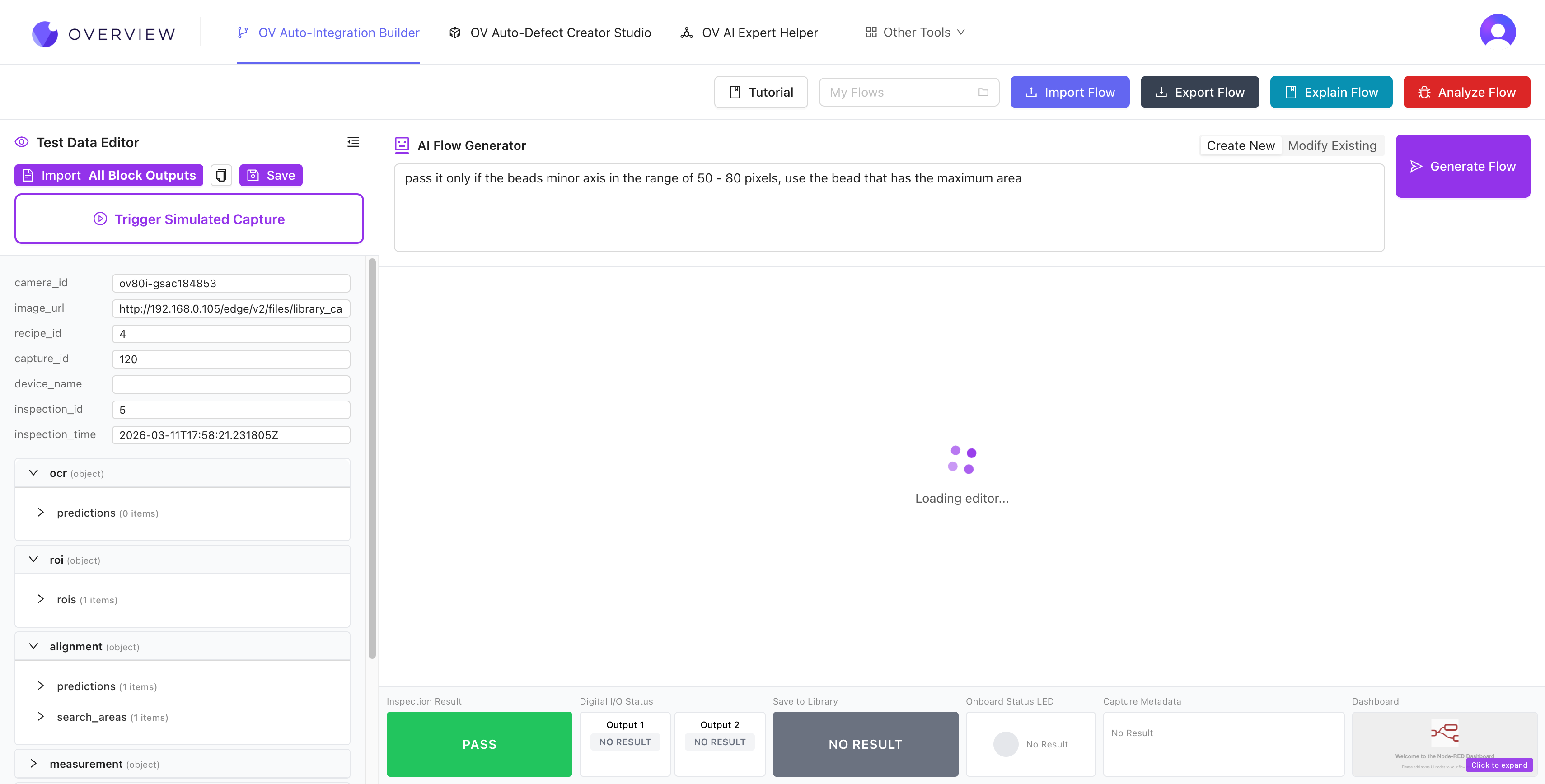
- 匯入相機資料。 在左側面板點選 Import All Block Outputs,載入您相機的實際檢查資料(JSON)。這會告訴 AI 哪些資料欄位可用(blob、分類、測量、置信度分數)。如果您尚未連線相機,請點選 Load Example Data 以使用示例資料開始。
- 在 AI Flow Generator 文字框中描述您的流程。例如:"Check if gaps are detected, if yes then fail, otherwise pass" 或 "Send an email when 3 failures happen in a row"
- 點選 Generate Flow,AI 將構建完整的 Node-RED 流程
- 使用您匯入的資料進行測試。結果會實時顯示在底部:Inspection Result、Digital I/O Status、Save to Library、Onboard Status LED、Capture Metadata 以及 Dashboard 面板。
介面介紹
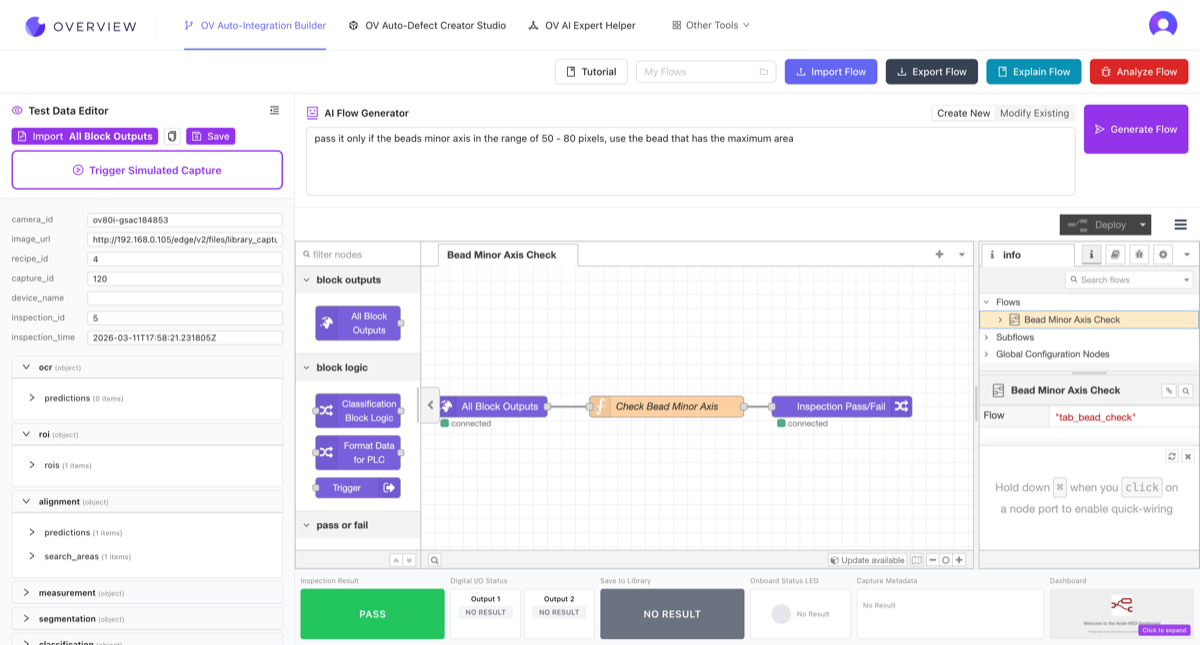
Integration Builder 包含四個主要區域:
- 頂部工具欄: Tutorial 按鈕、My Flows 下拉選單(儲存/載入流程)、Import Flow、Export Flow、Explain Flow(AI 解釋當前流程的功能)和 Analyze Flow(AI 檢查問題)。
- 左側面板(Test Data Editor): 載入相機的檢查資料,使用真實值測試流程。
- 中央(Node-RED canvas): 視覺化流程編輯器,您可以檢視並手動調整生成的流程。
- 底部狀態列: 實時測試結果,顯示 Inspection Result(透過/失敗)、Digital I/O 輸出、Save to Library 狀態、LED 狀態、Capture Metadata 以及 Dashboard 預覽。
編寫有效的提示詞
細節越多越好。包含閾值、透過/失敗條件以及要觸發的輸出。模糊的提示詞會產生模糊的結果。
| 質量 | 示例提示詞 |
|---|---|
| 優秀 | "Pass if blob count is 5 AND average confidence is above 0.85" |
| 優秀 | "Turn on Output 1 when it fails, send email after 3 consecutive failures" |
| 較差 | "Check for defects"(過於模糊) |
Modify Mode
已經有流程了?使用 Modify Mode 描述您希望進行的更改。AI 會在保留現有邏輯的同時更新流程。例如:"Change the threshold to 0.9" 或 "Add an email notification on failure."
匯出到相機
工具欄包含 Import Flow 和 Export Flow 按鈕,用於在 Builder 和相機之間移動流程:
將流程匯出到相機:
- 點選工具欄中的 Export Flow,將流程下載為 JSON 檔案
- 在相機上,進入 IO模組 並點選 Advanced Mode 開啟 Node-RED
- 點選 Node-RED 右上角的漢堡選單(三條水平線)
- 選擇 Import,貼上 JSON 或選擇下載的檔案,然後點選 Import
從相機將流程匯入到 Builder:
- 在相機的 Node-RED 編輯器中,點選漢堡選單並選擇 Export
- 點選 Copy to clipboard 或 Download JSON
- 在 Integration Builder 中,點選 Import Flow,將 JSON 貼上或拖入編輯器
無需 Node-RED 知識
使用 Integration Builder 不需要了解 Node-RED。用簡明的英文描述您的需求,AI 會處理其餘部分。生成的流程使用與您的相機原生支援相同的 Node-RED 格式。
實際演示
它在工作流中的位置: 您將在第 5 步:設定輸出中使用 Integration Builder 來配置工廠通訊。