AI 驅動文件
您想了解什麼?
Defect Creator Studio
解決的問題: 您需要罕見缺陷的訓練資料,但等待這些缺陷自然發生需要數週或數月。
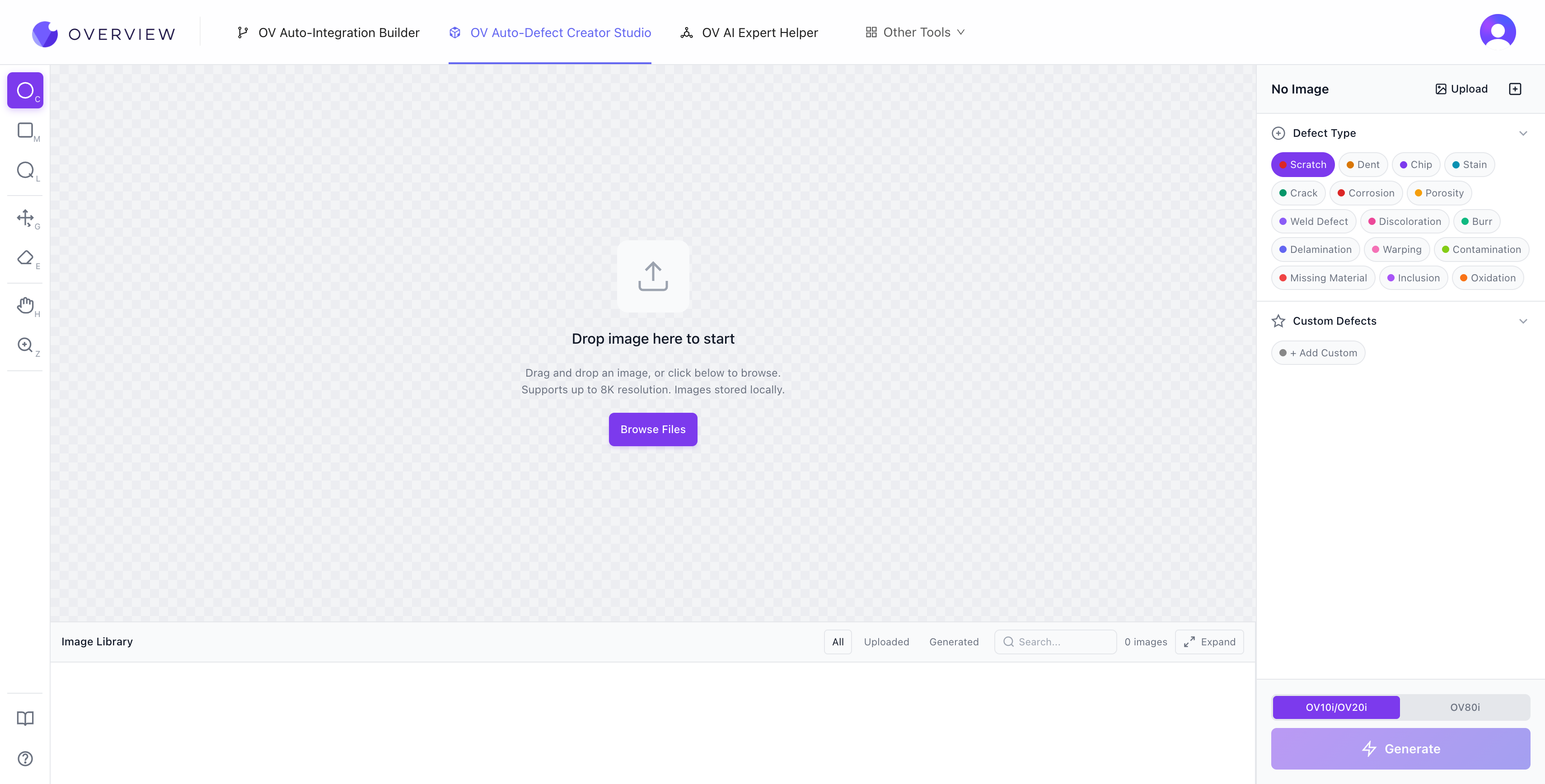
功能說明: 從單張良品影象加上簡單的英文描述生成逼真的合成缺陷影象。上傳良品零件影象,標記缺陷應出現的位置,描述缺陷(如 "沿焊縫的細微裂紋"),即可在數秒內獲得數十張逼真的訓練影象。
入門指南
- 上傳 一張光照良好、乾淨的零件影象。將影象拖放至畫布中,或點選 Browse Files。該工具支援最高 8K 解析度,所有影象均儲存在您的瀏覽器本地。
- 選擇目標相機。 在 OV10i/OV20i(1408 x 1080,4:3 寬高比)和 OV80i(3840 x 2160,16:9)之間切換。這與 OV 相機的實際感測器輸出相匹配。如果您的影象更大,工具將自動縮小。如果寬高比不匹配,裁剪遮罩會讓您選擇要保留的部分。
- 選擇缺陷型別。 上傳後,AI 會分析零件的材質、形狀和表面光潔度,然後建議相關的缺陷型別。內建 16 種缺陷型別:Scratch(劃痕)、Dent(凹痕)、Chip(崩缺)、Stain(汙漬)、Crack(裂紋)、Corrosion(腐蝕)、Porosity(氣孔)、Weld Defect(焊接缺陷)、Discoloration(變色)、Burr(毛刺)、Delamination(分層)、Warping(翹曲)、Contamination(汙染)、Missing Material(材料缺失)、Inclusion(夾雜)和 Oxidation(氧化)。您也可以透過自定義描述新增 Custom Defects。
- 標記缺陷區域。 使用標註工具精確繪製缺陷應在影象上出現的位置。
- 生成。 點選紫色的 Generate 按鈕。AI 將在您標記的區域內生成逼真的缺陷。
標註工具
左側工具欄提供七種用於精確放置缺陷的工具:
| 快捷鍵 | 工具 | 最適用於 |
|---|---|---|
| C | Circle Marker | 圓形或點狀缺陷,如凹坑、氣泡、區域性變色 |
| M | Rectangle Select | 帶狀圖案,如沿邊緣的劃痕或面板級翹曲 |
| L | Lasso | 不規則或有機形狀,如裂紋、潑濺、複雜斷裂圖案 |
| G | Move/Resize | 在繪製標註後重新定位和調整大小 |
| E | Eraser | 刪除標註 |
| H | Pan | 在影象上平移導航(也可透過按住 Space 臨時使用) |
| Z | Zoom | 放大至 800%,實現畫素級精度 |
其他鍵盤快捷鍵:Ctrl+Z 撤銷,Ctrl+Shift+Z 重做,Del 刪除最後一個標註。

標註工具欄
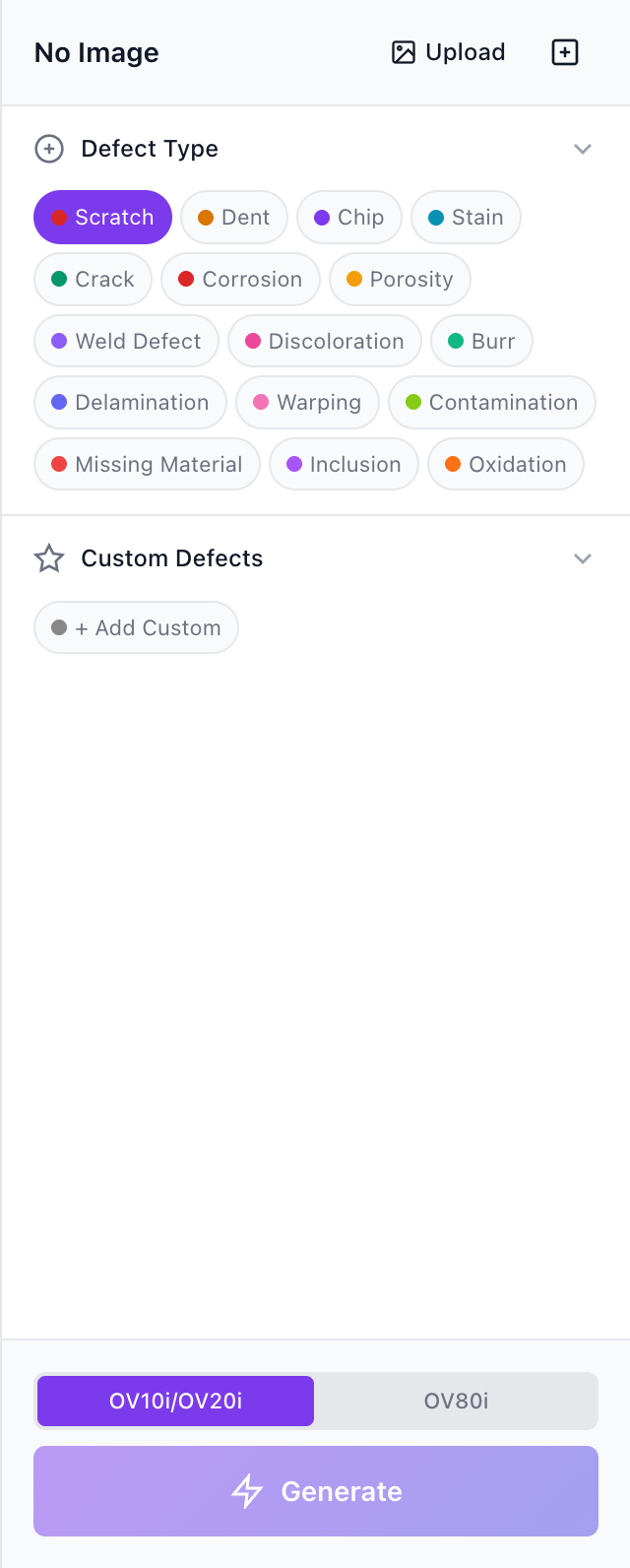
包含相機選擇器和 Generate 按鈕的缺陷型別面板
將每個標註視為一個精確的指令視窗。AI 僅在您的選區內生成缺陷。如果您的區域緊貼預期的缺陷區域,模型便能精確聚焦。若區域過於寬鬆,包含無關的背景,可能會導致模型將缺陷影響擴散到額外區域。
編寫有效的缺陷描述
AI 將您的缺陷名稱解釋為自然語言指令。具體性至關重要。
| 質量 | 示例 | 原因 |
|---|---|---|
| 好 | "Light horizontal transparent scratches on glossy plastic"(光亮塑膠上輕微的水平透明劃痕) | 包含形態、方向、表面型別和視覺特徵 |
| 好 | "Fine radial crack near molded corner"(模製邊角附近的細微放射狀裂紋) | 明確說明了形狀、位置和材料背景 |
| 差 | "scratch"(劃痕) | 過於模糊,模型無法生成有用的結果 |
| 差 | "damage"(損傷) | 沒有形態描述,也沒有表面背景資訊 |
請優先使用 AI 建議的缺陷型別。它們在 UI 中顯示較為簡短,但在內部每個都對映到更豐富的語義描述,有助於模型生成準確的結果。僅當您的目標未被建議涵蓋時,才新增自定義缺陷。
從影象捕獲(參考缺陷)
這是最強大的功能之一。使用 Browse & Capture(瀏覽並捕獲)選擇已上傳的影象,標記真實的缺陷區域,並將其儲存為可重複使用的參考模板。這使您能夠將真實缺陷從一張影象轉移到其他影象上。
- 命名至關重要。 裁剪區域包含缺陷及其周圍背景。AI 使用您的命名來理解哪一部分才是真正的缺陷。"Bent pin on connector"(聯結器上的彎曲引腳)為模型提供了語義錨點,而"defect"(缺陷)則讓模型無從判斷。
- 轉移場景: 處於不同位置的同一零件、同一產線上的相似零件,甚至當缺陷概念仍然適用時,可用於不同的生產線(例如,一個塑膠外殼上的劃痕可以很好地轉移到另一個塑膠外殼上)。
- Severity(嚴重程度)、Rotation(旋轉)和 Size(大小)滑塊(僅限參考缺陷):如果沒有變化,每個轉移的缺陷都將是完全相同的副本。Rotation 改變角度和方向。Size 控制空間覆蓋範圍。Severity 控制缺陷在視覺上的顯著程度。
嚴重程度控制
嚴重程度滑塊控制缺陷在視覺上的顯著程度。預設值有意設定得較為微弱,因為大多數真實的製造缺陷都是微弱的。即使在 50% 時,缺陷仍然相當微弱。在 1% 時,缺陷對人眼幾乎不可見,但 OV 視覺相機仍然可以檢測到它們。這是機器視覺的關鍵優勢之一:相機永不疲倦,能夠捕捉低於人類感知閾值的模式。
樣式變化模式
位於 Change Image(更改影象)按鈕旁邊。上傳影象後,AI 分析零件型別並建議製造中常見的樣式修改,例如將金屬表面處理從拉絲改為拋光、更換塑膠顏色或改變塗層型別。您還可以新增自己的自定義樣式變化。
兩種有效的順序:
- 先重新設定樣式,再新增缺陷。 適用於在新產品線或配色方案實際存在之前生成訓練資料。
- 先新增缺陷,再重新設定樣式。 檢視同一缺陷在不同材料、表面處理和顏色變體中的表現。
零件的幾何形狀、方向、佈局和構圖保持一致。僅有目標樣式屬性發生變化。這一點尤其有價值,因為缺陷上下文(位置、形狀、嚴重程度)在各個變體之間保持穩定,從而使您的模型學會檢測缺陷本身,而不是特定的缺陷與表面外觀的組合。
區域限制
- 最多 9 個常規缺陷區域(內建或自定義文字)
- 最多 4 個參考影象遷移缺陷
- 區域越少通常結果越乾淨。從一個精確的區域開始,驗證質量,然後逐步新增更多。
佇列與吞吐量
Studio 最多可並行執行 3 個生成任務。額外的請求會自動排隊,並在有空閒槽位時執行。使用 3 次執行的批次進行快速 A/B/C 對比:提交相同的配置三次,並排對比結果,選擇最佳輸出。對於大批次任務,可將 10 個或更多工排入佇列,在處理期間繼續其他工作。
Compare、Library 與 Downloads
- Compare: 在基準影象和生成影象之間切換。對於細微缺陷,快速切換/閃爍式切換效果最佳。人類視覺系統透過運動檢測變化的能力,遠勝於靜態並排對比。
- Image Library: 底部托盤提供可滾動的膠片條,用於快速視覺瀏覽。展開檢視增加了完整的資料集管理功能:搜尋、排序、多選(Ctrl/Shift 單擊)、下載單張影象、建立用於訓練流水線的 ZIP 歸檔以及刪除。
- 標註持久化: 在影象之間切換時,所有標註會自動保留並恢復。可以離開檢視另一張影象,然後返回時發現所有區域都保持在原來的位置。
推薦工作流程
- 上傳一張乾淨的基準影象,並確保符合 OV20i (1408 x 1080) 的取景要求。良好的照明、正確的對焦以及最少的背景雜亂都有幫助。
- 從 AI 建議的缺陷開始。它們已針對您的零件型別進行了校準。僅在目標缺陷缺失時才新增自定義命名。
- 放置一個精確、緊湊的區域並首先生成。單區域執行是最可靠的基準。
- 每次生成後積極使用 Compare。對於細微缺陷,快速切換可以讓即使是微小的差異也在視覺上凸顯出來。
- 根據所見調整嚴重程度、區域緊湊度和措辭。重複直到質量穩定,然後擴充套件到多個區域和排隊批次生成。
最佳方法:先用最初的 3-5 張真實影象進行訓練,找出 AI 表現不佳的地方,然後使用 Defect Studio 針對這些特定的失敗模式生成有針對性的合成樣例。真實資料訓練基線;合成資料填補空白。
Defect Studio 影象在填補訓練集空白方面非常強大,但絕不應是您唯一的訓練資料來源。始終要使用真實生產影象驗證模型效能。
實際演示
在工作流程中的位置: 您將在第 4 步:訓練您的 AI 模型期間使用 Defect Studio,以更快地構建訓練資料。