AI 驅動文件
您想了解什麼?
其他工具
tools.overview.ai 儀表板還提供六個用於常見任務的實用工具:
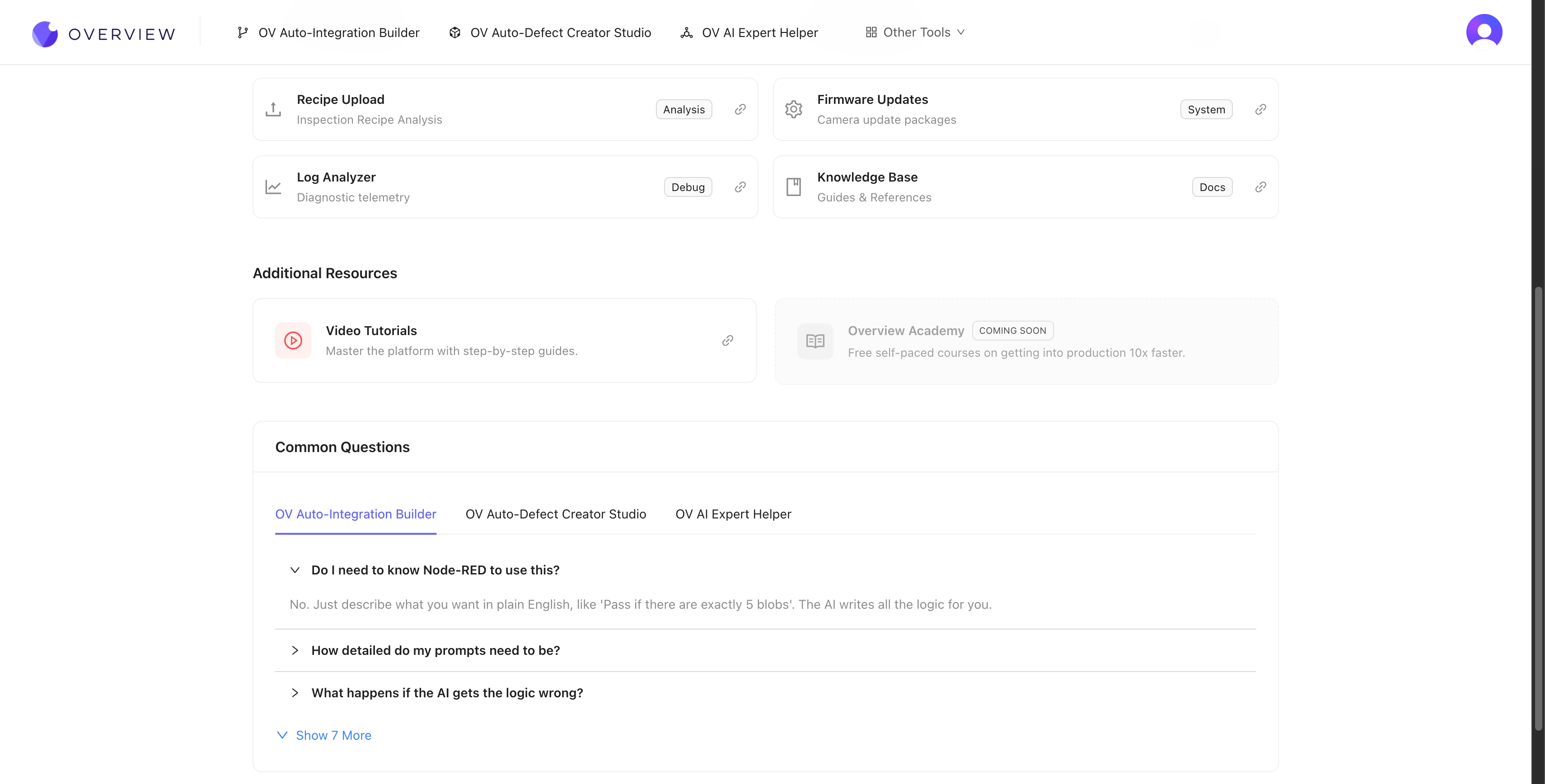
光學計算器
它解決的問題: 在實際安裝前,您需要確定相機的安裝位置、使用何種鏡頭,或者您的配置能否檢測到特定大小的缺陷。
它的功能: 五個內建計算器,用於解答 OV 相機安裝中最常見的光學問題。選擇您的相機型號(OV10i/OV20i 或 OV80i),計算器會自動使用正確的感測器規格。
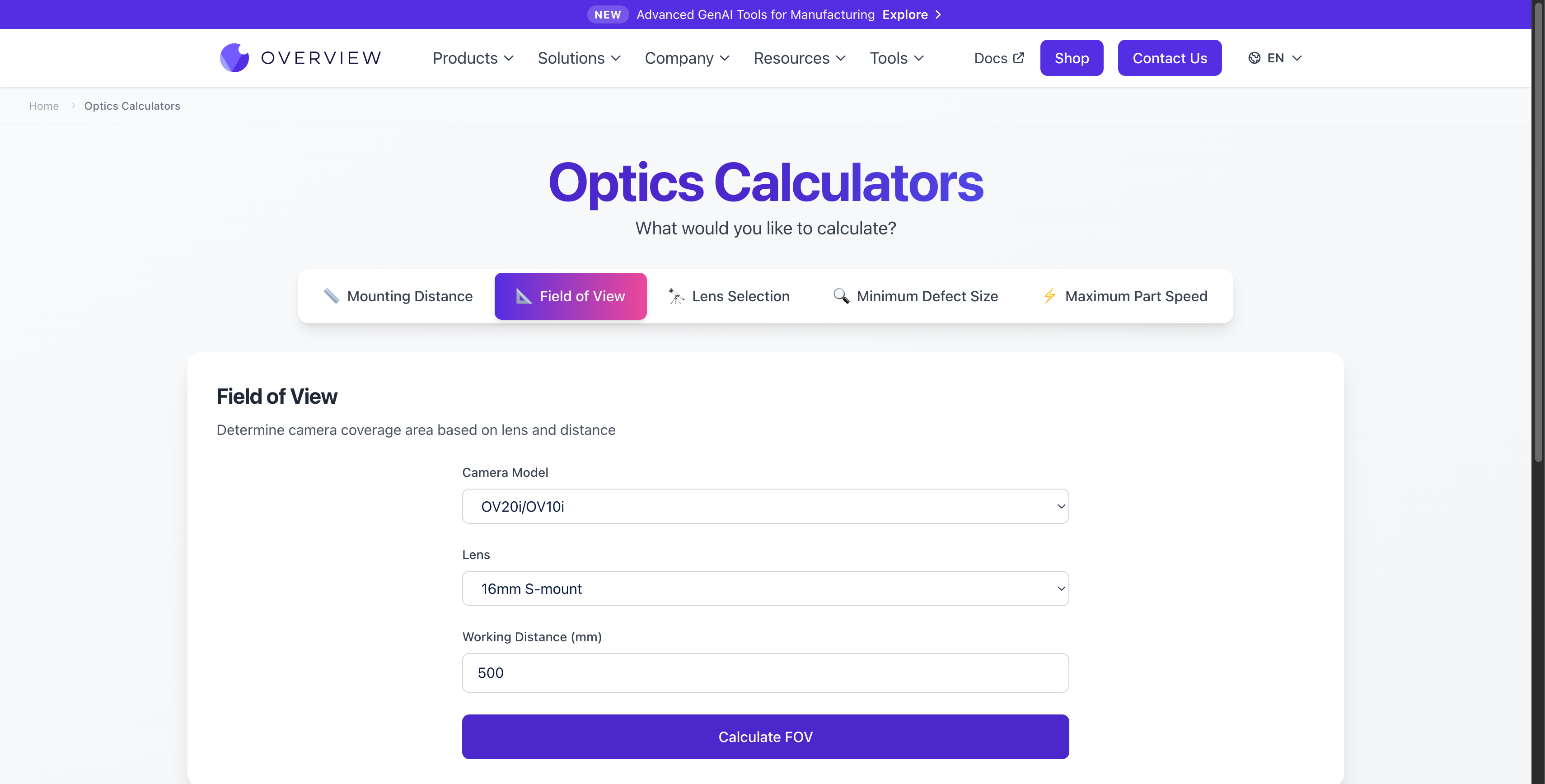
可用的計算器:
| 計算器 | 解答的問題 | 輸入引數 |
|---|---|---|
| 安裝距離 | "相機距離部件應該有多遠?" | 相機型號,目標視場 (mm) |
| 視場 | "相機能看到多大的區域?" | 相機型號,鏡頭,工作距離 (mm) |
| 鏡頭選擇 | "我需要哪種鏡頭?" | 相機型號,安裝距離 (mm),所需視場 (mm) |
| 最小缺陷尺寸 | "我的設定能檢測到的最小缺陷是多少?" | 相機型號,視場 (mm) |
| 最大部件速度 | "部件在產線上能以多快的速度移動?" | 相機型號,檢查型別(離散/連續),視場 (mm),運動模糊容差 (mm) |
使用方法:
- 開啟 overview.ai/tools/calculators
- 點選與您的問題匹配的計算器模式
- 從下拉選單中選擇您的相機型號
- 填寫所需引數
- 點選"計算"按鈕檢視結果
結果包含計算值以及空間解析度(每毫米畫素數),以便您驗證您的配置能否為需要檢測的缺陷提供足夠的細節。
在安裝相機之前執行最小缺陷尺寸計算器。如果您需要檢測的最小缺陷為 0.5 mm,但計算器顯示您的配置只能分辨 1 mm,那麼您需要更換鏡頭或縮短工作距離。儘早發現此問題可以節省後續數小時的故障排除時間。
OV10i/OV20i 使用 S-mount 鏡頭。可用選項:6mm、8mm、12mm、16mm(預設)和 25mm。OV80i 使用 C-mount 鏡頭,焦距選項不同。
連結: overview.ai/tools/calculators
後設資料檢視器
它解決的問題: 您有一張從相機儲存的影象,需要驗證捕獲時活動的設定,或者需要提取嵌入在影象檔案中的 AI 預測結果。
它的功能: 讀取 OV 相機儲存的 JPEG 影象中嵌入的 EXIF 後設資料。OV 相機在每張捕獲的影象中嵌入豐富的後設資料,包括檢查結果、AI 預測和相機系統資訊。
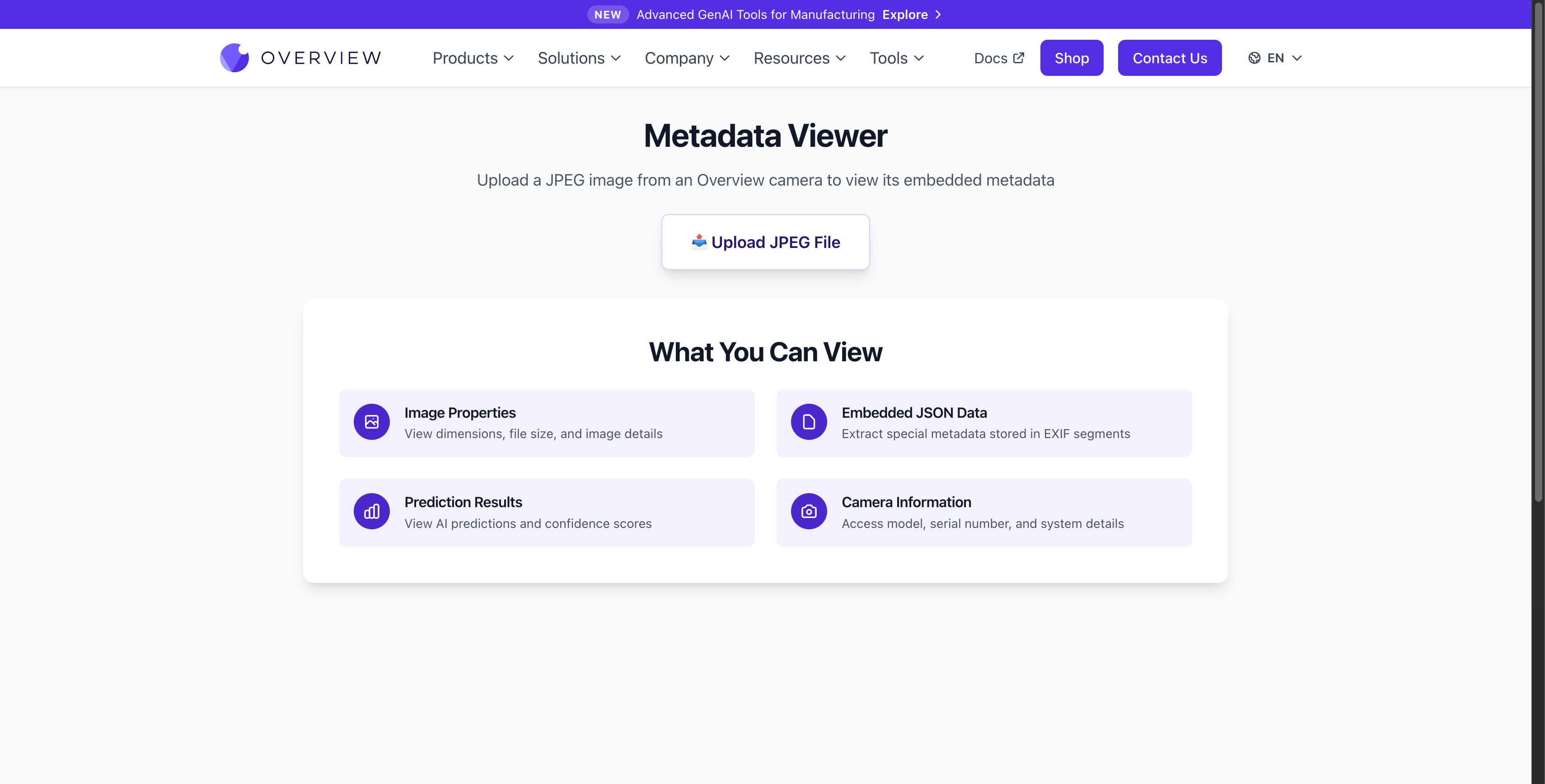
可提取的內容:
| 類別 | 詳細資訊 |
|---|---|
| 影象屬性 | 尺寸、檔案大小、格式、色彩空間 |
| 嵌入的 JSON 資料 | OV 相機在 EXIF 段中儲存的自定義後設資料 |
| 預測結果 | AI 分類標籤、置信度分數、透過/失敗結果 |
| 相機資訊 | 相機型號、序列號、韌體版本、系統詳細資訊 |
使用方法:
- 開啟 overview.ai/tools/exif-viewer
- 點選 Upload JPEG File,選擇由 OV 相機捕獲的 JPEG 影象
- 該工具將解析檔案並按類別顯示所有嵌入的後設資料
當您的 AI 模型產生意外預測時,將儲存的影象上傳到後設資料檢視器,可以準確檢視模型分配的置信度分數和標籤。這比在相機的檢查歷史記錄中滾動查詢要快得多。
後設資料檢視器專為 OV 相機捕獲的 JPEG 影象設計。來自手機或其他相機的標準照片會顯示基本的 EXIF 資料,但不會包含嵌入的 JSON、預測結果或相機資訊欄位。
連結: overview.ai/tools/exif-viewer
程式上傳
解決的問題: 您需要 Overview 支援工程師稽覈您的程式,並協助排查檢測設定中的問題。
功能說明: 上傳您的 OV 相機程式檔案,以便 Overview 支援工程師分析您的配置並提供指導。程式從相機匯出為 .zip 檔案,包含完整的檢測配置:影象設定、對齊、ROI、AI 模型和輸出邏輯。上傳後,支援團隊可以審查您的設定,幫助識別問題或提出改進建議。
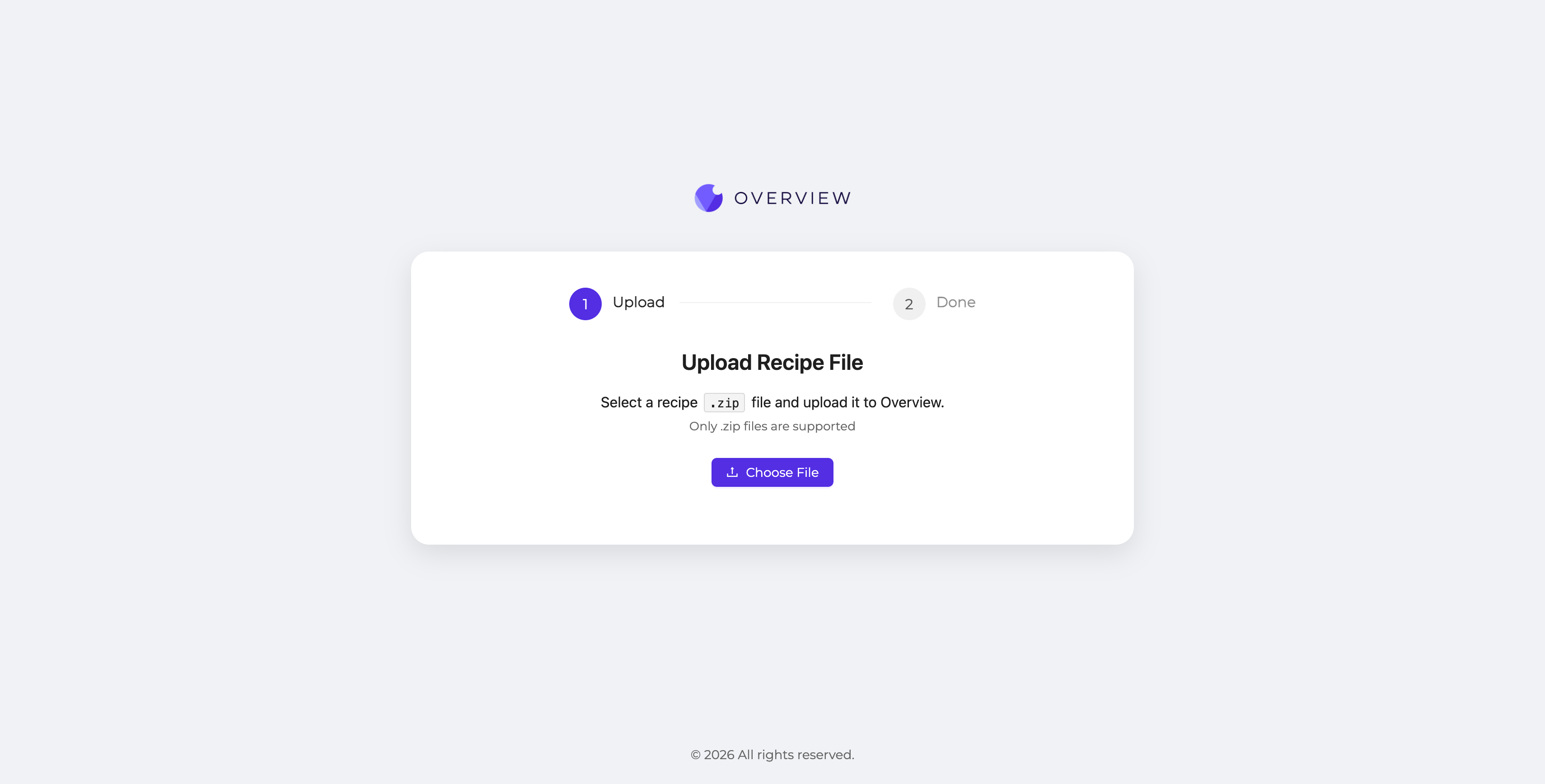
使用方法:
- 從相機匯出程式(在相機 UI 中,進入程式並使用匯出選項下載
.zip檔案) - 開啟 upload.overview.ai
- 點選 Choose File 並選擇
.zip程式檔案 - 工具會將程式上傳至 Overview 以供支援審查
該工具僅接受從 OV 相機直接匯出的 .zip 程式檔案。其他檔案格式將被拒絕。
如果您的檢測未達到預期效果,並且您已經自行嘗試調整過設定,請在此處上傳您的程式並聯系 Overview 支援團隊。將程式存檔後,支援團隊便可檢視您的確切配置並提供針對性建議,而非泛泛的指導。
韌體更新
解決的問題: 您需要更新相機韌體以獲取最新的功能、錯誤修復或效能改進。
功能說明: 為 OV 相機韌體更新包提供安全、經過驗證的下載流程。該流程透過電子郵件驗證,確保只有經過授權的使用者才能下載韌體。
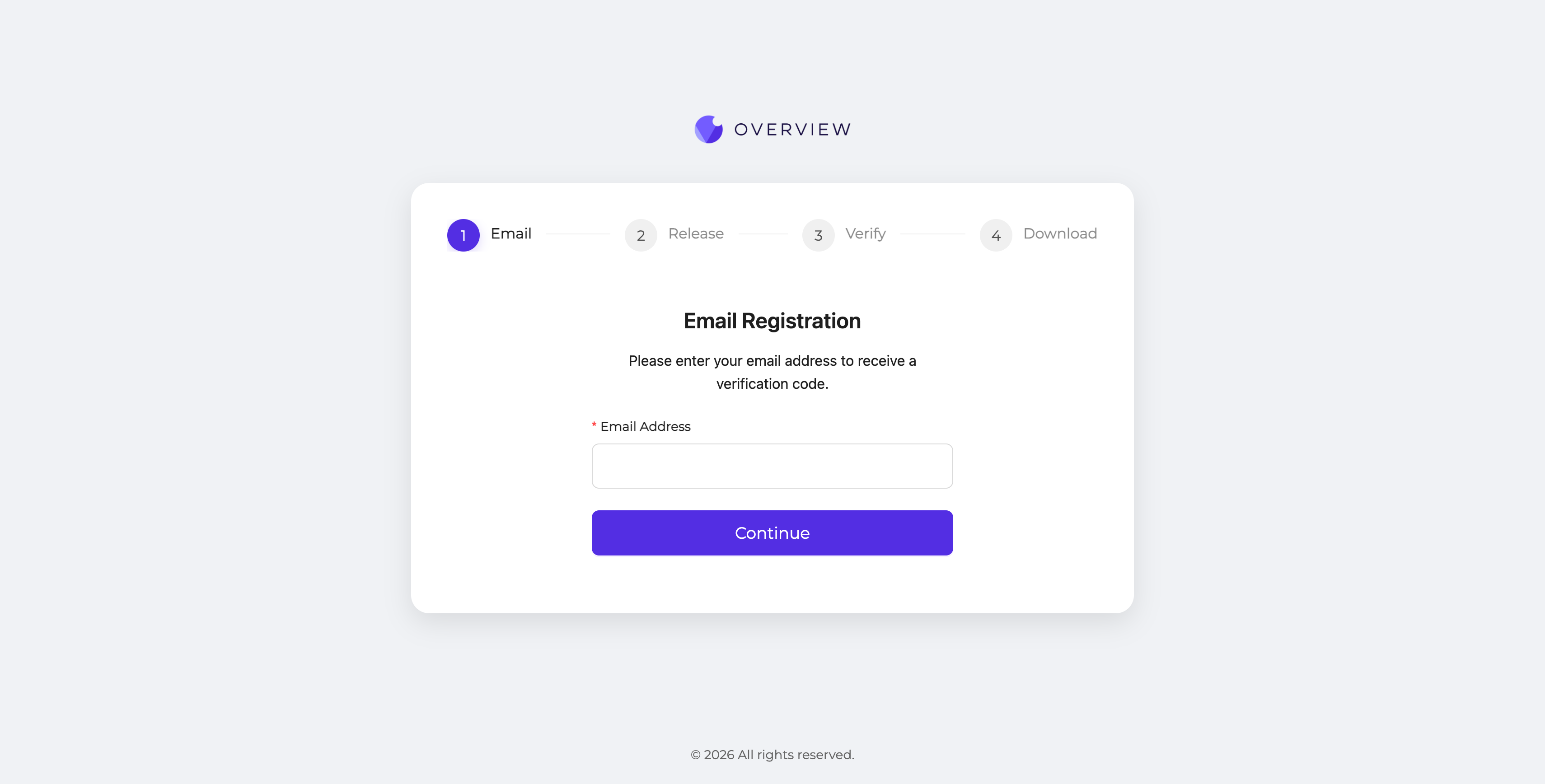
使用方法:
- 開啟 updates.overview.ai
- 第 1 步(Email): 輸入您的電子郵件地址並點選 Continue
- 第 2 步(Release): 選擇適用於您相機型號的韌體版本
- 第 3 步(Verify): 輸入傳送到您郵箱的驗證碼
- 第 4 步(Download): 下載韌體包
下載完成後,按照相機設定中的韌體更新說明應用更新。
在應用韌體更新之前,請務必匯出您的程式。雖然更新旨在保留您的配置,但進行備份可確保在發生意外時能夠恢復您的設定。
韌體下載需要網際網路連線。相機本身不需要網際網路訪問即可完成更新,只有下載韌體包的計算機需要聯網。
Log Analyzer
解決的問題: 您的相機出現故障,需要診斷問題,但相機 UI 未提供足夠的詳細資訊。
功能介紹: 由 AI 驅動的診斷工具,用於分析從 OV 相機匯出的日誌檔案。上傳日誌存檔後,該工具會解析系統日誌、識別錯誤、標記效能問題,並提供可操作的建議。
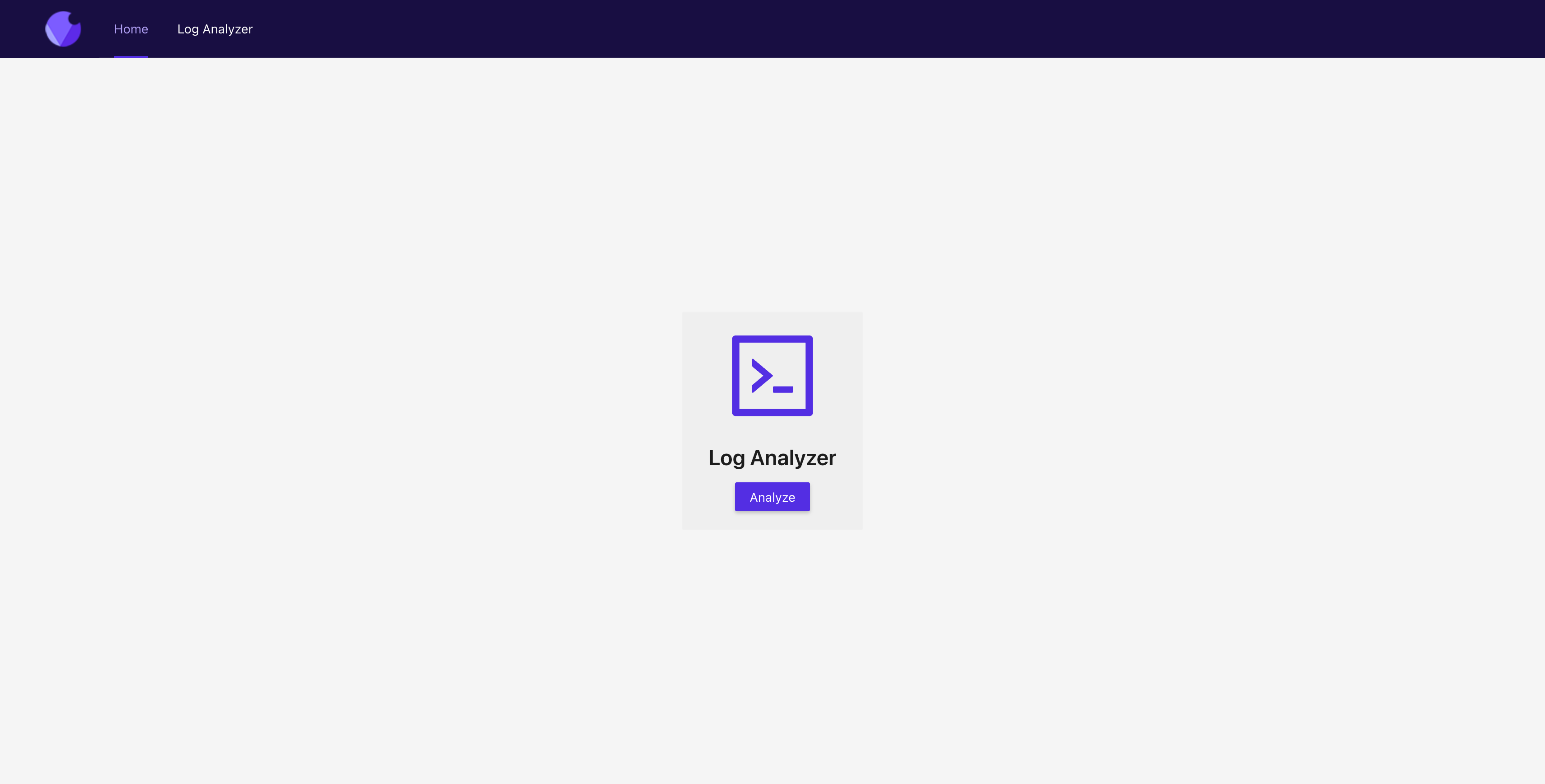
使用方法:
- 從相機匯出日誌(在相機 UI 中,前往設定並將診斷日誌包下載為
.zip檔案) - 開啟 logs.overview.ai 並在導航欄中點選 Log Analyzer
- 點選或拖動
.zip日誌檔案到上傳區域 - 該工具會分析日誌並呈現結果
如果您正在就技術問題與 Overview 支援團隊合作,請先在此處上傳您的日誌。分析結果會提供結構化摘要,幫助支援團隊更快地診斷您的問題。
該工具僅接受包含從相機匯出的診斷日誌的單個 .zip 檔案。不支援解壓後的或單獨的日誌檔案。
連結: logs.overview.ai
知識庫
解決的問題: 您需要查詢特定功能的文件、參考指南或故障排除流程。
功能介紹: 直接連結到完整的 OV 相機文件站點,提供適用於所有相機型號(OV10i、OV20i、OV80i)的指南、參考資料和教程。
知識庫包括:
- 每個相機型號的入門指南
- 從安裝到生產的分步設定工作流程
- 所有相機功能的參考文件
- 常見問題的故障排除指南
- 用於高階整合的 API 參考
連結: docs.overview.ai