AI 驱动文档
您想了解什么?
其他工具
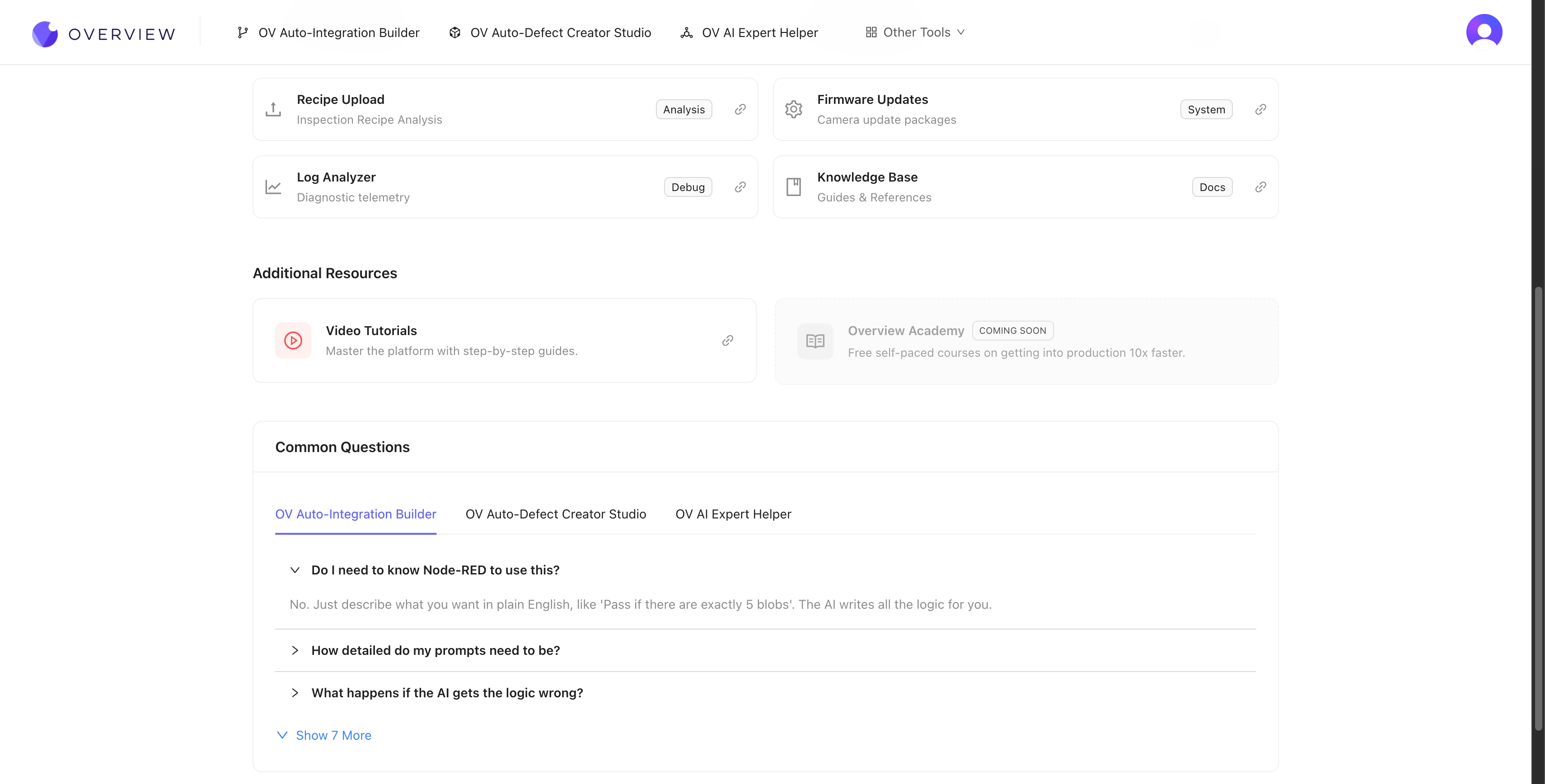
tools.overview.ai 仪表板还提供六个用于常见任务的实用工具:
光学计算器
它解决的问题: 在实际安装前,您需要确定相机的安装位置、使用何种镜头,或者您的配置能否检测到特定大小的缺陷。
它的功能: 五个内置计算器,用于解答 OV 相机安装中最常见的光学问题。选择您的相机型号(OV10i/OV20i 或 OV80i),计算器会自动使用正确的传感器规格。
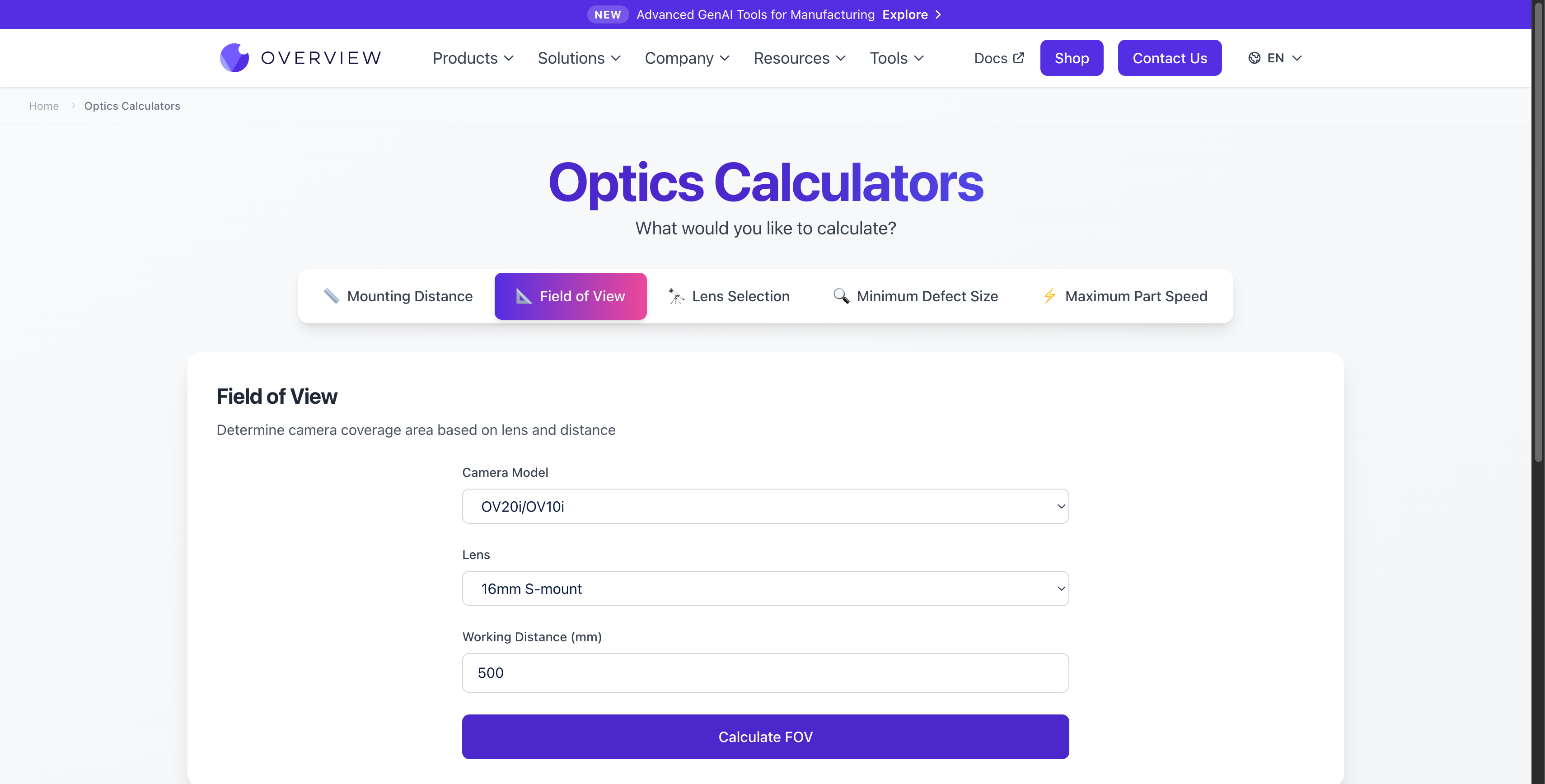
可用的计算器:
| 计算器 | 解答的问题 | 输入参数 |
|---|---|---|
| 安装距离 | "相机距离部件应该有多远?" | 相机型号,目标视场 (mm) |
| 视场 | "相机能看到多大的区域?" | 相机型号,镜头,工作距离 (mm) |
| 镜头选择 | "我需要哪种镜头?" | 相机型号,安装距离 (mm),所需视场 (mm) |
| 最小缺陷尺寸 | "我的设置能检测到的最小缺陷是多少?" | 相机型号,视场 (mm) |
| 最大部件速度 | "部件在产线上能以多快的速度移动?" | 相机型号,检查类型(离散/连续),视场 (mm),运动模糊容差 (mm) |
使用方法:
- 打开 overview.ai/tools/calculators
- 点击与您的问题匹配的计算器模式
- 从下拉列表中选择您的相机型号
- 填写所需参数
- 点击"计算"按钮查看结果
结果包含计算值以及空间分辨率(每毫米像素数),以便您验证您的配置能否为需要检测的缺陷提供足够的细节。
在安装相机之前运行最小缺陷尺寸计算器。如果您需要检测的最小缺陷为 0.5 mm,但计算器显示您的配置只能分辨 1 mm,那么您需要更换镜头或缩短工作距离。尽早发现此问题可以节省后续数小时的故障排除时间。
OV10i/OV20i 使用 S-mount 镜头。可用选项:6mm、8mm、12mm、16mm(默认)和 25mm。OV80i 使用 C-mount 镜头,焦距选项不同。
链接: overview.ai/tools/calculators
元数据查看器
它解决的问题: 您有一张从相机保存的图像,需要验证捕获时活动的设置,或者需要提取嵌入在图像文件中的 AI 预测结果。
它的功能: 读取 OV 相机保存的 JPEG 图像中嵌入的 EXIF 元数据。OV 相机在每张捕获的图像中嵌入丰富的元数据,包括检查结果、AI 预测和相机系统信息。
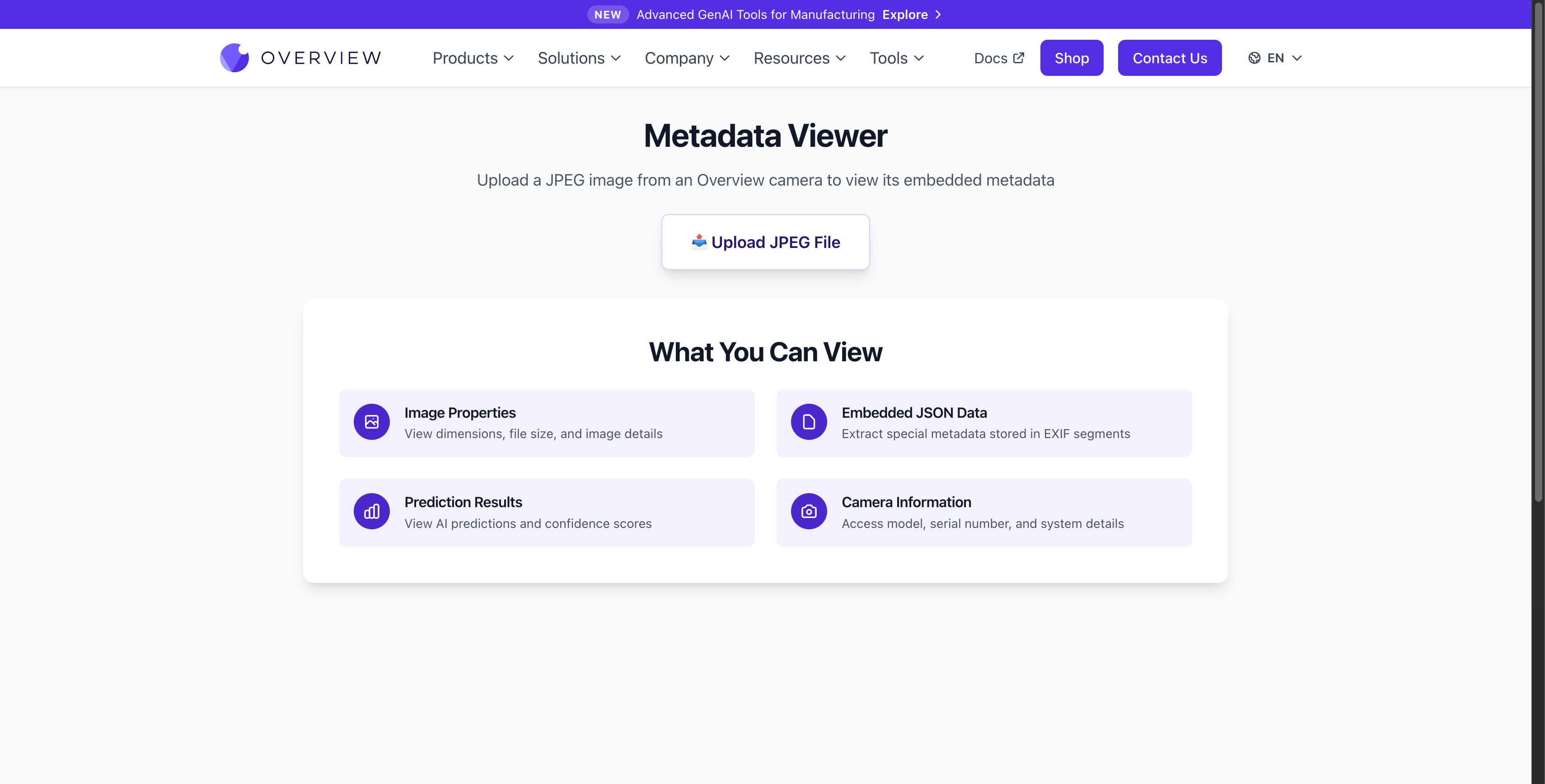
可提取的内容:
| 类别 | 详细信息 |
|---|---|
| 图像属性 | 尺寸、文件大小、格式、色彩空间 |
| 嵌入的 JSON 数据 | OV 相机在 EXIF 段中存储的自定义元数据 |
| 预测结果 | AI 分类标签、置信度分数、通过/失败结果 |
| 相机信息 | 相机型号、序列号、固件版本、系统详细信息 |
使用方法:
- 打开 overview.ai/tools/exif-viewer
- 点击 Upload JPEG File,选择由 OV 相机捕获的 JPEG 图像
- 该工具将解析文件并按类别显示所有嵌入的元数据
当您的 AI 模型产生意外预测时,将保存的图像上传到元数据查看器,可以准确查看模型分配的置信度分数和标签。这比在相机的检查历史记录中滚动查找要快得多。
元数据查看器专为 OV 相机捕获的 JPEG 图像设计。来自手机或其他相机的标准照片会显示基本的 EXIF 数据,但不会包含嵌入的 JSON、预测结果或相机信息字段。
链接: overview.ai/tools/exif-viewer
程序上传
解决的问题: 您需要 Overview 支持工程师审核您的程序,并协助排查检测设置中的问题。
功能说明: 上传您的 OV 相机程序文件,以便 Overview 支持工程师分析您的配置并提供指导。程序从相机导出为 .zip 文件,包含完整的检测配置:图像设置、对齐、ROI、AI 模型和输出逻辑。上传后,支持团队可以审查您的设置,帮助识别问题或提出改进建议。
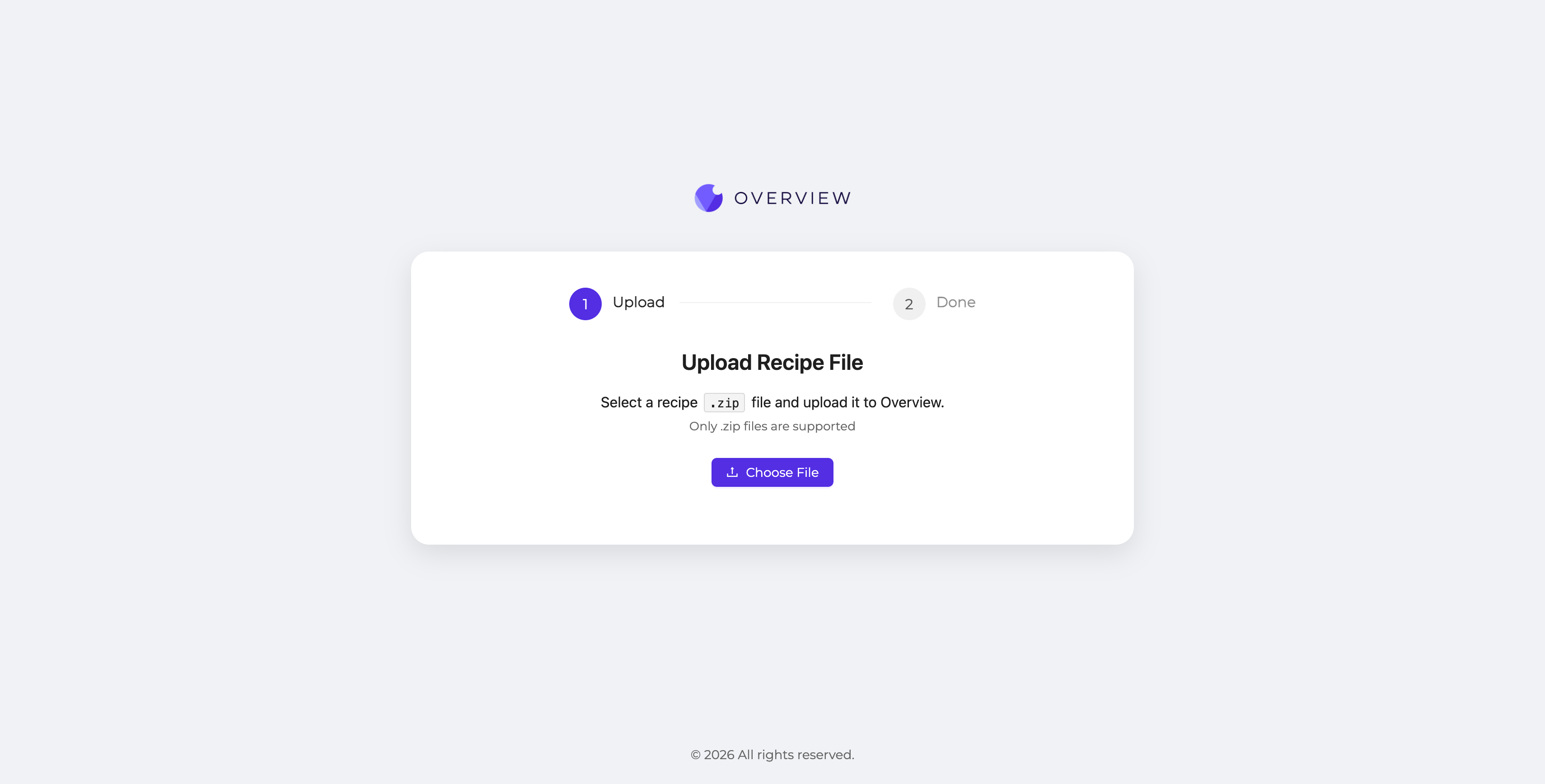
使用方法:
- 从相机导出程序(在相机 UI 中,进入程序并使用导出选项下载
.zip文件) - 打开 upload.overview.ai
- 点击 Choose File 并选择
.zip程序文件 - 工具会将程序上传至 Overview 以供支持审查
该工具仅接受从 OV 相机直接导出的 .zip 程序文件。其他文件格式将被拒绝。
如果您的检测未达到预期效果,并且您已经自行尝试调整过设置,请在此处上传您的程序并联系 Overview 支持团队。将程序存档后,支持团队便可查看您的确切配置并提供针对性建议,而非泛泛的指导。
固件更新
解决的问题: 您需要更新相机固件以获取最新的功能、错误修复或性能改进。
功能说明: 为 OV 相机固件更新包提供安全、经过验证的下载流程。该流程通过电子邮件验证,确保只有经过授权的用户才能下载固件。
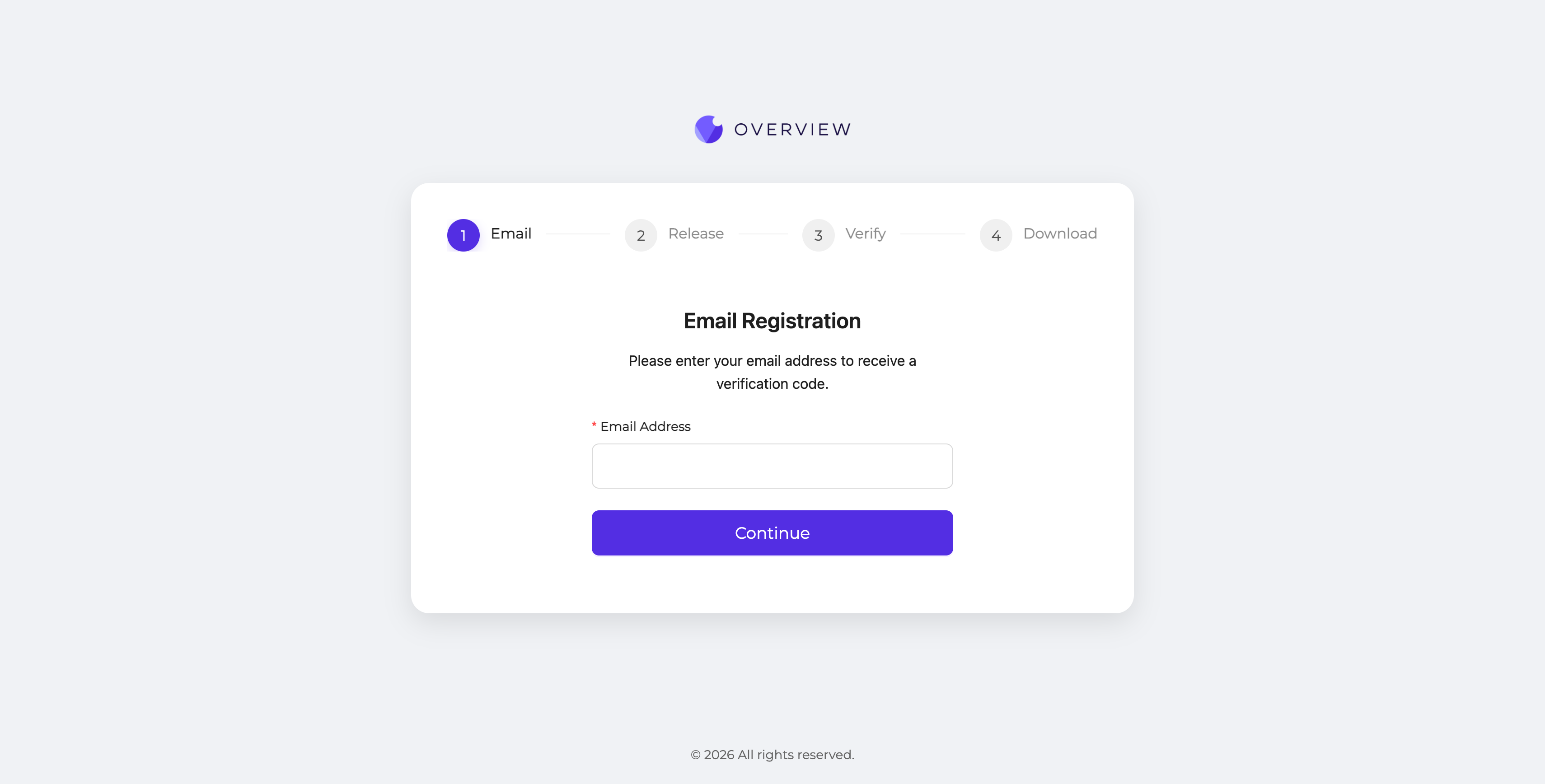
使用方法:
- 打开 updates.overview.ai
- 第 1 步(Email): 输入您的电子邮件地址并点击 Continue
- 第 2 步(Release): 选择适用于您相机型号的固件版本
- 第 3 步(Verify): 输入发送到您邮箱的验证码
- 第 4 步(Download): 下载固件包
下载完成后,按照相机设置中的固件更新说明应用更新。
在应用固件更新之前,请务必导出您的程序。虽然更新旨在保留您的配置,但进行备份可确保在发生意外时能够恢复您的设置。
固件下载需要互联网连接。相机本身不需要互联网访问即可完成更新,只有下载固件包的计算机需要联网。
Log Analyzer
解决的问题: 您的相机出现故障,需要诊断问题,但相机 UI 未提供足够的详细信息。
功能介绍: 由 AI 驱动的诊断工具,用于分析从 OV 相机导出的日志文件。上传日志存档后,该工具会解析系统日志、识别错误、标记性能问题,并提供可操作的建议。
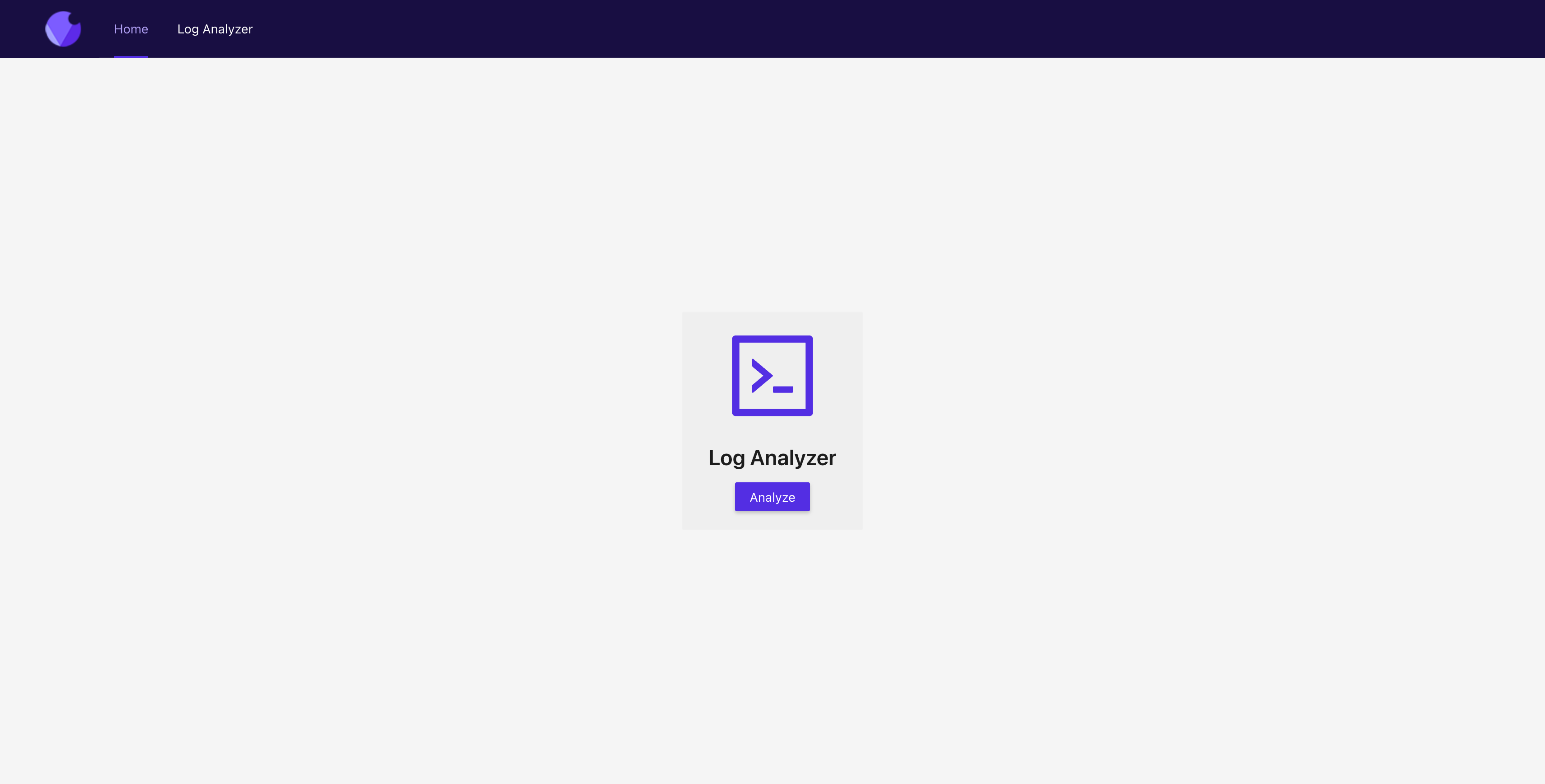
使用方法:
- 从相机导出日志(在相机 UI 中,前往设置并将诊断日志包下载为
.zip文件) - 打开 logs.overview.ai 并在导航栏中点击 Log Analyzer
- 点击或拖动
.zip日志文件到上传区域 - 该工具会分析日志并呈现结果
如果您正在就技术问题与 Overview 支持团队合作,请先在此处上传您的日志。分析结果会提供结构化摘要,帮助支持团队更快地诊断您的问题。
该工具仅接受包含从相机导出的诊断日志的单个 .zip 文件。不支持解压后的或单独的日志文件。
链接: logs.overview.ai
知识库
解决的问题: 您需要查找特定功能的文档、参考指南或故障排除流程。
功能介绍: 直接链接到完整的 OV 相机文档站点,提供适用于所有相机型号(OV10i、OV20i、OV80i)的指南、参考资料和教程。
知识库包括:
- 每个相机型号的入门指南
- 从安装到生产的分步设置工作流程
- 所有相机功能的参考文档
- 常见问题的故障排除指南
- 用于高级集成的 API 参考
链接: docs.overview.ai