AI 驱动文档
您想了解什么?
Defect Creator Studio
解决的问题: 您需要罕见缺陷的训练数据,但等待这些缺陷自然发生需要数周或数月。
功能说明: 从单张良品图像加上简单的英文描述生成逼真的合成缺陷图像。上传良品零件图像,标记缺陷应出现的位置,描述缺陷(如 "沿焊缝的细微裂纹"),即可在数秒内获得数十张逼真的训练图像。
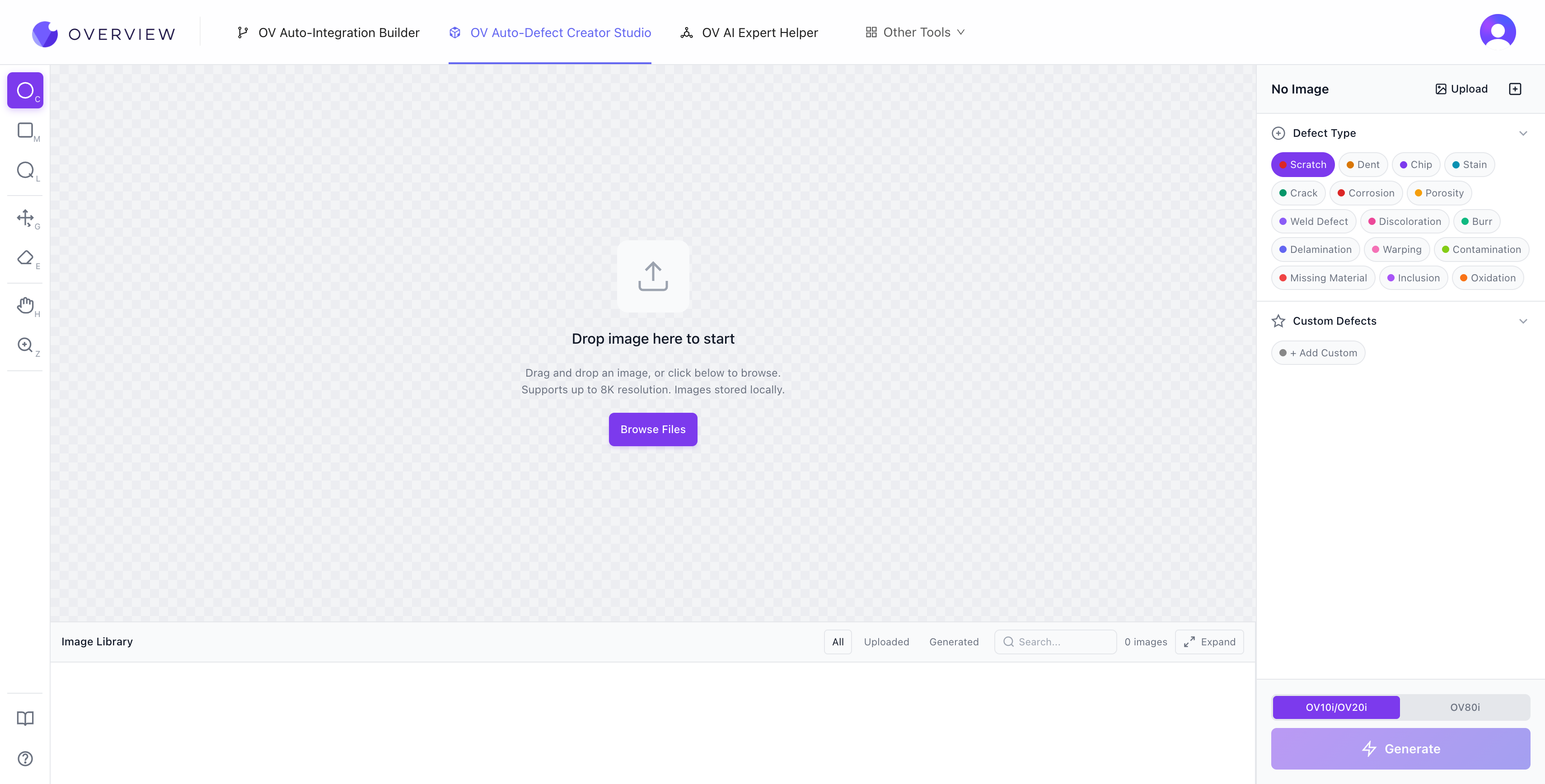
入门指南
- 上传 一张光照良好、干净的零件图像。将图像拖放至画布中,或点击 Browse Files。该工具支持最高 8K 分辨率,所有图像均存储在您的浏览器本地。
- 选择目标相机。 在 OV10i/OV20i(1408 x 1080,4:3 宽高比)和 OV80i(3840 x 2160,16:9)之间切换。这与 OV 相机的实际传感器输出相匹配。如果您的图像更大,工具将自动缩小。如果宽高比不匹配,裁剪遮罩会让您选择要保留的部分。
- 选择缺陷类型。 上传后,AI 会分析零件的材质、形状和表面光洁度,然后建议相关的缺陷类型。内置 16 种缺陷类型:Scratch(划痕)、Dent(凹痕)、Chip(崩缺)、Stain(污渍)、Crack(裂纹)、Corrosion(腐蚀)、Porosity(气孔)、Weld Defect(焊接缺陷)、Discoloration(变色)、Burr(毛刺)、Delamination(分层)、Warping(翘曲)、Contamination(污染)、Missing Material(材料缺失)、Inclusion(夹杂)和 Oxidation(氧化)。您也可以通过自定义描述添加 Custom Defects。
- 标记缺陷区域。 使用标注工具精确绘制缺陷应在图像上出现的位置。
- 生成。 点击紫色的 Generate 按钮。AI 将在您标记的区域内生成逼真的缺陷。
标注工具
左侧工具栏提供七种用于精确放置缺陷的工具:
| 快捷键 | 工具 | 最适用于 |
|---|---|---|
| C | Circle Marker | 圆形或点状缺陷,如凹坑、气泡、局部变色 |
| M | Rectangle Select | 带状图案,如沿边缘的划痕或面板级翘曲 |
| L | Lasso | 不规则或有机形状,如裂纹、泼溅、复杂断裂图案 |
| G | Move/Resize | 在绘制标注后重新定位和调整大小 |
| E | Eraser | 删除标注 |
| H | Pan | 在图像上平移导航(也可通过按住 Space 临时使用) |
| Z | Zoom | 放大至 800%,实现像素级精度 |
其他键盘快捷键:Ctrl+Z 撤销,Ctrl+Shift+Z 重做,Del 删除最后一个标注。

标注工具栏
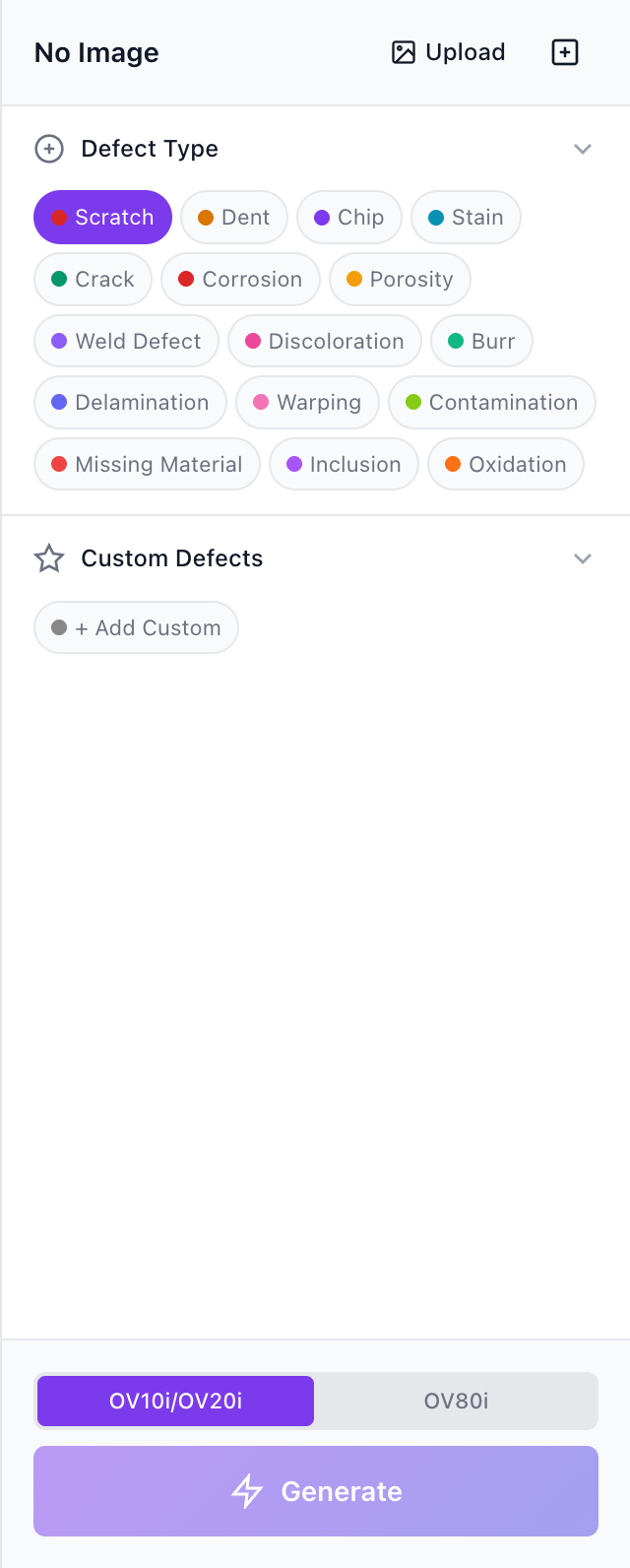
包含相机选择器和 Generate 按钮的缺陷类型面板
将每个标注视为一个精确的指令窗口。AI 仅在您的选区内生成缺陷。如果您的区域紧贴预期的缺陷区域,模型便能精确聚焦。若区域过于宽松,包含无关的背景,可能会导致模型将缺陷影响扩散到额外区域。
编写有效的缺陷描述
AI 将您的缺陷名称解释为自然语言指令。具体性至关重要。
| 质量 | 示例 | 原因 |
|---|---|---|
| 好 | "Light horizontal transparent scratches on glossy plastic"(光亮塑料上轻微的水平透明划痕) | 包含形态、方向、表面类型和视觉特征 |
| 好 | "Fine radial crack near molded corner"(模制边角附近的细微放射状裂纹) | 明确说明了形状、位置和材料背景 |
| 差 | "scratch"(划痕) | 过于模糊,模型无法生成有用的结果 |
| 差 | "damage"(损伤) | 没有形态描述,也没有表面背景信息 |
请优先使用 AI 建议的缺陷类型。它们在 UI 中显示较为简短,但在内部每个都映射到更丰富的语义描述,有助于模型生成准确的结果。仅当您的目标未被建议涵盖时,才添加自定义缺陷。
从图像捕获(参考缺陷)
这是最强大的功能之一。使用 Browse & Capture(浏览并捕获)选择已上传的图像,标记真实的缺陷区域,并将其保存为可重复使用的参考模板。这使您能够将真实缺陷从一张图像转移到其他图像上。
- 命名至关重要。 裁剪区域包含缺陷及其周围背景。AI 使用您的命名来理解哪一部分才是真正的缺陷。"Bent pin on connector"(连接器上的弯曲引脚)为模型提供了语义锚点,而"defect"(缺陷)则让模型无从判断。
- 转移场景: 处于不同位置的同一零件、同一产线上的相似零件,甚至当缺陷概念仍然适用时,可用于不同的生产线(例如,一个塑料外壳上的划痕可以很好地转移到另一个塑料外壳上)。
- Severity(严重程度)、Rotation(旋转)和 Size(大小)滑块(仅限参考缺陷):如果没有变化,每个转移的缺陷都将是完全相同的副本。Rotation 改变角度和方向。Size 控制空间覆盖范围。Severity 控制缺陷在视觉上的显著程度。
严重程度控制
严重程度滑块控制缺陷在视觉上的显著程度。默认值有意设置得较为微弱,因为大多数真实的制造缺陷都是微弱的。即使在 50% 时,缺陷仍然相当微弱。在 1% 时,缺陷对人眼几乎不可见,但 OV 视觉相机仍然可以检测到它们。这是机器视觉的关键优势之一:相机永不疲倦,能够捕捉低于人类感知阈值的模式。
样式变化模式
位于 Change Image(更改图像)按钮旁边。上传图像后,AI 分析零件类型并建议制造中常见的样式修改,例如将金属表面处理从拉丝改为抛光、更换塑料颜色或改变涂层类型。您还可以添加自己的自定义样式变化。
两种有效的顺序:
- 先重新设置样式,再添加缺陷。 适用于在新产品线或配色方案实际存在之前生成训练数据。
- 先添加缺陷,再重新设置样式。 查看同一缺陷在不同材料、表面处理和颜色变体中的表现。
零件的几何形状、方向、布局和构图保持一致。仅有目标样式属性发生变化。这一点尤其有价值,因为缺陷上下文(位置、形状、严重程度)在各个变体之间保持稳定,从而使您的模型学会检测缺陷本身,而不是特定的缺陷与表面外观的组合。
区域限制
- 最多 9 个常规缺陷区域(内置或自定义文本)
- 最多 4 个参考图像迁移缺陷
- 区域越少通常结果越干净。从一个精确的区域开始,验证质量,然后逐步添加更多。
队列与吞吐量
Studio 最多可并行运行 3 个生成任务。额外的请求会自动排队,并在有空闲槽位时执行。使用 3 次运行的批次进行快速 A/B/C 对比:提交相同的配置三次,并排对比结果,选择最佳输出。对于大批量任务,可将 10 个或更多任务排入队列,在处理期间继续其他工作。
Compare、Library 与 Downloads
- Compare: 在基准图像和生成图像之间切换。对于细微缺陷,快速切换/闪烁式切换效果最佳。人类视觉系统通过运动检测变化的能力,远胜于静态并排对比。
- Image Library: 底部托盘提供可滚动的胶片条,用于快速视觉浏览。展开视图增加了完整的数据集管理功能:搜索、排序、多选(Ctrl/Shift 单击)、下载单张图像、创建用于训练流水线的 ZIP 归档以及删除。
- 标注持久化: 在图像之间切换时,所有标注会自动保留并恢复。可以离开查看另一张图像,然后返回时发现所有区域都保持在原来的位置。
推荐工作流程
- 上传一张干净的基准图像,并确保符合 OV20i (1408 x 1080) 的取景要求。良好的照明、正确的对焦以及最少的背景杂乱都有帮助。
- 从 AI 建议的缺陷开始。它们已针对您的零件类型进行了校准。仅在目标缺陷缺失时才添加自定义命名。
- 放置一个精确、紧凑的区域并首先生成。单区域运行是最可靠的基准。
- 每次生成后积极使用 Compare。对于细微缺陷,快速切换可以让即使是微小的差异也在视觉上凸显出来。
- 根据所见调整严重程度、区域紧凑度和措辞。重复直到质量稳定,然后扩展到多个区域和排队批量生成。
最佳方法:先用最初的 3-5 张真实图像进行训练,找出 AI 表现不佳的地方,然后使用 Defect Studio 针对这些特定的失败模式生成有针对性的合成样例。真实数据训练基线;合成数据填补空白。
Defect Studio 图像在填补训练集空白方面非常强大,但绝不应是您唯一的训练数据来源。始终要使用真实生产图像验证模型性能。
实际演示
在工作流程中的位置: 您将在第 4 步:训练您的 AI 模型期间使用 Defect Studio,以更快地构建训练数据。