KI-GESTÜTZTE DOKUMENTATION
Was möchten Sie wissen?
Defect Creator Studio
Welches Problem wird gelöst: Sie benötigen Trainingsdaten für seltene Defekte, aber das natürliche Auftreten dieser Fehler kann Wochen oder Monate dauern.
Was es leistet: Generiert fotorealistische, synthetische Defektbilder aus einem einzigen Gutbild und einer Beschreibung in einfachem Englisch. Laden Sie ein Gutteil hoch, markieren Sie, wo der Defekt erscheinen soll, beschreiben Sie ihn ("hairline crack along the weld seam") und erhalten Sie in Sekunden Dutzende realistische Trainingsbilder.
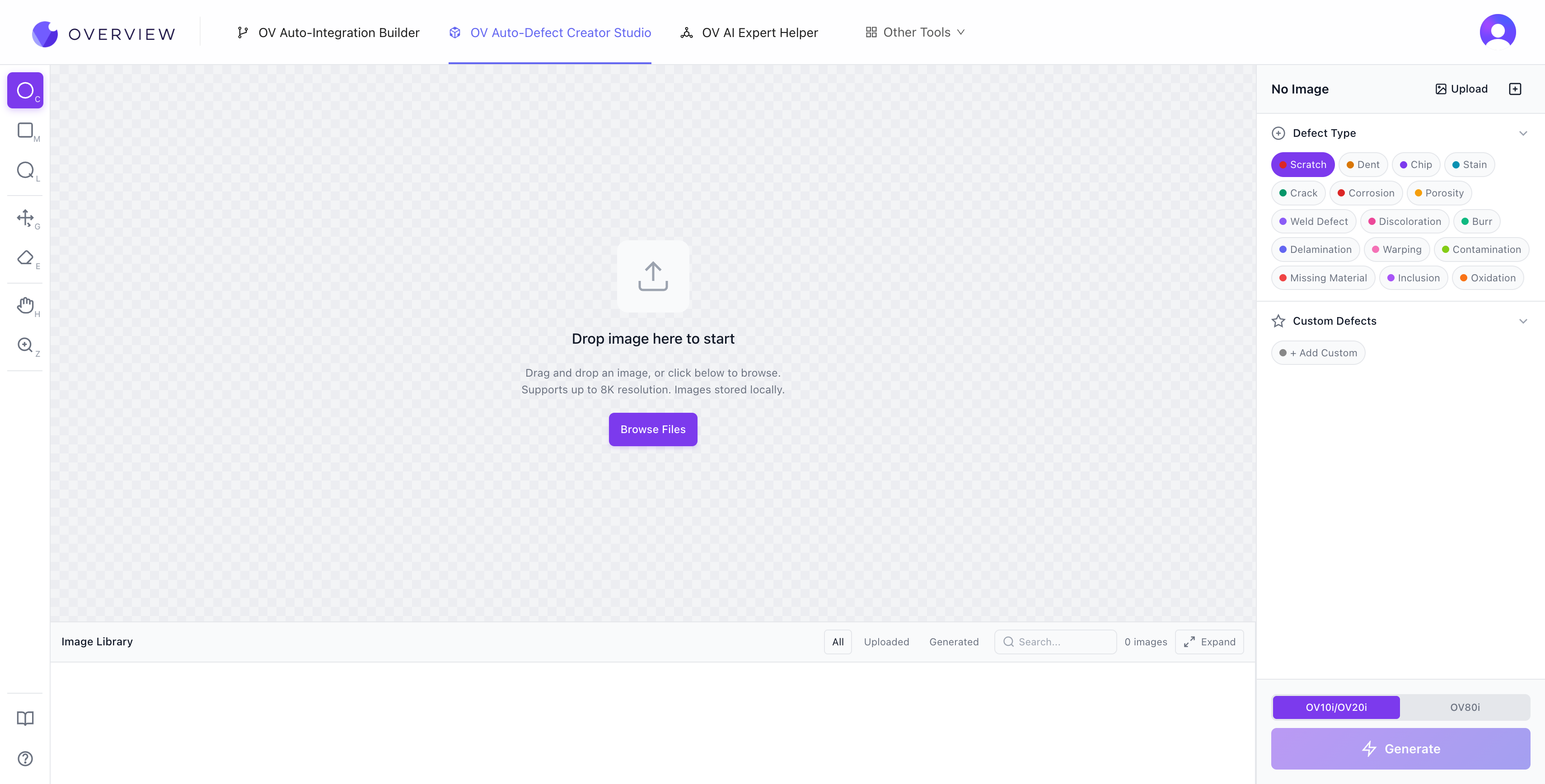
Erste Schritte
- Laden Sie ein sauberes, gut ausgeleuchtetes Bild Ihres Teils hoch. Ziehen Sie es per Drag-and-Drop in den Canvas oder klicken Sie auf Browse Files. Das Tool unterstützt Auflösungen bis 8K, und alle Bilder werden lokal in Ihrem Browser gespeichert.
- Wählen Sie Ihr Kamera-Ziel. Wechseln Sie zwischen OV10i/OV20i (1408 x 1080, Seitenverhältnis 4:3) und OV80i (3840 x 2160, 16:9). Diese entsprechen der tatsächlichen Sensorausgabe der OV-Kameras. Wenn Ihr Bild größer ist, skaliert das Tool automatisch herunter. Stimmt das Seitenverhältnis nicht überein, ermöglicht ein Crop-Overlay die Auswahl des zu behaltenden Bildausschnitts.
- Wählen Sie einen Defekttyp. Nach dem Hochladen analysiert die KI Material, Form und Oberflächenbeschaffenheit Ihres Teils und schlägt dann passende Defekttypen vor. 16 integrierte Defekttypen stehen zur Verfügung: Scratch, Dent, Chip, Stain, Crack, Corrosion, Porosity, Weld Defect, Discoloration, Burr, Delamination, Warping, Contamination, Missing Material, Inclusion und Oxidation. Sie können auch Custom Defects mit eigenen Beschreibungen hinzufügen.
- Markieren Sie den Defektbereich. Verwenden Sie die Annotationswerkzeuge, um präzise zu zeichnen, wo der Defekt im Bild erscheinen soll.
- Generieren. Klicken Sie auf die violette Schaltfläche Generate. Die KI erzeugt einen fotorealistischen Defekt innerhalb Ihres markierten Bereichs.
Annotationswerkzeuge
Die linke Symbolleiste bietet sieben Werkzeuge für die präzise Platzierung von Defekten:
| Shortcut | Werkzeug | Geeignet für |
|---|---|---|
| C | Circle Marker | Runde oder punktförmige Defekte wie Pits, Blasen, lokal begrenzte Verfärbungen |
| M | Rectangle Select | Bandförmige Muster wie Kratzer entlang einer Kante oder Verzug auf Panelebene |
| L | Lasso | Unregelmäßige oder organische Formen wie Risse, Auslaufspuren, komplexe Bruchmuster |
| G | Move/Resize | Verschieben und Größenänderung von Annotationen nach dem Zeichnen |
| E | Eraser | Entfernen von Annotationen |
| H | Pan | Navigation im Bild (auch temporär verfügbar durch Halten der Leertaste) |
| Z | Zoom | Vergrößerung bis zu 800 % für pixelgenaue Präzision |
Weitere Tastenkürzel: Strg+Z zum Rückgängigmachen, Strg+Umschalt+Z zum Wiederherstellen, Entf zum Löschen der letzten Annotation.

Annotationswerkzeugleiste
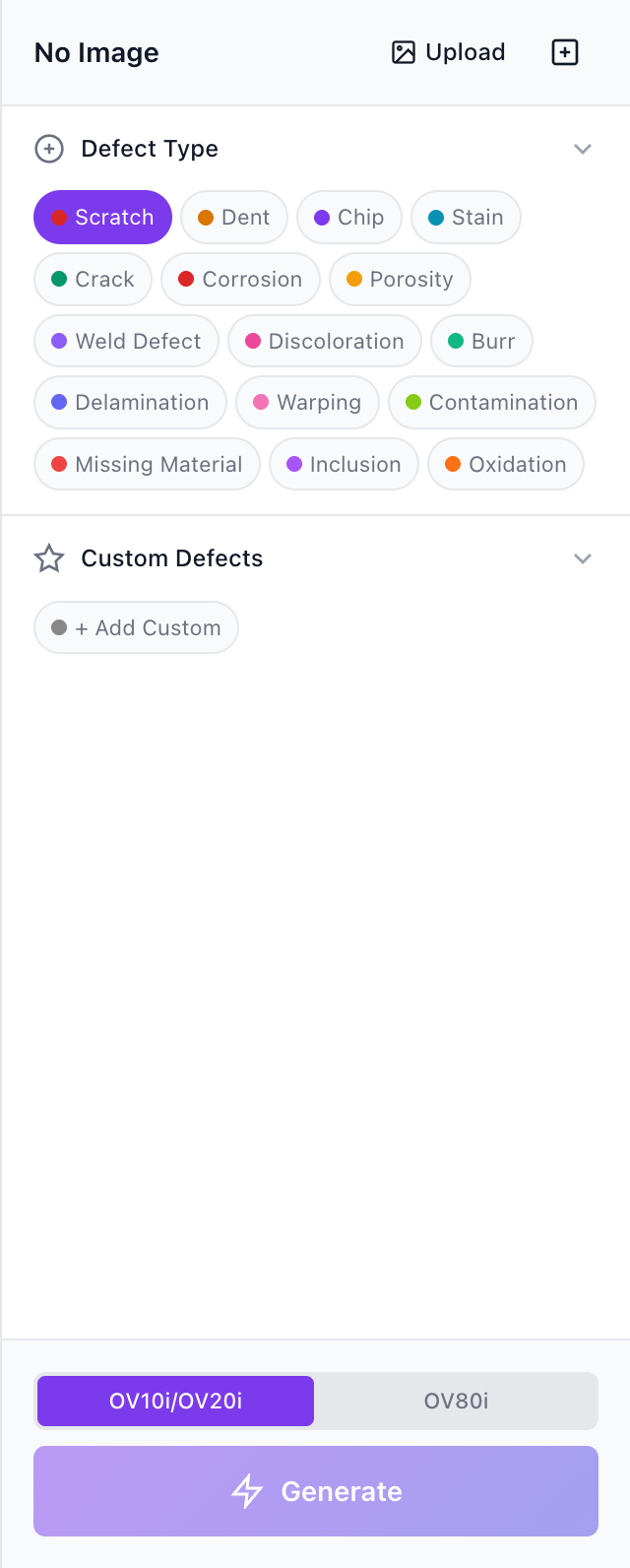
Defekttyp-Panel mit Kameraauswahl und Generate-Schaltfläche
Behandeln Sie jede Annotation wie ein präzises Anweisungsfenster. Die KI erzeugt Defekte ausschließlich innerhalb Ihrer Auswahl. Wenn der Bereich eng um die vorgesehene Defektzone gefasst ist, kann sich das Modell präzise fokussieren. Lose Bereiche, die irrelevanten Hintergrund einschließen, können dazu führen, dass das Modell den Defekteinfluss auf zusätzliche Flächen ausweitet.
Verfassen wirksamer Fehlerbeschreibungen
Die KI interpretiert den Fehlernamen als Anweisung in natürlicher Sprache. Präzision ist entscheidend.
| Qualität | Beispiel | Begründung |
|---|---|---|
| Gut | "Leichte horizontale transparente Kratzer auf glänzendem Kunststoff" | Enthält Morphologie, Richtung, Oberflächentyp und visuelles Verhalten |
| Gut | "Feiner radialer Riss nahe der gegossenen Ecke" | Konkret in Bezug auf Form, Position und Materialkontext |
| Schlecht | "Kratzer" | Zu vage, um vom Modell sinnvoll verarbeitet zu werden |
| Schlecht | "Schaden" | Keine Morphologie, kein Oberflächenkontext |
Beginnen Sie zuerst mit den von der KI vorgeschlagenen Fehlertypen. In der UI erscheinen sie kurz, intern ist jeder jedoch einer umfangreicheren semantischen Beschreibung zugeordnet, die dem Modell zu präzisen Ergebnissen verhilft. Fügen Sie nur dann einen benutzerdefinierten Fehler hinzu, wenn Ihr Ziel von den Vorschlägen nicht abgedeckt wird.
Capture from Image (Referenzfehler)
Eine der leistungsstärksten Funktionen. Verwenden Sie Browse & Capture, um ein hochgeladenes Bild auszuwählen, einen realen Fehlerbereich zu markieren und ihn als wiederverwendbare Referenzvorlage zu speichern. Damit können Sie einen realen Fehler von einem Bild auf andere Bilder übertragen.
- Die Benennung ist entscheidend. Der Ausschnitt enthält sowohl den Fehler als auch den umgebenden Hintergrund. Die KI nutzt Ihren Namen, um zu verstehen, welcher Teil der tatsächliche Fehler ist. "Verbogener Pin am Stecker" gibt dem Modell einen semantischen Anker, während "Fehler" Spielraum für Interpretationen lässt.
- Übertragungsszenarien: Dasselbe Teil in einer anderen Position, ähnliche Teile auf derselben Linie oder sogar unterschiedliche Fertigungslinien, sofern das Fehlerkonzept weiterhin sinnvoll ist (z. B. überträgt sich ein Kratzer auf einem Kunststoffgehäuse gut auf ein anderes Kunststoffgehäuse).
- Regler für Severity, Rotation und Size (nur Referenzfehler): Ohne Variation wäre jeder übertragene Fehler eine exakte Kopie. Rotation ändert Winkel und Ausrichtung. Size steuert die räumliche Ausdehnung. Severity steuert, wie visuell ausgeprägt der Fehler erscheint.
Severity-Steuerung
Der Severity-Regler steuert, wie visuell ausgeprägt der Fehler erscheint. Der Standardwert ist bewusst subtil gewählt, da die meisten realen Fertigungsfehler subtil sind. Selbst bei 50 % bleiben Fehler noch recht schwach sichtbar. Bei 1 % sind Fehler für Menschen nahezu unsichtbar, OV-Vision-Kameras können sie jedoch dennoch erkennen. Dies ist einer der zentralen Vorteile der Bildverarbeitung: Die Kamera ermüdet nie und kann Muster unterhalb der menschlichen Wahrnehmungsschwelle erfassen.
Style Variations Mode
Befindet sich neben der Schaltfläche Change Image. Nach dem Hochladen eines Bildes analysiert die KI den Teiltyp und schlägt in der Fertigung übliche Stilmodifikationen vor, etwa den Wechsel einer Metalloberfläche von gebürstet zu poliert, das Ändern der Kunststofffarbe oder das Anpassen der Beschichtungsart. Sie können auch eigene benutzerdefinierte Stilvarianten hinzufügen.
Zwei gültige Reihenfolgen:
- Erst Restyle, dann Fehler hinzufügen. Nützlich zum Erzeugen von Trainingsdaten für eine neue Produktlinie oder Farbvariante, bevor diese physisch existiert.
- Erst Fehler hinzufügen, dann Restyle. So sehen Sie, wie derselbe Fehler über Material-, Oberflächen- und Farbvarianten hinweg aussieht.
Teilgeometrie, Ausrichtung, Layout und Komposition bleiben identisch. Nur das gezielte Stilattribut ändert sich. Dies ist besonders wertvoll, da der Fehlerkontext (Position, Form, Severity) über alle Varianten hinweg stabil bleibt, sodass Ihr Modell den Fehler selbst erkennen lernt und nicht eine bestimmte Kombination aus Fehler und Oberflächenerscheinung.
Regionsgrenzen
- Bis zu 9 normale Defektregionen (integriert oder benutzerdefiniert textbasiert)
- Bis zu 4 Referenzbild-Transferdefekte
- Weniger Regionen liefern in der Regel sauberere Ergebnisse. Beginnen Sie mit einer präzisen Region, prüfen Sie die Qualität und fügen Sie schrittweise weitere hinzu.
Warteschlange und Durchsatz
Das Studio führt bis zu 3 Generierungen parallel aus. Zusätzliche Anfragen werden automatisch in die Warteschlange eingereiht und ausgeführt, sobald Slots verfügbar werden. Nutzen Sie 3er-Bursts für einen schnellen A/B/C-Vergleich: Senden Sie dieselbe Konfiguration dreimal, vergleichen Sie die Ergebnisse nebeneinander und wählen Sie das beste Resultat. Für hohe Mengen reihen Sie 10 oder mehr Jobs in die Warteschlange ein und lassen Sie sie verarbeiten, während Sie an anderen Aufgaben weiterarbeiten.
Compare, Library und Downloads
- Compare: Wechseln Sie zwischen dem Baseline- und dem generierten Bild. Bei subtilen Defekten funktioniert ein schnelles Umschalten/Flicker am besten. Das menschliche visuelle System erkennt Veränderungen durch Bewegung deutlich besser als durch einen statischen Side-by-Side-Vergleich.
- Image Library: Die untere Leiste bietet einen scrollbaren Filmstreifen für schnelles visuelles Sichten. Die erweiterte Ansicht ergänzt vollständige Datensatzverwaltung: Suchen, Sortieren, Mehrfachauswahl (Strg/Shift-Klick), Herunterladen einzelner Bilder, Erstellen von ZIP-Archiven für Trainingspipelines und Löschen.
- Annotation persistence: Beim Wechsel zwischen Bildern werden alle Annotationen automatisch gespeichert und wiederhergestellt. Navigieren Sie zu einem anderen Bild, und bei der Rückkehr finden Sie alle Regionen genau dort, wo Sie sie hinterlassen haben.
Empfohlener Workflow
- Laden Sie ein sauberes Baseline-Bild hoch und stellen Sie sicher, dass es zum OV20i-Bildformat (1408 x 1080) passt. Gute Beleuchtung, korrekter Fokus und minimaler Hintergrund tragen zur Qualität bei.
- Beginnen Sie mit AI-vorgeschlagenen Defekten. Diese sind auf Ihren Teiletyp kalibriert. Fügen Sie eine benutzerdefinierte Benennung nur hinzu, wenn Ihr Zieldefekt fehlt.
- Platzieren Sie zuerst eine präzise, eng gefasste Region und generieren Sie. Läufe mit einer einzelnen Region liefern die zuverlässigste Baseline.
- Nutzen Sie Compare konsequent nach jeder Generierung. Bei subtilen Defekten lassen sich selbst kleinste Unterschiede durch schnelles Umschalten visuell hervorheben.
- Passen Sie Schweregrad, Regionsgenauigkeit und Wortwahl basierend auf den Beobachtungen an. Wiederholen Sie den Vorgang, bis sich die Qualität stabilisiert, und skalieren Sie dann auf mehrere Regionen und Warteschlangenvolumen.
Der beste Ansatz: Trainieren Sie zunächst mit Ihren initialen 3–5 realen Bildern, identifizieren Sie die Schwachstellen der AI und nutzen Sie dann Defect Studio, um gezielte synthetische Beispiele für diese spezifischen Fehlermodi zu generieren. Reale Daten vermitteln die Baseline; synthetische Daten füllen die Lücken.
Defect Studio-Bilder sind hervorragend geeignet, um Lücken in Ihrem Trainingsdatensatz zu schließen, sollten jedoch niemals Ihre einzige Quelle für Trainingsdaten sein. Validieren Sie die Modellleistung stets anhand realer Produktionsbilder.
In Aktion sehen
Wo es in den Workflow passt: Sie verwenden Defect Studio während Schritt 4: AI-Modell trainieren, um Trainingsdaten schneller zu erstellen.