KI-GESTÜTZTE DOKUMENTATION
Was möchten Sie wissen?
Weitere Tools
Das Dashboard tools.overview.ai bietet zudem sechs Hilfswerkzeuge für gängige Aufgaben:
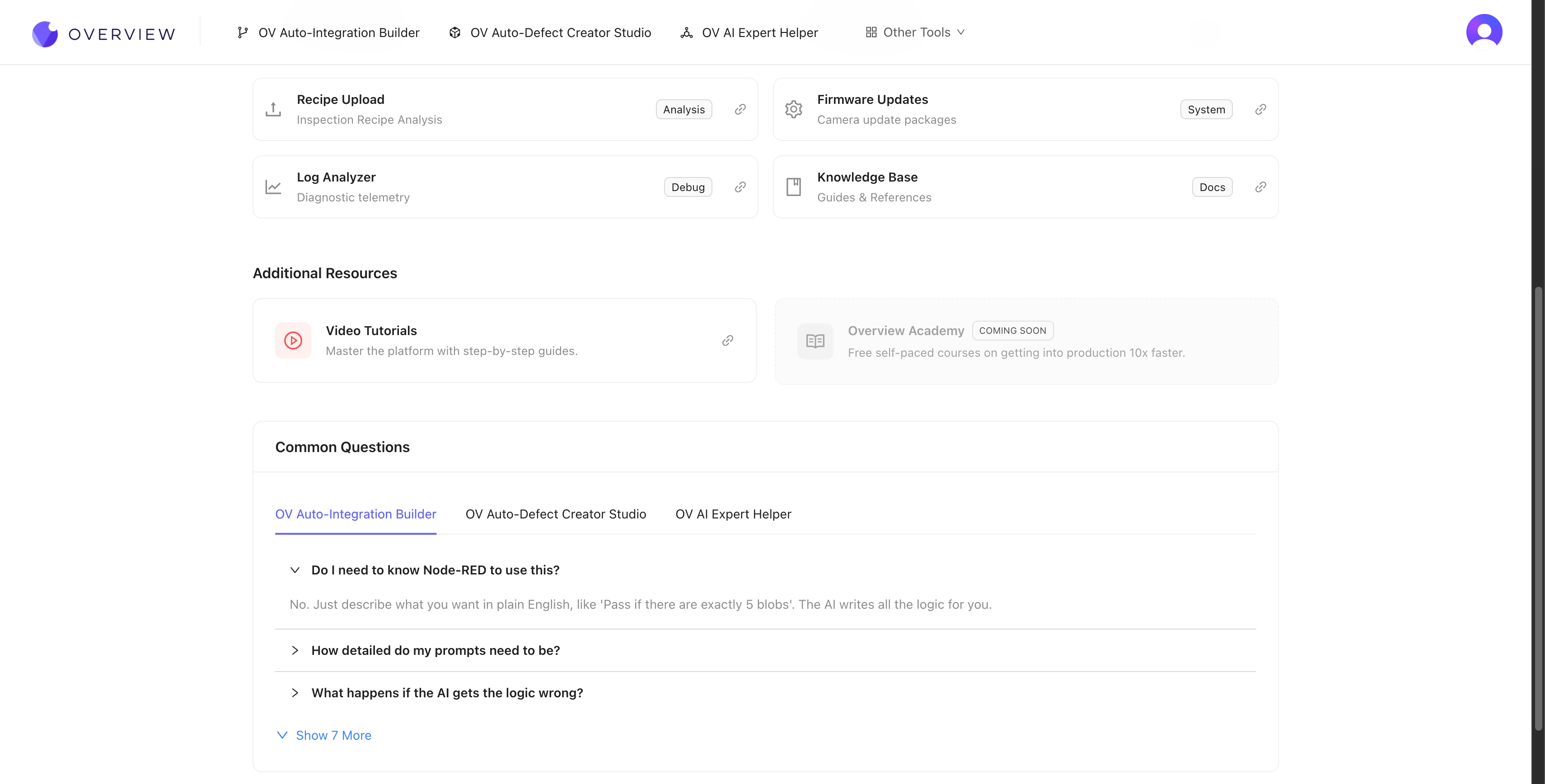
Optics Calculator
Welches Problem wird gelöst: Sie müssen herausfinden, wo die Kamera montiert werden soll, welches Objektiv verwendet werden muss oder ob Ihr Aufbau eine bestimmte Defektgröße erkennen kann, bevor Sie etwas physisch installieren.
Funktion: Fünf integrierte Rechner, die die häufigsten Fragen zur Optik bei der Installation von OV-Kameras beantworten. Wählen Sie Ihr Kameramodell (OV10i/OV20i oder OV80i) aus, und der Rechner verwendet automatisch die korrekten Sensorspezifikationen.
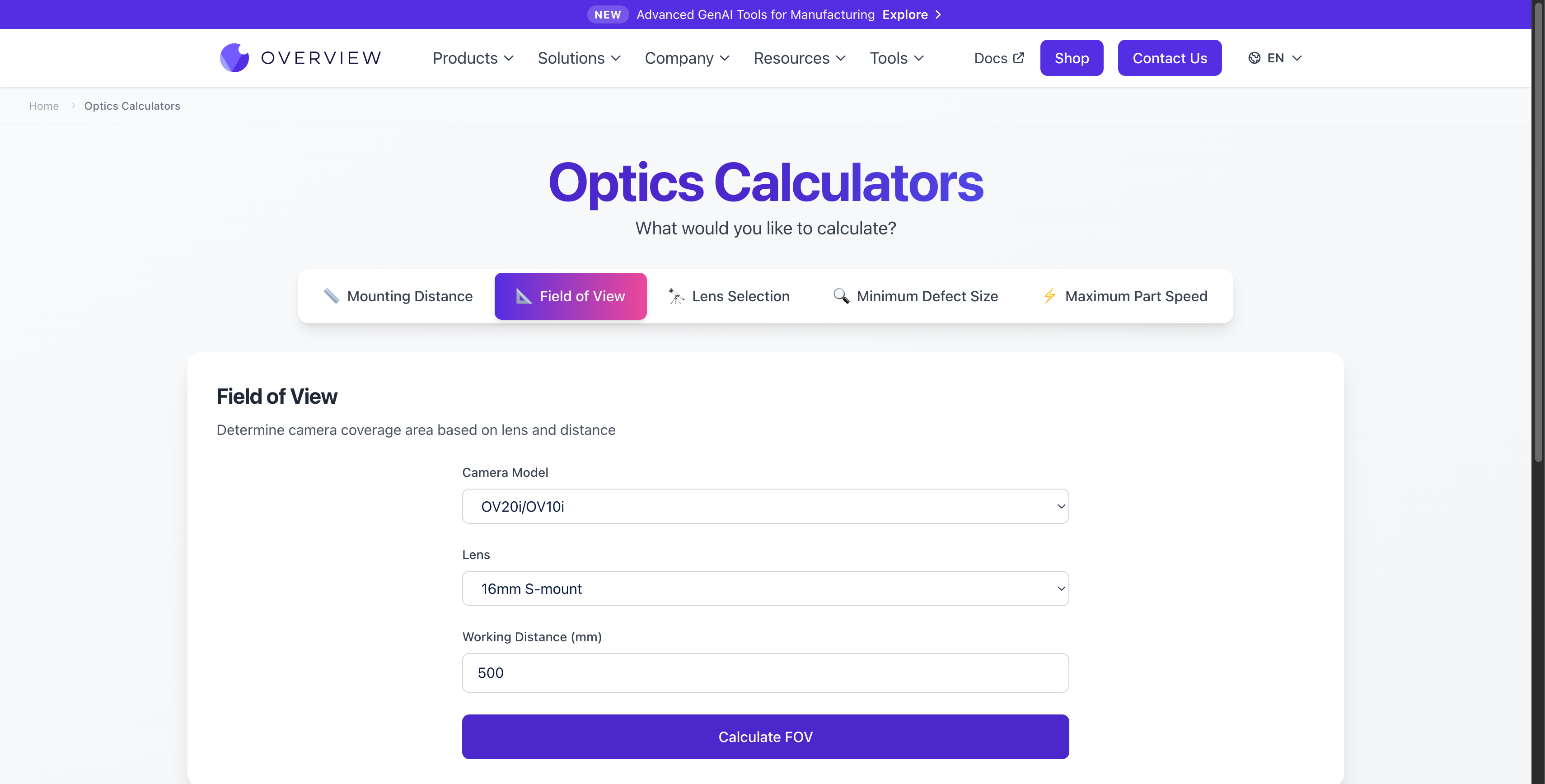
Verfügbare Rechner:
| Rechner | Beantwortete Frage | Eingaben |
|---|---|---|
| Mounting Distance | „Wie weit sollte die Kamera vom Bauteil entfernt sein?" | Kameramodell, gewünschtes Sichtfeld (mm) |
| Field of View | „Wie groß ist der Bereich, den die Kamera erfasst?" | Kameramodell, Objektiv, Arbeitsabstand (mm) |
| Lens Selection | „Welches Objektiv benötige ich?" | Kameramodell, Montageabstand (mm), benötigtes Sichtfeld (mm) |
| Minimum Defect Size | „Was ist der kleinste Defekt, den mein Aufbau erkennen kann?" | Kameramodell, Sichtfeld (mm) |
| Maximum Part Speed | „Wie schnell dürfen sich Teile auf der Linie bewegen?" | Kameramodell, Inspektionstyp (diskret/kontinuierlich), Sichtfeld (mm), Bewegungsunschärfe-Toleranz (mm) |
Verwendung:
- Öffnen Sie overview.ai/tools/calculators
- Klicken Sie auf den Rechnermodus, der Ihrer Frage entspricht
- Wählen Sie Ihr Kameramodell aus dem Dropdown-Menü
- Geben Sie die erforderlichen Parameter ein
- Klicken Sie auf die Schaltfläche „Calculate", um die Ergebnisse anzuzeigen
Die Ergebnisse enthalten berechnete Werte sowie die räumliche Auflösung (Pixel pro Millimeter), sodass Sie überprüfen können, ob Ihr Aufbau ausreichend Detailtreue für die zu erkennenden Defekte bietet.
Führen Sie den Rechner Minimum Defect Size aus, bevor Sie Ihre Kamera montieren. Wenn der kleinste zu erkennende Defekt 0,5 mm groß ist, der Rechner jedoch zeigt, dass Ihr Aufbau nur 1 mm auflösen kann, benötigen Sie ein anderes Objektiv oder einen kürzeren Arbeitsabstand. Wird dies frühzeitig erkannt, spart das später stundenlange Fehlersuche.
Die OV10i/OV20i verwendet S-Mount-Objektive. Verfügbare Optionen: 6 mm, 8 mm, 12 mm, 16 mm (Standard) und 25 mm. Die OV80i verwendet C-Mount-Objektive mit anderen Brennweitenoptionen.
Link: overview.ai/tools/calculators
Metadata Viewer
Welches Problem wird gelöst: Sie haben ein von der Kamera gespeichertes Bild und müssen überprüfen, welche Einstellungen bei der Aufnahme aktiv waren, oder Sie müssen die in der Bilddatei eingebetteten KI-Vorhersageergebnisse extrahieren.
Funktion: Liest die EXIF-Metadaten aus, die in von OV-Kameras gespeicherten JPEG-Bildern eingebettet sind. OV-Kameras betten umfangreiche Metadaten in jedes aufgenommene Bild ein, einschließlich Inspektionsergebnissen, KI-Vorhersagen und Informationen zum Kamerasystem.
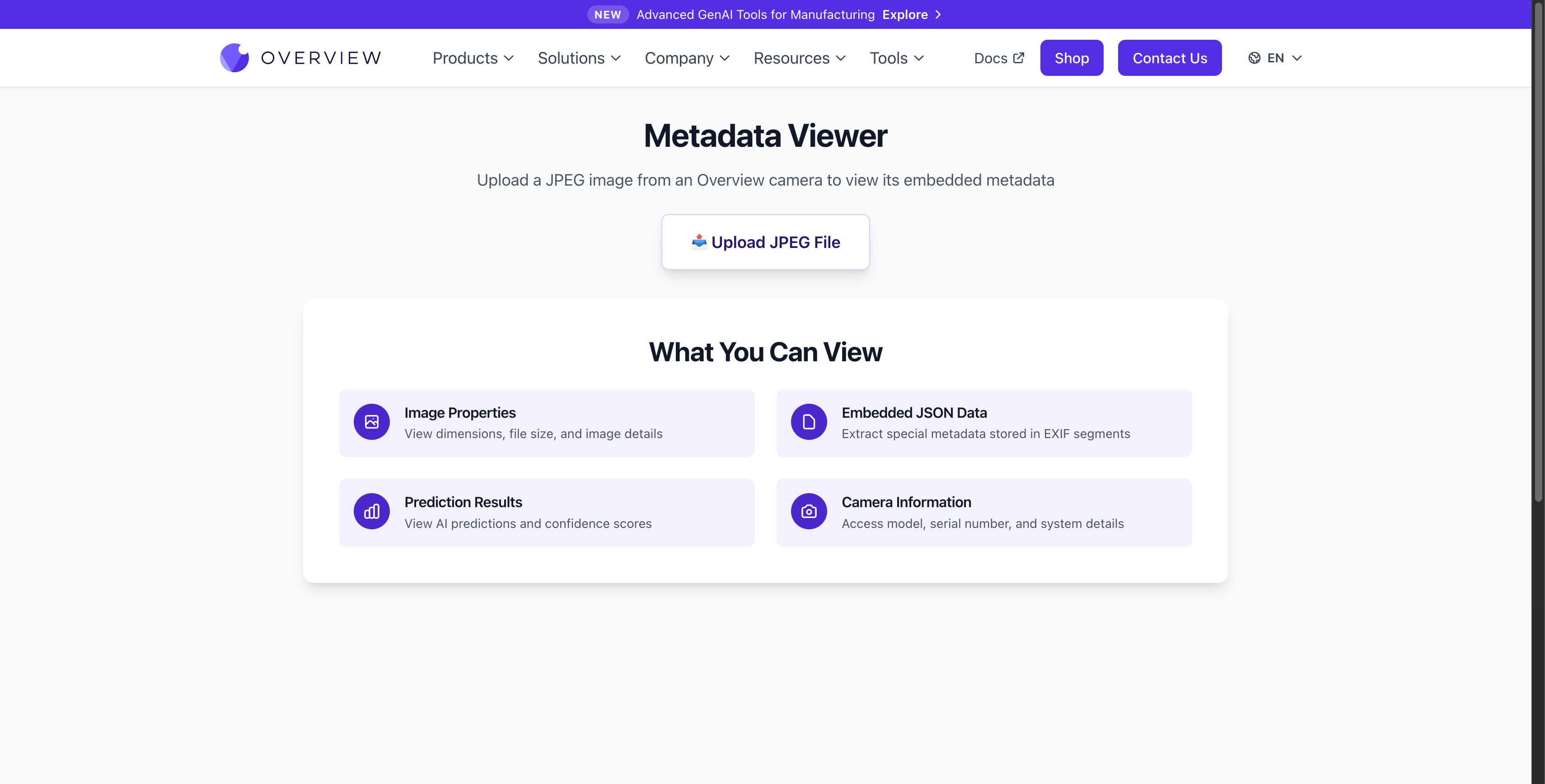
Was Sie extrahieren können:
| Kategorie | Details |
|---|---|
| Image Properties | Abmessungen, Dateigröße, Format, Farbraum |
| Embedded JSON Data | Von der OV-Kamera in EXIF-Segmenten gespeicherte benutzerdefinierte Metadaten |
| Prediction Results | KI-Klassifizierungslabels, Konfidenzwerte, Pass/Fail-Ergebnisse |
| Camera Information | Kameramodell, Seriennummer, Firmware-Version, Systemdetails |
Verwendung:
- Öffnen Sie overview.ai/tools/exif-viewer
- Klicken Sie auf Upload JPEG File und wählen Sie ein von einer OV-Kamera aufgenommenes JPEG-Bild aus
- Das Tool analysiert die Datei und zeigt alle eingebetteten Metadaten nach Kategorien sortiert an
Wenn Ihr KI-Modell eine unerwartete Vorhersage trifft, laden Sie das gespeicherte Bild in den Metadata Viewer hoch, um genau zu sehen, welche Konfidenzwerte und Labels das Modell zugewiesen hat. Das ist schneller, als durch den Inspektionsverlauf der Kamera zu scrollen.
Der Metadata Viewer ist speziell für JPEG-Bilder konzipiert, die von OV-Kameras aufgenommen wurden. Standardfotos von Smartphones oder anderen Kameras zeigen grundlegende EXIF-Daten, enthalten jedoch keine eingebetteten JSON-Daten, Vorhersageergebnisse oder Kamerainformationsfelder.
Link: overview.ai/tools/exif-viewer
Rezept-Upload
Welches Problem es löst: Sie benötigen einen Overview-Support-Mitarbeiter, der Ihr Rezept überprüft und Sie bei der Fehlerbehebung Ihres Inspektions-Setups unterstützt.
Was es tut: Lädt Ihre OV-Kamera-Rezeptdatei hoch, damit ein Overview-Support-Mitarbeiter Ihre Konfiguration analysieren und Empfehlungen geben kann. Rezepte werden von der Kamera als .zip-Dateien exportiert, die Ihre vollständige Inspektionskonfiguration enthalten: Bildeinstellungen, Ausrichtung, ROIs, AI-Modelle und Ausgabelogik. Nach dem Hochladen kann das Support-Team Ihr Setup überprüfen, Probleme identifizieren oder Verbesserungen vorschlagen.
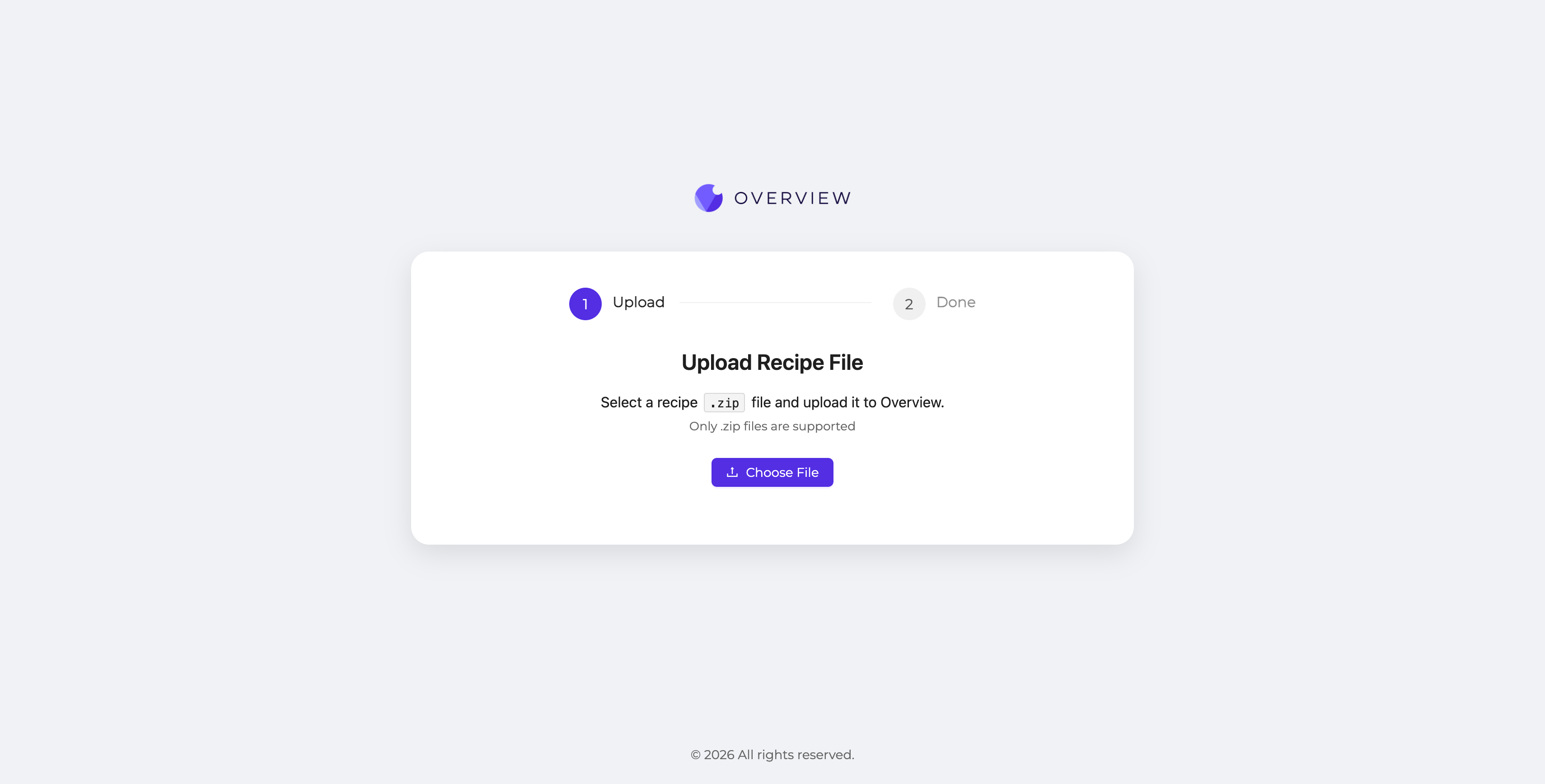
Verwendung:
- Exportieren Sie ein Rezept aus Ihrer Kamera (gehen Sie in der Kamera-UI zum Rezept und verwenden Sie die Exportoption, um eine
.zip-Datei herunterzuladen) - Öffnen Sie upload.overview.ai
- Klicken Sie auf Choose File und wählen Sie die
.zip-Rezeptdatei aus - Das Tool lädt das Rezept zur Überprüfung durch den Support zu Overview hoch
Das Tool akzeptiert ausschließlich .zip-Rezeptdateien, die direkt aus einer OV-Kamera exportiert wurden. Andere Dateiformate werden abgelehnt.
Wenn Ihre Inspektion nicht wie erwartet funktioniert und Sie bereits selbst versucht haben, die Einstellungen anzupassen, laden Sie hier Ihr Rezept hoch und kontaktieren Sie den Overview-Support. Wenn Ihr Rezept dem Support-Team vorliegt, kann es Ihre genaue Konfiguration einsehen und konkrete Empfehlungen anstelle allgemeiner Hinweise geben.
Link: upload.overview.ai
Firmware-Updates
Welches Problem es löst: Sie müssen die Firmware Ihrer Kamera aktualisieren, um die neuesten Funktionen, Fehlerbehebungen oder Leistungsverbesserungen zu erhalten.
Was es tut: Stellt einen sicheren, verifizierten Download-Prozess für OV-Kamera-Firmware-Update-Pakete bereit. Der Prozess verwendet eine E-Mail-Verifizierung, um sicherzustellen, dass nur autorisierte Benutzer Firmware herunterladen können.
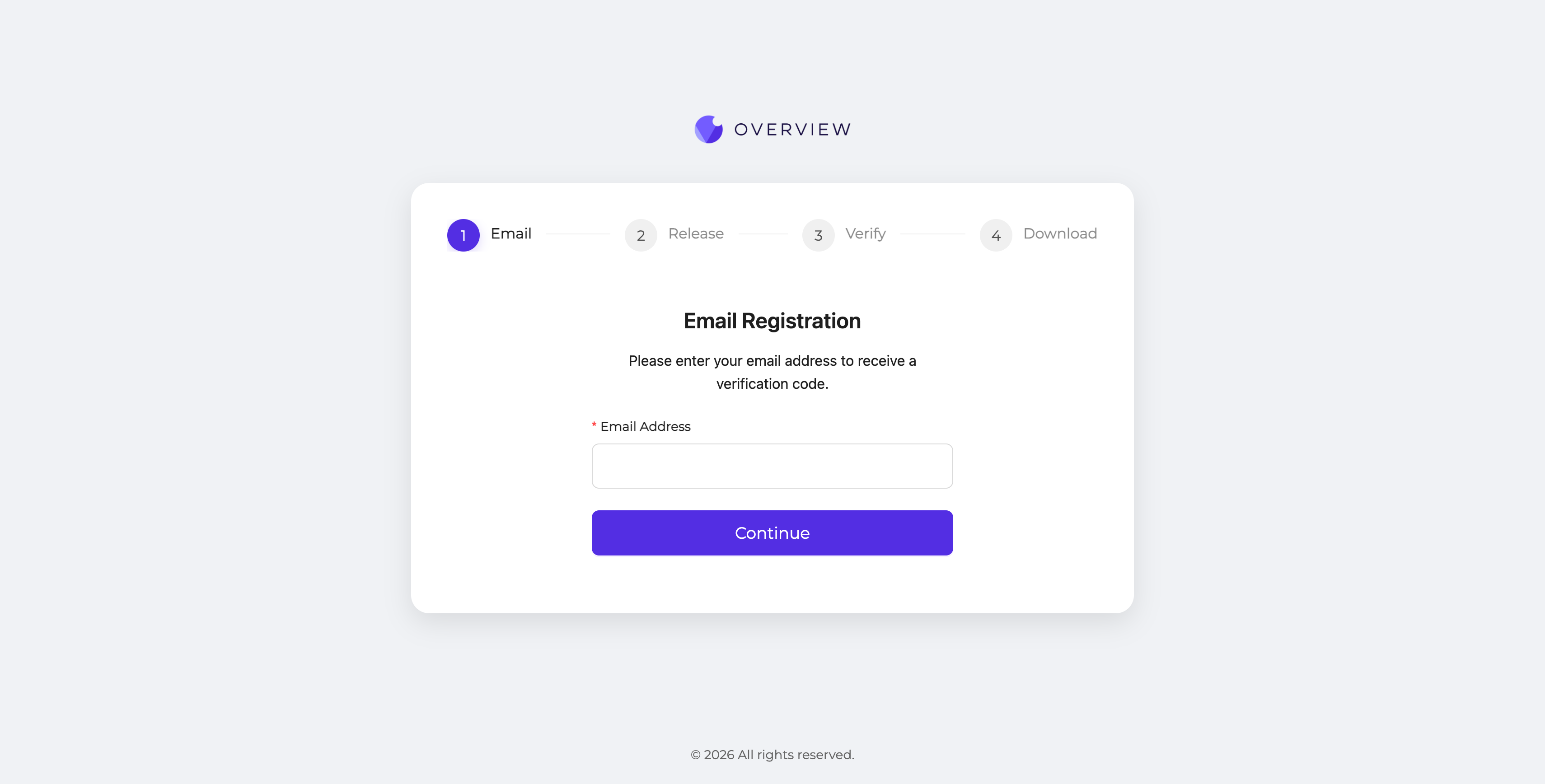
Verwendung:
- Öffnen Sie updates.overview.ai
- Schritt 1 (Email): Geben Sie Ihre E-Mail-Adresse ein und klicken Sie auf Continue
- Schritt 2 (Release): Wählen Sie die Firmware-Version für Ihr Kameramodell aus
- Schritt 3 (Verify): Geben Sie den Verifizierungscode ein, der an Ihre E-Mail gesendet wurde
- Schritt 4 (Download): Laden Sie das Firmware-Paket herunter
Befolgen Sie nach dem Download die Firmware-Update-Anweisungen in den Einstellungen Ihrer Kamera, um das Update anzuwenden.
Exportieren Sie immer Ihre Rezepte, bevor Sie ein Firmware-Update durchführen. Auch wenn Updates Ihre Konfiguration erhalten sollen, stellt ein Backup sicher, dass Sie Ihr Setup wiederherstellen können, falls etwas Unerwartetes passiert.
Für Firmware-Downloads ist eine Internetverbindung erforderlich. Die Kamera selbst benötigt für das Update keinen Internetzugang, nur der Computer, der das Firmware-Paket herunterlädt.
Link: updates.overview.ai
Log Analyzer
Problem, das gelöst wird: Es liegt ein Problem mit Ihrer Kamera vor und Sie müssen die Ursache diagnostizieren, aber die Kamera-UI liefert nicht genügend Details.
Funktion: KI-gestütztes Diagnosetool, das aus Ihrer OV-Kamera exportierte Logdateien analysiert. Laden Sie ein Log-Archiv hoch, und das Tool analysiert Systemlogs, identifiziert Fehler, kennzeichnet Performance-Probleme und liefert umsetzbare Empfehlungen.
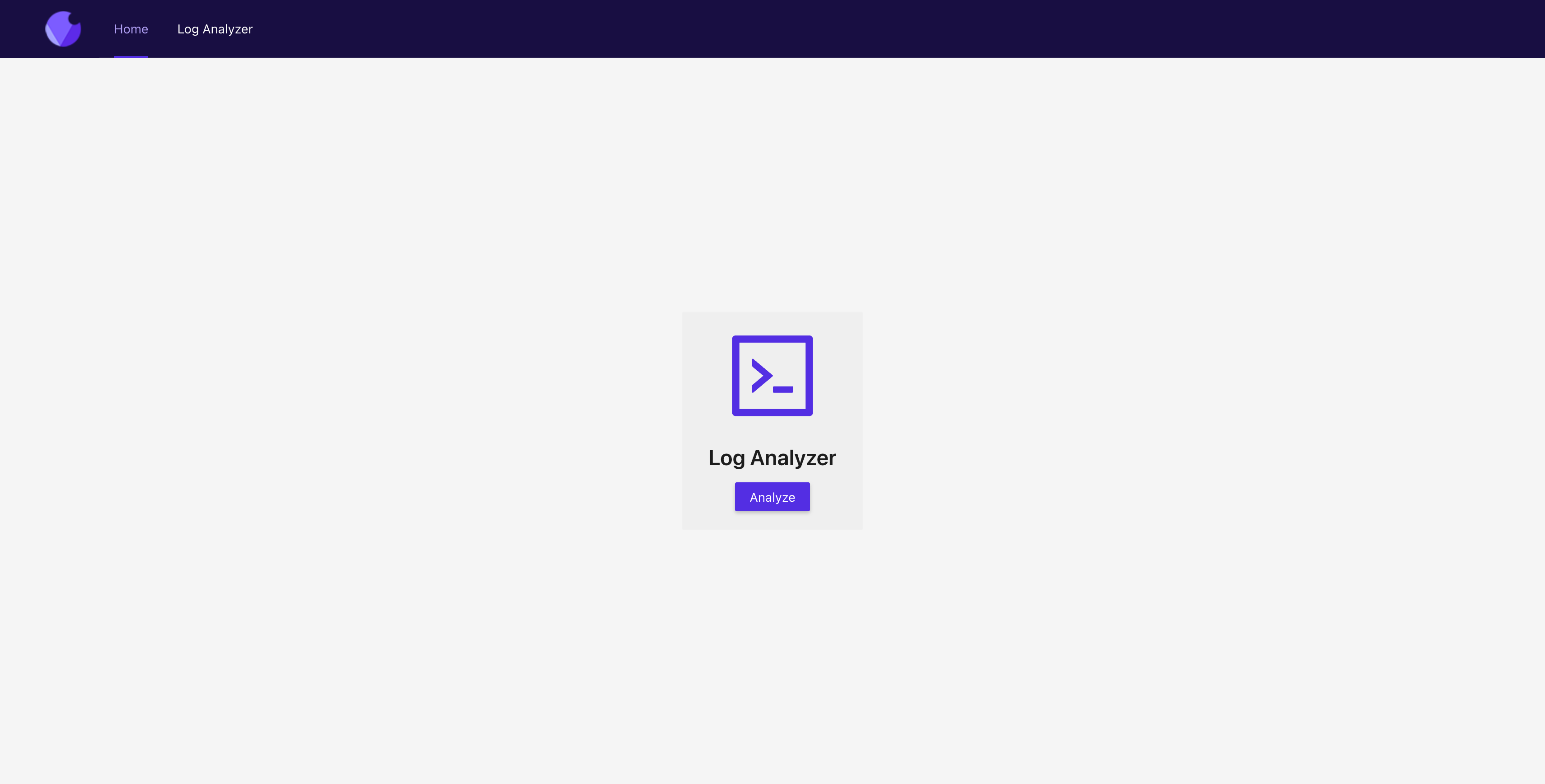
Verwendung:
- Exportieren Sie die Logs aus Ihrer Kamera (in der Kamera-UI auf Settings gehen und das Diagnose-Log-Paket als
.zip-Datei herunterladen) - Öffnen Sie logs.overview.ai und klicken Sie in der Navigation auf Log Analyzer
- Klicken Sie auf die
.zip-Logdatei oder ziehen Sie sie in den Upload-Bereich - Das Tool analysiert die Logs und zeigt die Ergebnisse an
Wenn Sie mit dem Overview-Support an einem technischen Problem arbeiten, laden Sie Ihre Logs zuerst hier hoch. Die Analyse liefert eine strukturierte Zusammenfassung, die dem Support-Team hilft, Ihr Problem schneller zu diagnostizieren.
Das Tool akzeptiert eine einzelne .zip-Datei, die die aus Ihrer Kamera exportierten Diagnoselogs enthält. Entpackte oder einzelne Logdateien werden nicht unterstützt.
Link: logs.overview.ai
Knowledge Base
Problem, das gelöst wird: Sie benötigen Dokumentation zu einer bestimmten Funktion, einem Referenzhandbuch oder einer Troubleshooting-Anleitung.
Funktion: Verlinkt direkt zur vollständigen OV-Kamera-Dokumentationsseite mit Anleitungen, Referenzen und Tutorials für alle Kameramodelle (OV10i, OV20i, OV80i).
Die Knowledge Base umfasst:
- Getting-Started-Anleitungen für jedes Kameramodell
- Schritt-für-Schritt-Setup-Workflows von der Montage bis zur Produktion
- Referenzdokumentation für alle Kamerafunktionen
- Troubleshooting-Anleitungen für häufige Probleme
- API-Referenz für fortgeschrittene Integrationen
Link: docs.overview.ai