DOCUMENTACIÓN CON IA
¿Qué desea saber?
Configuración Esencial del Sistema
Este análisis profundo cubre estrategias de DHCP versus IP estática, configuración de direcciones IP estáticas, métodos para localizar la dirección IP de una cámara, mejores prácticas para el diseño de arquitectura de red en implementaciones de múltiples cámaras, configuración de parámetros de producción esenciales (incluyendo tiempo, seguridad y copias de seguridad), y procedimientos para descargar y analizar registros del sistema con fines de diagnóstico.
Objetivos de Aprendizaje
Al final de este análisis profundo, comprenderá:
- Estrategias de DHCP vs IP estática para diferentes entornos
- cómo configurar direcciones IP estáticas para implementaciones de producción
- métodos para encontrar cámaras con direcciones IP desconocidas
- cómo configurar configuraciones críticas de producción (tiempo, seguridad, copias de seguridad)
- cómo descargar y analizar registros del sistema
- cómo planificar la arquitectura de red para instalaciones de múltiples cámaras
Estrategia DHCP vs IP Estática
¿Qué es DHCP?
- Protocolo de Configuración de Host Dinámico: Asignación automática de direcciones IP
- Cómo funciona: El enrutador/servidor de red asigna direcciones IP automáticamente
- Asignación dinámica: Las direcciones IP pueden cambiar cuando el dispositivo se reinicia
- Sin configuración manual: El dispositivo solicita IP, el servidor proporciona la dirección disponible
- Común en: Redes de oficina, redes domésticas, configuraciones temporales
Casos de Uso de DHCP
- Pruebas y configuraciones temporales
- Demostraciones rápidas y evaluaciones
- Redes con gestión automática de IP
- Entornos de oficina donde el administrador de red gestiona todas las IP
¿Qué es una IP Estática?
- Dirección IP fija: Asignada manualmente y nunca cambia
- Cómo funciona: El administrador configura manualmente una dirección IP específica en el dispositivo
- Asignación permanente: La dirección IP permanece igual a través de reinicios y ciclos de energía
- Configuración manual requerida: Debe establecer IP, máscara de subred, puerta de enlace manualmente
- Común en: Sistemas de producción, servidores, equipos industriales, PLCs
Casos de Uso de IP Estática
- Entornos de producción (siempre recomendado)
- Integración de PLC y redes industriales
- Instalaciones de múltiples cámaras
- Sistemas con esquemas de IP estática existentes
- Regla de producción: Siempre usar IP estática para evitar conflictos de red
Prueba de Configuración DHCP
Procedimiento de Prueba de DHCP
- Cambiar la cámara a modo DHCP en la configuración de red
- Conectar la cámara al switch de internet o enrutador con DHCP
- Reiniciar la cámara y esperar a que inicie completamente
- La cámara recibe nueva IP del servidor DHCP automáticamente
Encontrar la Nueva Dirección IP DHCP
Método 1: Acceso Micro USB
- Conectar a través de micro USB (siempre disponible en
192.168.55.1) - Verificar la configuración de red para ver la IP DHCP asignada
- No se necesita configuración de red en su computadora
Método 2: Herramientas de Acceso Remoto
- Tailscale o VPN similar: Acceder a la cámara de forma remota si está configurada
- Interfaz de administración del enrutador: Verificar la lista de clientes DHCP
- Herramientas de escaneo de red: Escanear en busca de nuevos dispositivos
¿Qué Sucede Si No Conoce la Dirección IP de la Cámara?
Escenarios de Dirección IP Perdida
- Cámara movida a una red diferente
- Asignación DHCP cambiada
- Configuración de IP estática olvidada
- Múltiples cámaras con direcciones desconocidas
Solución 1: Método Micro USB (Siempre Funciona)
- Dirección IP fija:
192.168.55.1(nunca cambia) - No se requiere configuración del adaptador de red
- Conexión USB directa a la cámara
- Acceder a la interfaz completa para verificar la configuración de red
- Beneficio: Siempre tener un método de acceso de respaldo
Solución 2: Herramientas de Descubrimiento de Red
Análisis de Red con Wireshark:
- Capturar tráfico de red para identificar comunicaciones de la cámara
- Filtrar por dirección MAC (si se conoce de la etiqueta)
- Monitorear solicitudes y respuestas DHCP
- Capacidad profesional de solución de problemas de red
Planificación de IP para Múltiples Cámaras
Planificación de Arquitectura de Red
Evitación de Conflictos:
- Cada cámara necesita una dirección IP única
- Planificar rangos de IP antes de la instalación
- Documentar asignaciones en una tabla de red
Beneficios de la Segmentación de Red:
- Separar el tráfico de cámaras de la red de oficina
- Mejora de la seguridad a través de la aislamiento
- Mejor rendimiento con ancho de banda dedicado
- Más fácil solución de problemas y mantenimiento
Ejemplos de Esquemas de Red de Producción
Esquema 1: Segmentación Basada en Funciones
- Cámaras de producción:
192.168.1.100-120 - Cámaras de calidad:
192.168.1.150-170 - Sistemas de control: red
192.168.2.X - Red de oficina: red
192.168.10.X
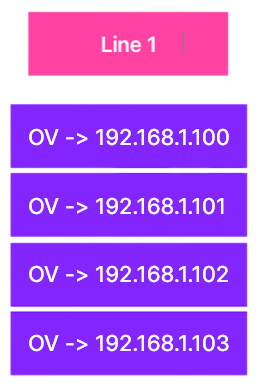
Esquema 2: Segmentación Basada en Líneas
- Cámaras de Línea 1:
192.168.1.100-110 - Cámaras de Línea 2:
192.168.1.120-130 - Cámaras de Línea 3:
192.168.1.140-150 - Infraestructura:
192.168.1.200-220
Configuración de Hora y Fecha
Configuración de Sincronización NTP
Beneficios del Protocolo de Tiempo de Red:
- Esencial para la trazabilidad: Sellos de tiempo precisos en todas las inspecciones
- Sincronización automática de tiempo: No se necesitan ajustes manuales de tiempo
- Configuraciones de zona horaria: Coincidir con los horarios de turnos de producción
- Fuente de tiempo de respaldo: Configurar un servidor NTP secundario para mayor confiabilidad
Pasos de Configuración:
- Servidor NTP primario: Usar el servidor NTP de la empresa o servidores públicos
- Selección de zona horaria: Establecer la zona horaria correcta para la ubicación de producción
- Frecuencia de sincronización: Intervalos de sincronización automática
- Validación de hora: Verificar la visualización precisa de la hora
Copia de Seguridad y Diagnósticos del Sistema
Estrategia y Componentes de Copia de Seguridad
Elementos Críticos de Copia de Seguridad:
- Configuraciones de recetas: Todos los modelos de IA y configuraciones de inspección
- Flujos de Node-RED: Lógica de automatización y flujos personalizados
- Configuraciones del sistema: Red, seguridad y configuraciones de usuario
- Datos de calibración: Configuraciones y alineaciones específicas de la cámara
Procedimientos de Copia de Seguridad:
- Exportaciones automatizadas: Programar operaciones de copia de seguridad regulares
- Control de versiones: Rastrear cambios de configuración a lo largo del tiempo
- Almacenamiento remoto: Copia de seguridad en una ubicación de red o sistemas externos
- Pruebas de restauración: Verificar la integridad de la copia de seguridad y los procedimientos de restauración
Registros del Sistema y Diagnósticos
Categorías de Registros:
- Eventos del sistema: Inicio, apagado, condiciones de error
- Resultados de inspección: Datos de aprobación/rechazo con sellos de tiempo detallados
- Actividad de red: Registros de comunicación y problemas de conectividad
- Acciones del usuario: Cambios de configuración y registros de acceso
Gestión de Registros:
- Capacidad de descarga: Exportar registros para análisis fuera de línea
- Rotación de registros: Limpieza automática de archivos de registro antiguos
- Monitoreo remoto: Integración con sistemas de monitoreo del cliente
- Solución de problemas: Usar registros para diagnóstico sistemático de problemas