KI-GESTÜTZTE DOKUMENTATION
Was möchten Sie wissen?
Netzwerkzugriff und Aktivierung
Dieser Deep Dive behandelt die Standard-Netzwerkeinstellungen der Kamera, Methoden zur Überprüfung und Konfiguration lokaler Netzwerkparameter, die Durchführung von Ping-Tests über die Kommandozeile, den Zugriff auf die Weboberfläche der Kamera sowie die Aktivierung der Kamera. Außerdem enthält er Hinweise zur Fehlerbehebung im Netzwerk.
Lernziele
Am Ende dieses Deep Dives werden Sie verstehen:
- wie Sie die aktuelle IP-Konfiguration Ihres Computers überprüfen
- wie Sie Ihren Netzwerkadapter für die Kommunikation mit Kameras konfigurieren
- wie Sie Kameras erfolgreich über die Kommandozeile pingen
- wie Sie über einen Browser auf die Weboberfläche der Kamera zugreifen
- wie Sie eine Kamera aktivieren
- die Standard-IP-Adressen für Ihr Kameramodell
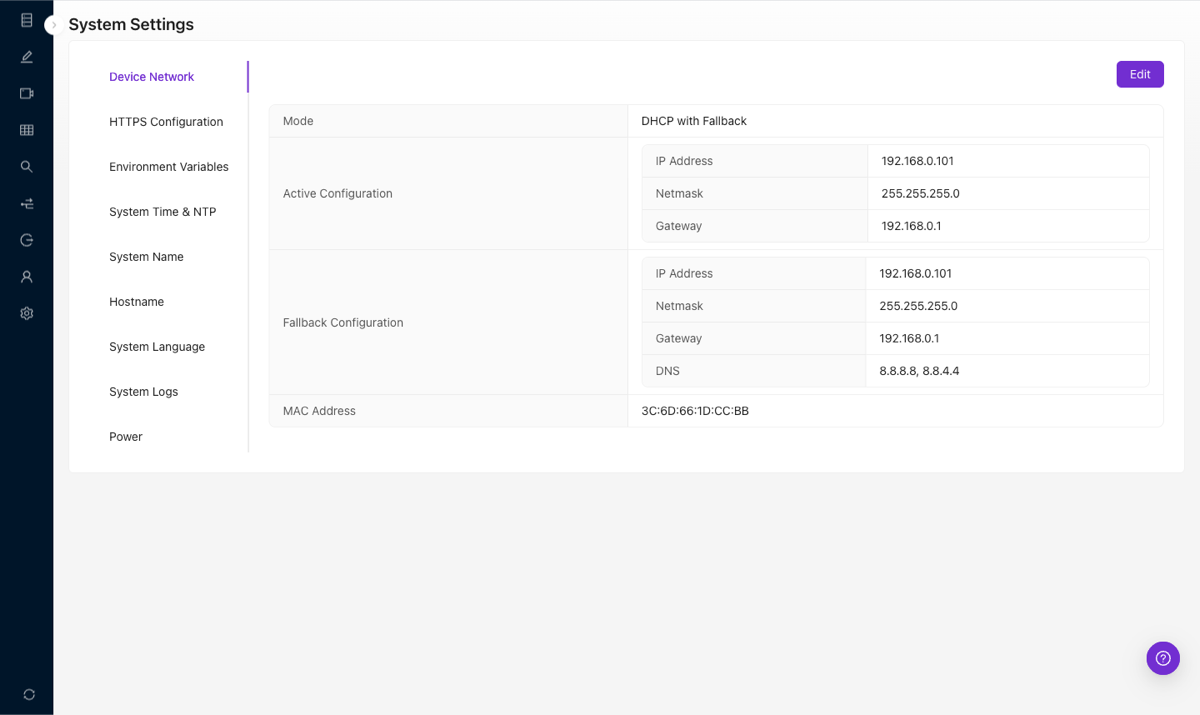
Hier sehen Sie die Seite Device Network in den Systemeinstellungen der Kamera, die die aktive und die Fallback-Netzwerkkonfiguration anzeigt:
Standard-IP-Adresse der Kamera
- Ethernet-IP-Adresse:
192.168.0.100 - Subnetzmaske:
255.255.255.0 - Netzwerkbereich:
192.168.0.X
Ihr Computer muss sich im selben Netzwerk befinden.
- Stellen Sie Ihren Computer auf den Bereich
192.168.0.Xein (Beispiel:192.168.0.10) - Subnetzmaske: Immer
255.255.255.0
Überprüfen Sie Ihre aktuelle Netzwerkkonfiguration
Windows – Aktuelle IP prüfen
Methode 1: Eingabeaufforderung
ipconfig
Methode 2: Einstellungen
Einstellungen → Netzwerk und Internet → Ethernet → Eigenschaften
Mac – Aktuelle IP prüfen
Methode 1: Terminal
ifconfig
Methode 2: Systemeinstellungen
Systemeinstellungen → Netzwerk → Ethernet
Worauf Sie achten sollten
- Aktuelle IP-Adresse Ihres Computers
- Subnetzmaske (normalerweise
255.255.255.0) - Standard-Gateway (wenn mit einem Firmennetzwerk verbunden)
Möglicherweise müssen Sie die Verbindung zu Ihrem Firmennetzwerk trennen.
Netzwerkadapter für die Kamerakommunikation konfigurieren
Windows-Netzwerkkonfiguration
- Systemsteuerung → Netzwerk und Internet → Netzwerkverbindungen
- Rechtsklick auf Ethernet → Eigenschaften
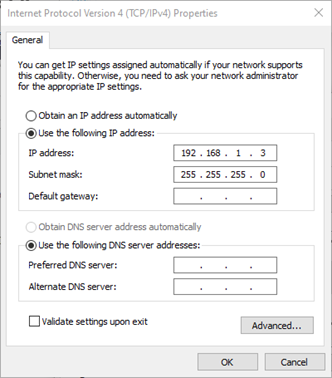
- Wählen Sie „Internetprotokoll, Version 4 (TCP/IPv4)" → Eigenschaften
- Wählen Sie „Folgende IP-Adresse verwenden"
- Geben Sie die entsprechenden IP-Einstellungen ein:
- IP:
192.168.0.10 - Subnetz:
255.255.255.0
- IP:
- Lassen Sie Gateway und DNS leer
- Klicken Sie auf OK, um die Änderungen zu übernehmen
Mac-Netzwerkkonfiguration
- Systemeinstellungen → Netzwerk
- Wählen Sie die Ethernet-Verbindung aus
- Wählen Sie TCP/IP
- Dropdown „IPv4 konfigurieren" → Wählen Sie „Manuell"
- Geben Sie die entsprechenden IP-Einstellungen ein:
- IP:
192.168.0.10 - Subnetz:
255.255.255.0
- IP:
- Lassen Sie das Feld Router leer
- Klicken Sie auf Anwenden

Netzwerkverbindung testen
Ping-Test-Verfahren
ping 192.168.0.100
Ping-Ergebnisse interpretieren
Erfolgreiche Ping-Antwort:
Antwort von 192.168.0.100: Bytes=32 Zeit<1ms TTL=64
Fehlgeschlagene Ping-Antworten:
- „Zeitüberschreitung der Anforderung" → Problem mit der Netzwerkkonfiguration
- „Zielhost nicht erreichbar" → Problem mit der IP-Konfiguration
- „Netzwerk nicht erreichbar" → Adapter nicht ordnungsgemäß konfiguriert
Browserzugriff und Plattformkompatibilität
Zugriff auf die Weboberfläche der Kamera
Browser-URL: http://192.168.0.100
Kein HTTPS – Kameras verwenden Standard-HTTP.
Unterstützte Browser
Empfohlen: Google Chrome
- Beste Kompatibilität und Leistung
- Die meisten Tests wurden mit Chrome durchgeführt
Alternative Browser:
- Microsoft Edge
- Firefox
- Safari
Browser-Fehlerbehebung
- Leeren Sie den Browser-Cache, wenn die Seite nicht geladen wird
- Deaktivieren Sie Browser-Erweiterungen, die stören könnten
- Versuchen Sie den Inkognito-/Privatmodus, um Probleme mit Erweiterungen auszuschließen
- Prüfen Sie auf Unternehmens-Proxy-Einstellungen, die den Zugriff blockieren könnten
Kameraaktivierung
Wann eine Aktivierung erforderlich ist
- Ersteinrichtung neuer Kameras
- Auf Werkseinstellungen zurückgesetzte Kameras
- Zuvor nie aktivierte Kameras
Aktivierungsschritte
Wenn Sie zum ersten Mal auf die Weboberfläche der Kamera zugreifen, wird die Produktaktivierungsseite angezeigt:
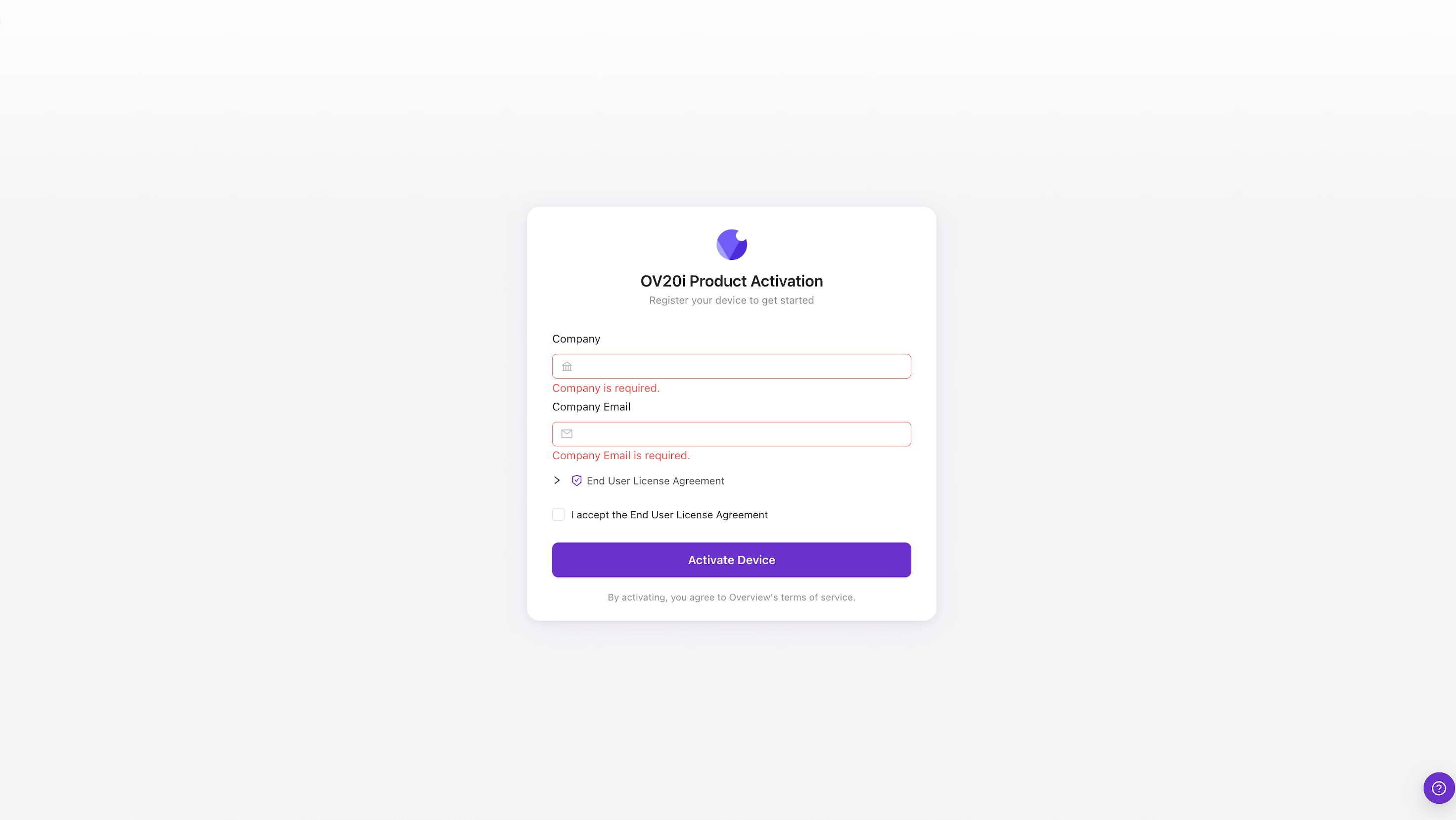
- Geben Sie Ihren Company-Namen ein
- Geben Sie Ihre Company Email-Adresse ein
- Klappen Sie den End User License Agreement auf und lesen Sie ihn durch
- Aktivieren Sie das Kontrollkästchen, um den End User License Agreement zu akzeptieren
- Klicken Sie auf Activate Device
Die Kamera wird aktiviert und Sie werden zur Hauptoberfläche weitergeleitet.
Netzwerk-Fehlerbehebung – Kurzübersicht
Problem: Kamera kann nicht angepingt werden
- Power-LED prüfen – sicherstellen, dass die Kamera ordnungsgemäß mit Strom versorgt wird
- IP-Konfiguration überprüfen – Computer und Kamera im selben Netzwerk
- Ethernet-Kabel testen – ein anderes Kabel ausprobieren
- Netzwerkadapter prüfen – Verbindung deaktivieren/aktivieren
- Firewall blockiert – zum Testen vorübergehend deaktivieren
Problem: Ping funktioniert, aber Browser stellt keine Verbindung her
- Anderen Browser ausprobieren – Chrome, Edge, Firefox
- Browser-Cache leeren – Seite aktualisieren
- Auf Proxy-Einstellungen prüfen – Firmennetzwerke
- Inkognito-Modus – Probleme mit Erweiterungen ausschließen
- Mac-Chrome-spezifisch – Zugriff auf lokales Netzwerk aktivieren
Problem: Aktivierung schlägt fehl
- Internetverbindung – sicherstellen, dass die Kamera Online-Zugriff hat
- Formular vollständig ausfüllen – sicherstellen, dass Company und Company Email ausgefüllt sind
- Wenden Sie sich an support@overview.ai für Unterstützung