KI-GESTÜTZTE DOKUMENTATION
Was möchten Sie wissen?
Template Image & Alignment – Theorie
Diese Seite erläutert die grundlegenden Konzepte des Template-basierten Pattern Matchings und wie die OV10i Edge-Detection-Algorithmen verwendet, um Bauteile für eine präzise Inspektionspositionierung zu lokalisieren und auszurichten.
Grundlagen des Template-basierten Pattern Matchings
Was ist Template Alignment?
Template Alignment nutzt Pattern Matching, um Bauteile für die relative Inspektion zu lokalisieren und auszurichten. Das System erkennt Kanten innerhalb von Template-Regionen und gleicht ähnliche Kantenmuster ab, um Position und Orientierung des Bauteils zu bestimmen. Dies ermöglicht eine zuverlässige Inspektion auch bei inkonsistent zugeführten Bauteilen.
Kernkonzept:
- Referenz-Template – Aufgenommenes Bild als Baseline für das Pattern Matching
- Kantenmustererkennung – Algorithmus erkennt charakteristische Kantenmerkmale
- Räumliche Transformation – Berechnung von Positions- und Rotationsunterschieden
- ROI-Anpassung – Ausrichtung der Regions of Interest (ROIs) relativ zur erkannten Bauteilposition
Template Image – Theorie
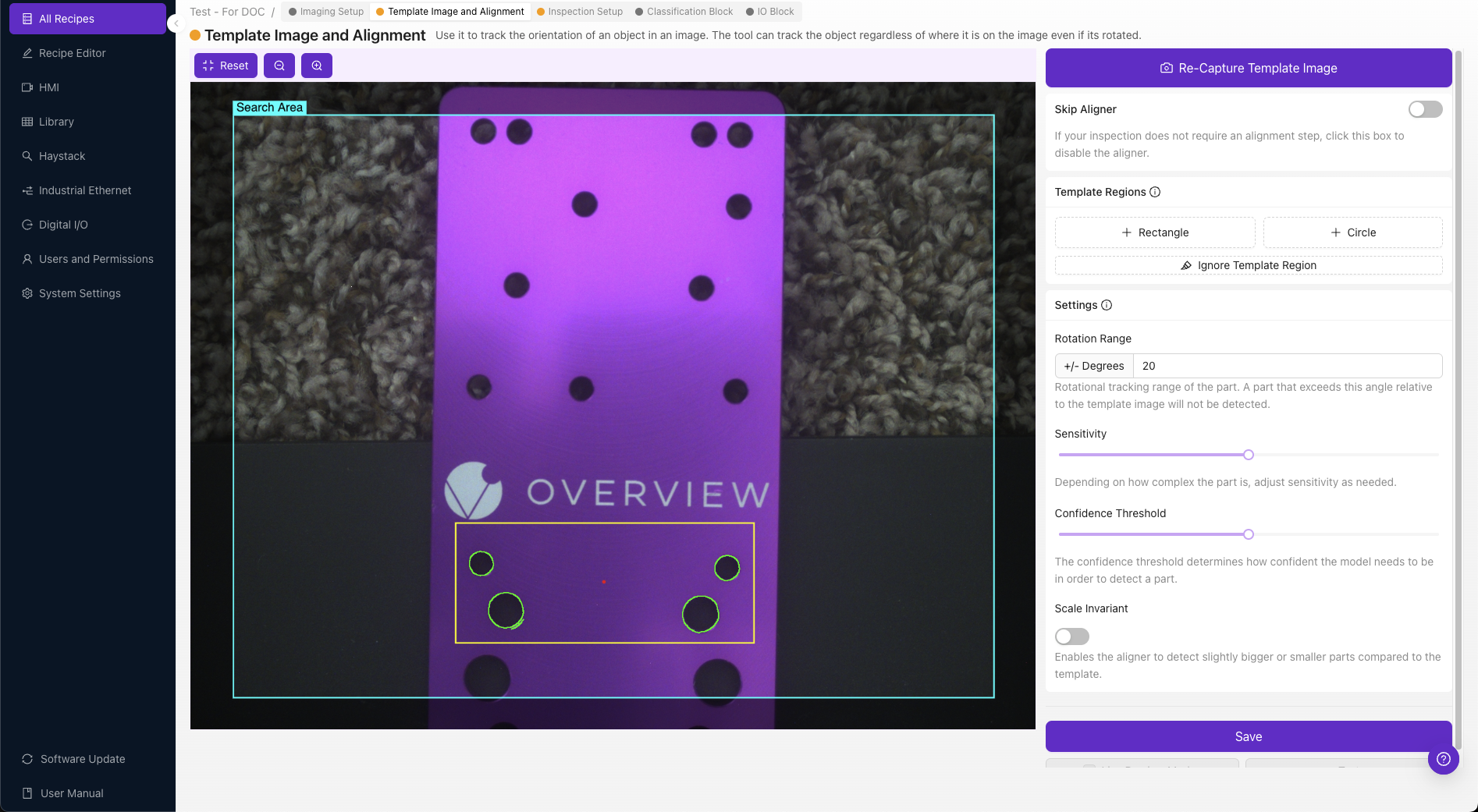
Template Image als Referenzstandard
Die Aufnahme eines Template Image ist ein erforderlicher Schritt für ALLE Recipes. Das Template Image dient als Master-Referenz, mit der alle nachfolgenden Bilder zu Ausrichtungszwecken verglichen werden.
Anforderungen an das Template:
- Repräsentatives Muster – Muss das Bauteil in idealem Zustand und idealer Position zeigen
- Klare Kantendefinition – Ausreichender Kontrast für zuverlässige Edge Detection
- Konsistente Merkmale – Elemente, die über Bauteilvariationen hinweg stabil bleiben
- Optimale Beleuchtung – Lichtverhältnisse entsprechend der Produktionsumgebung
Auswirkung der Bildqualität auf das Alignment
Kritische Qualitätsfaktoren:
- Kantenkontrast – Höherer Kontrast ermöglicht eine zuverlässigere Edge Detection
- Fokusschärfe – Scharfe Kanten verbessern die Genauigkeit des Pattern Matchings
- Beleuchtungskonsistenz – Gleichmäßige Ausleuchtung reduziert fehlerhafte Kantenerkennung
- Bildstabilität – Minimales Rauschen und minimale Artefakte im Template Image
Template Image – Einrichtung & Aufnahme
Aufnahmemethoden für das Template Image
Aufnahmeoptionen:
- Capture Template Image – Neues Referenzbild mit der aktuellen Kameraansicht aufnehmen
- Re-Capture Template Image – Vorhandenes Template durch ein neues Bild ersetzen
- Import From Library – Vorhandenes Bild aus der Library als Template auswählen
Standardmäßig filtert das Modal „Import From Library" die Bilder nach Recipe. Verwenden Sie das Dropdown-Menü, um ein anderes Recipe auszuwählen, oder löschen Sie den Filter und klicken Sie auf Search, um Bilder aus anderen Recipes zu finden.
Vorschaumodi
- Template View – Nach der Aufnahme zeigt der Vorschaubereich das Template Image (nicht das Live-Kamerabild)
- Live Preview Mode – Wechsel zur Echtzeit-Kameraansicht, um die Alignment-Leistung zu testen
- Re-capture Mode – Live-Vorschau deaktivieren, um das Template Image neu aufzunehmen
Edge Detection für Alignment – Theorie
Alignment-spezifische Edge Detection
Das Alignment-System der OV10i basiert auf Edge-Detection-Algorithmen, die speziell für die Bauteillokalisierung und -orientierung eingesetzt werden – getrennt von den KI-basierten Inspektionsmodellen.
Ablauf der Alignment Edge Detection:
- Kantenidentifikation – Algorithmus erkennt Intensitätsgradienten als Alignment-Referenz
- Kantenfilterung – System identifiziert alignment-relevante Kanten und filtert Rauschen heraus
- Erstellung des Alignment-Patterns – Erzeugt eine mathematische Repräsentation des Kantenmusters zur Positionierung
- Positionsvergleich – Vergleicht erkannte Muster mit der Template-Referenz für das Alignment
Strategie für Ausrichtungsbereiche
+ Rectangle / + Circle Regions: Template Regions definieren bestimmte Bereiche, in denen der OV10i Kanten zu Ausrichtungszwecken erkennt, indem ähnliche Kantenmuster abgeglichen werden, um Position und Orientierung des Teils zu bestimmen.
Visualisierung der Ausrichtungskanten:
- 🟢 Grüne Markierungen – Kanten innerhalb der Template Region gefunden (für Ausrichtung geeignet)
- 🔴 Rote Markierungen – Unzureichende Kanten für eine gültige Ausrichtung gefunden
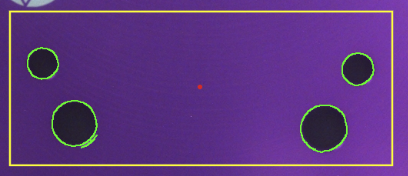
Kantenqualität für die Ausrichtung
Merkmale guter Ausrichtungskanten:
- Einfach – Klare, gut definierte Kantenübergänge, geeignet als Positionsreferenz
- Eindeutig – Charakteristische Muster für zuverlässige Teilerkennung
- Konsistent – Über alle erwarteten Teilevarianten sichtbar für zuverlässige Ausrichtung
- Stabil – Nicht durch normale Produktionsschwankungen während der Ausrichtung beeinflusst
Merkmale schlechter Ausrichtungskanten:
- Komplexe Texturen – Detaillierte Oberflächen, die als Positionsreferenz ungeeignet sind
- Reflektierende Oberflächen – Bereiche, die inkonsistente Ausrichtungsreferenzen erzeugen
- Variable Merkmale – Elemente, die zwischen Teilen variieren und die Ausrichtungskonsistenz beeinträchtigen
- Störanfällige Bereiche – Bereiche mit Verunreinigungen, die die Ausrichtungsgenauigkeit beeinträchtigen
Verwaltung von Template Regions
Erstellen von Template Regions
+ Rectangle / + Circle: Klicken Sie, um dem Template Image eine Template Region hinzuzufügen. Der OV10i erkennt Kanten innerhalb dieser Template Regions und versucht, Teile durch Abgleich ähnlicher Kantenmuster zu lokalisieren.
Bereichsverwaltung:
- Größe/Form ändern – Klicken Sie auf eine Template Region, um sie zu strecken oder ihre Größe zu ändern
- Drehen – Bereichsausrichtung nach Bedarf anpassen
- Neu positionieren – Klicken und ziehen, um die Template Region zu verschieben
- Löschen – Unerwünschte Bereiche entfernen
Best Practices für die Platzierung von Template Regions
Konzentrieren Sie sich bei der Platzierung von Template Regions auf Kanten, die einfach, eindeutig und über alle Teile hinweg konsistent sichtbar sind. Vermeiden Sie Kanten, die durch Defekte verdeckt sein können, oder Kantenmuster, die von Teil zu Teil variieren.
Merkmale guter Kanten:
- ✅ Einfach – Klare, gut definierte Kanten
- ✅ Eindeutig – Charakteristische Muster, die nirgendwo sonst vorkommen
- ✅ Konsistent – Über alle Teilevarianten sichtbar
- ✅ Stabil – Nicht durch normale Defekte oder Verschleiß beeinflusst
Merkmale schlechter Kanten:
- ❌ Variable Merkmale – Komponenten, die möglicherweise fehlen oder beschädigt sind
- ❌ Strukturierte Oberflächen – Komplexe Muster, die von Teil zu Teil variieren
- ❌ Reflektierende Bereiche – Oberflächen, die variable Lichtreflexe erzeugen
- ❌ Kleine Details – Merkmale, die leicht durch Verunreinigungen verdeckt werden
Schrittweiser Einrichtungsansatz
Strategie mit mehreren Template Regions:
- Beginnen Sie mit einer Template Region am auffälligsten Merkmal
- Fügen Sie weitere Bereiche hinzu, falls die Kantenanzahl unzureichend ist (rote Markierungen)
- Erhöhen Sie bei Bedarf die Empfindlichkeit, um ausreichend Kanten zu finden
- Verwenden Sie das Ignore Template Region-Werkzeug, um Störungen zu entfernen
- Testen Sie mit dem Live Preview Mode über verschiedene Teilevarianten hinweg
Theorie der Ausrichtungsparameter
Toleranz des Rotationsbereichs
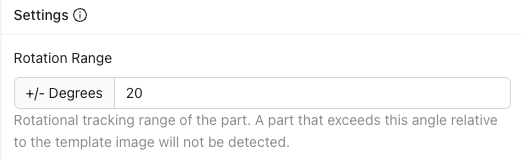
Geben Sie einen Winkel zwischen 0 und 180 Grad ein, um den Rotationsbereich zu definieren, den der Aligner toleriert.
Einstellungen des Rotationsbereichs:
- 180 Grad – Teile in beliebiger Drehung finden (maximale Flexibilität)
- 0 Grad – Nur Teile finden, die mit dem Winkel des Template Image übereinstimmen (maximale Präzision)
- Benutzerdefinierter Bereich – Balance zwischen Flexibilität und Präzision
Abwägungen:
- Größerer Bereich – Flexibler, aber potenziell langsamere Verarbeitung
- Kleinerer Bereich – Schnellere Verarbeitung, erfordert jedoch konsistente Teileorientierung
Theorie des Empfindlichkeitsalgorithmus
Passen Sie den Schieberegler an, um die Empfindlichkeit der Kantenerkennung zu erhöhen oder zu verringern. Höhere Empfindlichkeitseinstellungen finden mehr Kanten, niedrigere Empfindlichkeitseinstellungen finden weniger Kanten.
Auswirkung der Empfindlichkeit:
- Höhere Empfindlichkeit – Erkennt mehr Kantendetails, kann jedoch Rauschen enthalten
- Niedrigere Empfindlichkeit – Konzentriert sich auf markante Kanten, kann jedoch subtile Merkmale übersehen
- Optimale Einstellung – Niedrigste Empfindlichkeit, die noch ausreichend Kanten findet

Algorithmusverhalten: Der Algorithmus zur Erkennung von Ausrichtungskanten passt seinen Schwellenwert basierend auf den Empfindlichkeitseinstellungen an, was beeinflusst, welche Intensitätsgradienten zu Ausrichtungszwecken als Kanten klassifiziert werden.
Theorie des Konfidenzschwellenwerts
Verwenden Sie diesen Schieberegler, um das minimale Konfidenzniveau festzulegen, das für eine gültige Ausrichtung erforderlich ist (1 % zeigt eine identische Übereinstimmung an). Dieser Schwellenwert sollte für eine konsistente Ausrichtung zwischen 0,6 und 0,9 liegen.
Konfidenzberechnung:
- Ausrichtungsmuster-Korrelation – Mathematische Ähnlichkeit zwischen Vorlage und erkannten Ausrichtungsmustern
- Geometrische Konsistenz – Genauigkeit der räumlichen Beziehung zwischen Kantenmerkmalen zur Positionierung
- Qualität der Ausrichtungskante – Stärke und Klarheit der erkannten Kantenmuster als Positionsreferenz
Richtlinien für Schwellenwerte:
- Bereich 0,6–0,9 – Empfohlen für konsistente Ausrichtungsleistung
- Höhere Werte – Strengere Übereinstimmung, reduziert False Positives
- Niedrigere Werte – Tolerantere Übereinstimmung, kann schlechte Ausrichtungen akzeptieren

Theorie des Rauschmanagements bei der Ausrichtung
Vorlagenbereich für die Ausrichtung ignorieren
Das Werkzeug „Vorlagenbereich ignorieren" bietet eine Pinsel-Oberfläche zum Löschen unerwünschter Kanten aus einem beliebigen Vorlagenbereich. Es wird verwendet, um unerwünschtes Kantenrauschen auszublenden und die Ausrichtung auf klare, wiederholbare Kantenmuster zu fokussieren.
Kategorien von Ausrichtungs-Kantenrauschen:
- Strukturierte Oberflächen – Komplexe Muster, die für eine konsistente Ausrichtungsreferenz ungeeignet sind
- Reflexionen und Blendung – Variable Lichteffekte, welche die Ausrichtungsgenauigkeit beeinträchtigen
- Schmutz oder Verunreinigungen – Temporäre Merkmale, die nicht als Positionsreferenz geeignet sind
- Variable Komponenten – Merkmale, die fehlen oder beschädigt sein können und die Ausrichtungskonsistenz beeinträchtigen
Strategie zur Filterung von Ausrichtungsrauschen:
- Selektives Maskieren – Entfernen variabler Kantenmuster bei Beibehaltung stabiler Ausrichtungsmerkmale
- Mustervereinfachung – Fokussierung des Ausrichtungsalgorithmus auf die zuverlässigsten Kanteninformationen
- Konsistenzoptimierung – Verbessert die Ausrichtungszuverlässigkeit bei Bauteilvariationen
Theorie der Ausrichtungs-Mustererkennungsleistung
Mehrere Vorlagenbereiche für die Ausrichtung
Das Hinzufügen weiterer Vorlagenbereiche erhöht die Anzahl der Kanten für die Ausrichtung und verbessert sowohl die Zuverlässigkeit als auch die Spezifität der Ausrichtungs-Mustererkennung.
Vorteile mehrerer Bereiche für die Ausrichtung:
- Ausrichtungsredundanz – Mehrere Referenzpunkte verbessern die Robustheit der Ausrichtung
- Positionsspezifität – Komplexere Muster reduzieren False-Positive-Ausrichtungsübereinstimmungen
- Ausrichtungsgenauigkeit – Zusätzliche Randbedingungen verbessern die Positions- und Rotationspräzision
- Ausrichtungszuverlässigkeit – Das System kann weiterhin ausrichten, auch wenn einige Bereiche verdeckt sind
Ausrichtungsfehler-Modi
Häufige Muster von Ausrichtungsfehlern:
- Unzureichende Ausrichtungskanten – Nicht genügend Musterinformationen für eine zuverlässige Positionserkennung
- Falsch-positive Ausrichtungen – Der Algorithmus gleicht falsche Merkmale zur Positionsbestimmung ab
- Inkonsistente Ausrichtungserkennung – Die Ausrichtung funktioniert bei einigen Teilen, bei anderen jedoch nicht
- Geringe Ausrichtungskonfidenz – Positionsübereinstimmung unter dem akzeptablen Schwellenwert
Lösungen zur Optimierung der Ausrichtung:
- Optimierung des Ausrichtungsmusters – Wahl markanterer und stabilerer Kantenmerkmale zur Positionsbestimmung
- Anpassung der Region – Größe und Platzierung der Template Region für eine bessere Ausrichtungsreferenz anpassen
- Parameter-Tuning – Empfindlichkeits- und Konfidenzschwellen für die Ausrichtungsleistung anpassen
- Reduzierung von Ausrichtungsrauschen – Verwendung des Ignore Template Region-Werkzeugs zum Filtern problematischer Kanten
Ausrichtung vs. feste Positionierung – Theorie
Wann sollte Template-Ausrichtung verwendet werden
Vorteile der Ausrichtung:
- Toleranz gegenüber Teilevariationen – Berücksichtigt Positions- und Rotationsunterschiede
- Flexible Präsentation – Funktioniert mit nicht fixierten Teilen
- Relative Inspektion – ROIs passen sich automatisch an die Teileposition an
- Roboterintegration – Verarbeitet variable Teileplatzierungen
Wann auf die Ausrichtung verzichtet werden kann
Vorteile der festen Positionierung:
- Verarbeitungsgeschwindigkeit – Keine Berechnung der Ausrichtung erforderlich
- Konsistente Ergebnisse – Vorhersehbares Inspektionsverhalten
- Einfache Einrichtung – Keine Template Regions oder Mustererkennung erforderlich
- Zuverlässig bei fixierten Teilen – Wenn die mechanische Positionierung Konsistenz gewährleistet
Auswahlkriterien: Die Option Skip Aligner wird für Anwendungen mit Teilen empfohlen, die fixiert oder sehr wiederholgenau vor der Kamera präsentiert werden.