KI-GESTÜTZTE DOKUMENTATION
Was möchten Sie wissen?
HTTPS-Konfiguration
Standardmäßig stellt der OV20i seine Web-Oberfläche über unverschlüsseltes HTTP bereit. Wenn Ihre Netzwerksicherheitsrichtlinie verschlüsselte Verbindungen erfordert, können Sie HTTPS (SSL/TLS) aktivieren, um die gesamte Kommunikation zwischen Browser und Kamera abzusichern. Diese Anleitung führt Sie durch die Erstellung eines Zertifikats, die Aktivierung von HTTPS und den Umgang mit Browser-Sicherheitswarnungen.
Die meisten Anwendungen in der Fertigung funktionieren problemlos mit HTTP, da sich die Kamera in einem isolierten lokalen Netzwerk befindet. HTTPS wird primär benötigt, wenn:
- Ihr IT- oder Sicherheitsteam verschlüsselten Datenverkehr für alle Geräte vorschreibt
- Die Kamera über Netzwerksegmente hinweg oder über ein VPN erreichbar ist
- Sie Compliance-Anforderungen erfüllen müssen (z. B. IEC 62443)
Schritt 1: HTTPS-Konfiguration öffnen
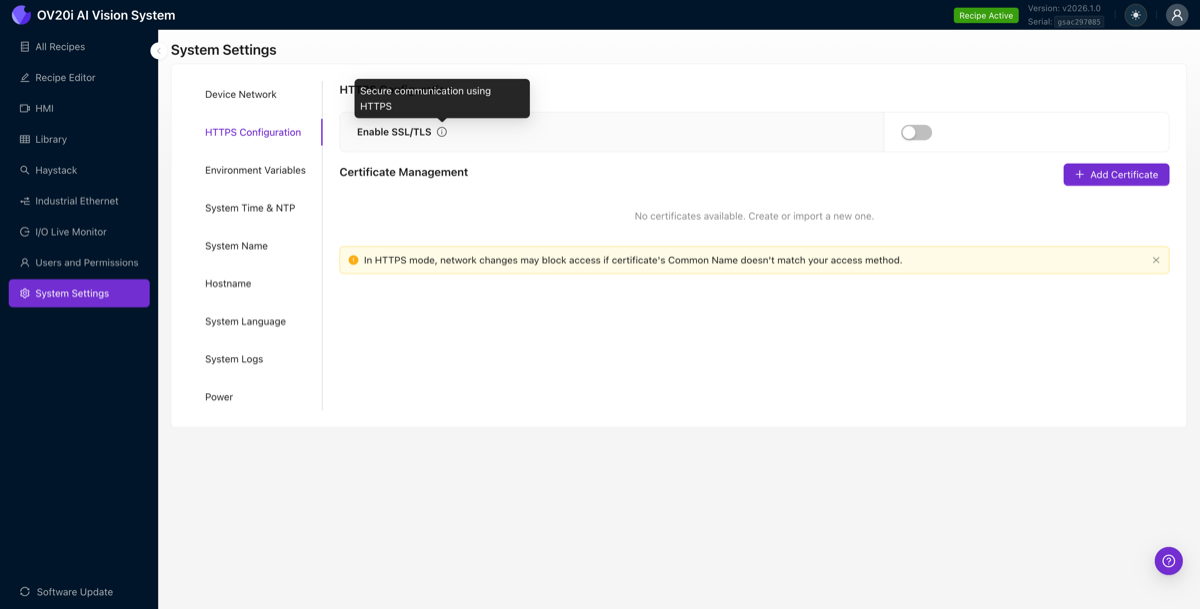
Navigieren Sie zu System Settings in der linken Seitenleiste und klicken Sie dann auf den Tab HTTPS Configuration.
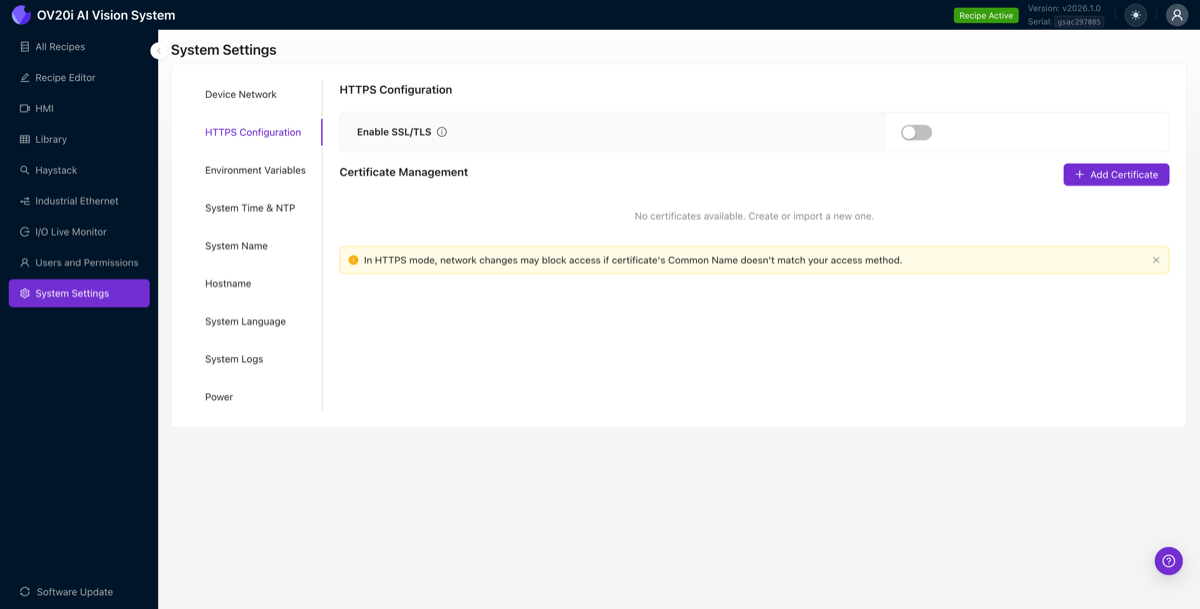
Sie sehen zwei Hauptbereiche:
| Bereich | Zweck |
|---|---|
| Enable SSL/TLS | Hauptschalter zum Ein- oder Ausschalten von HTTPS |
| Certificate Management | SSL-Zertifikate erstellen, importieren oder verwalten |
Sie müssen ein Zertifikat erstellen oder importieren, bevor Sie HTTPS aktivieren. Der Schalter benötigt mindestens ein aktives Zertifikat, um zu funktionieren.
Schritt 2: Zertifikat hinzufügen
Klicken Sie auf + Add Certificate, um den Zertifikats-Assistenten zu öffnen. Der Assistent umfasst drei Schritte: Select Type, Details und Confirm.
Zertifikatstyp auswählen
Die Kamera unterstützt drei Zertifikatstypen:
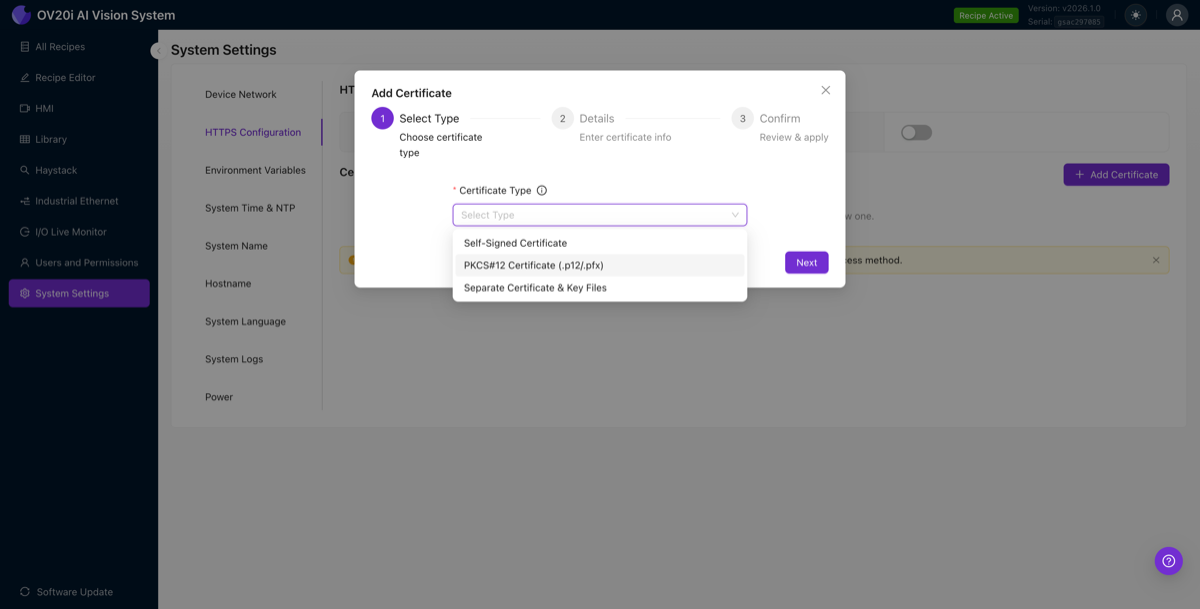
| Typ | Geeignet für | Was Sie benötigen |
|---|---|---|
| Self-Signed Certificate | Schnelle Einrichtung, Tests, isolierte Netzwerke | Nichts, die Kamera generiert alles |
| PKCS#12 Certificate (.p12/.pfx) | Unternehmensumgebungen mit einem von einer CA ausgestellten Zertifikat, gebündelt in einer einzigen Datei | Eine .p12- oder .pfx-Datei und das zugehörige Passwort |
| Separate Certificate & Key Files | Unternehmensumgebungen, in denen Ihre CA separate Dateien bereitstellt | Eine Zertifikatsdatei (.crt/.pem) und eine Schlüsseldatei (.key/.pem) |
Option A: Self-Signed Certificate (für die meisten Benutzer empfohlen)
Wählen Sie Self-Signed Certificate aus dem Dropdown-Menü und klicken Sie auf Next.
Füllen Sie die Zertifikatsdetails aus:
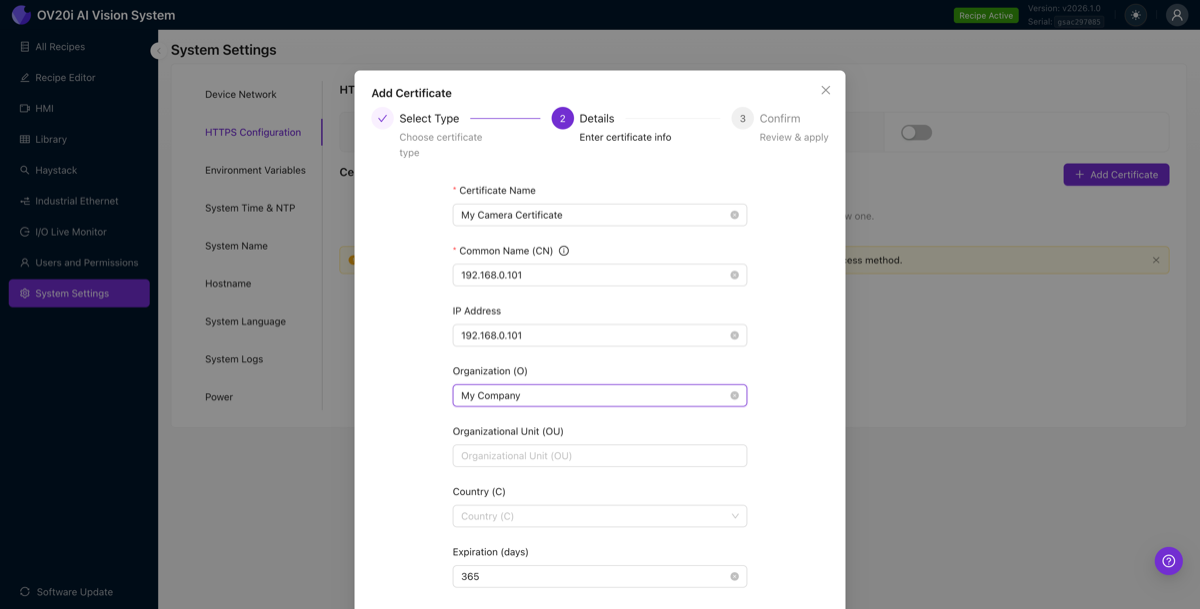
| Feld | Eingabe | Erforderlich |
|---|---|---|
| Certificate Name | Eine sprechende Bezeichnung (z. B. „My Camera Certificate") | Ja |
| Common Name (CN) | Die IP-Adresse oder der Hostname, über den Sie auf die Kamera zugreifen (z. B. 192.168.0.101) | Ja |
| IP Address | Die IP-Adresse der Kamera (z. B. 192.168.0.101) | Nein |
| Organization (O) | Name Ihres Unternehmens | Nein |
| Organizational Unit (OU) | Abteilungs- oder Teamname | Nein |
| Country (C) | Ihr Ländercode | Nein |
| Expiration (days) | Gültigkeitsdauer des Zertifikats. Standardwert ist 365 | Nein |
Der Common Name muss exakt mit der Art und Weise übereinstimmen, wie Sie im Browser auf die Kamera zugreifen. Wenn Sie 192.168.0.101 aufrufen, setzen Sie den CN auf 192.168.0.101. Wenn Sie einen Hostnamen wie ov20i-line4.factory.local verwenden, nutzen Sie diesen als CN. Eine Abweichung führt zu Browser-Sicherheitswarnungen, selbst wenn das Zertifikat als vertrauenswürdig eingestuft wurde.
Klicken Sie auf Next, um den Bestätigungsbildschirm zu prüfen:
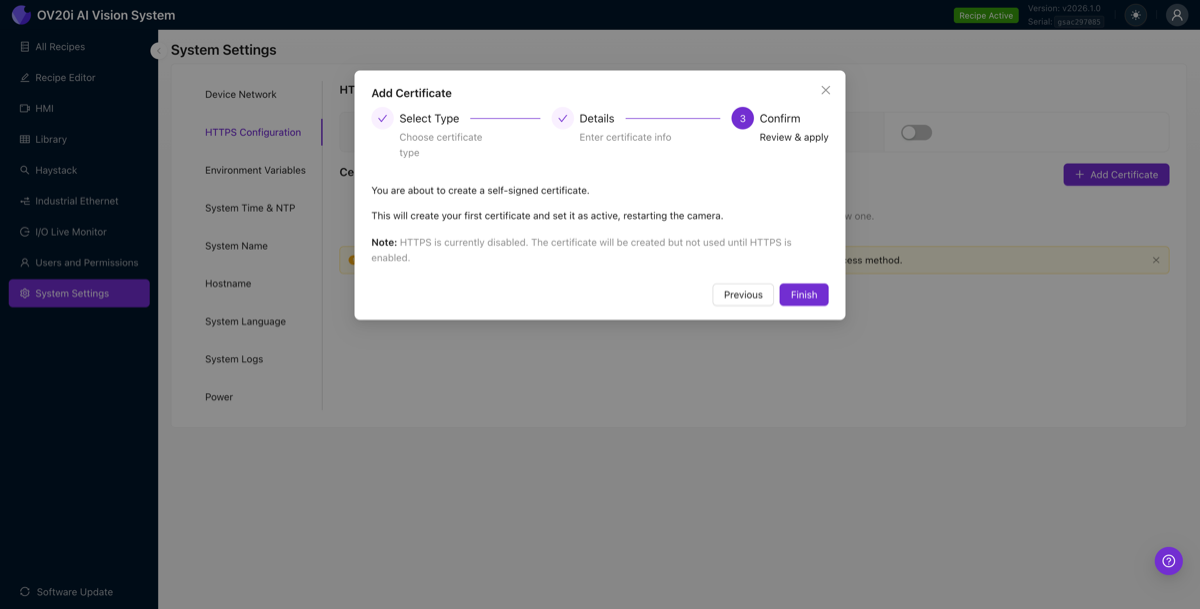
Die Bestätigung informiert Sie über:
- Das Zertifikat wird erstellt und als aktiv festgelegt
- Wenn HTTPS derzeit deaktiviert ist, wird das Zertifikat erstellt, aber erst verwendet, wenn Sie HTTPS aktivieren
Klicken Sie auf Finish, um das Zertifikat zu erstellen.
Wenn dies Ihr erstes Zertifikat ist, wird durch die Erstellung der Webserver der Kamera neu gestartet. Sie verlieren möglicherweise kurzzeitig die Browser-Verbindung. Warten Sie einige Sekunden und aktualisieren Sie dann die Seite.
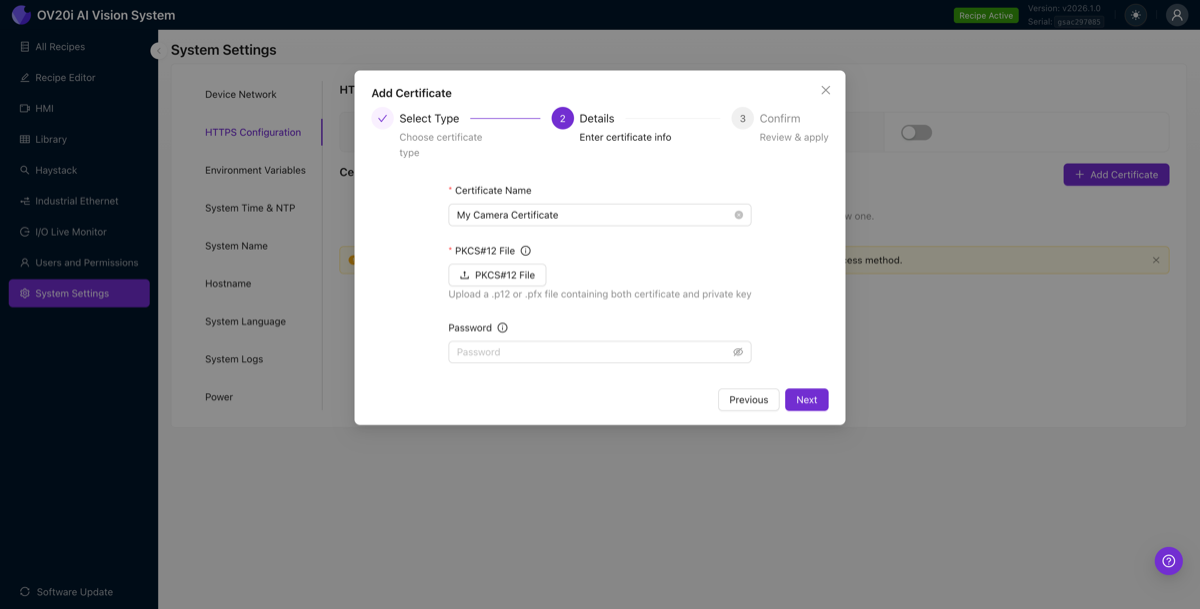
Option B: PKCS#12-Zertifikat (.p12/.pfx)
Wenn die Zertifizierungsstelle (CA) Ihres Unternehmens Ihnen ein PKCS#12-Bundle ausgestellt hat:
- Wählen Sie PKCS#12 Certificate (.p12/.pfx) und klicken Sie auf Next
- Geben Sie einen Certificate Name (sprechende Bezeichnung) ein
- Klicken Sie auf Upload PKCS#12 File und wählen Sie Ihre
.p12- oder.pfx-Datei aus - Geben Sie das Password ein, das die PKCS#12-Datei schützt
- Klicken Sie auf Next und dann auf Finish
Option C: Separate Zertifikats- und Schlüsseldateien
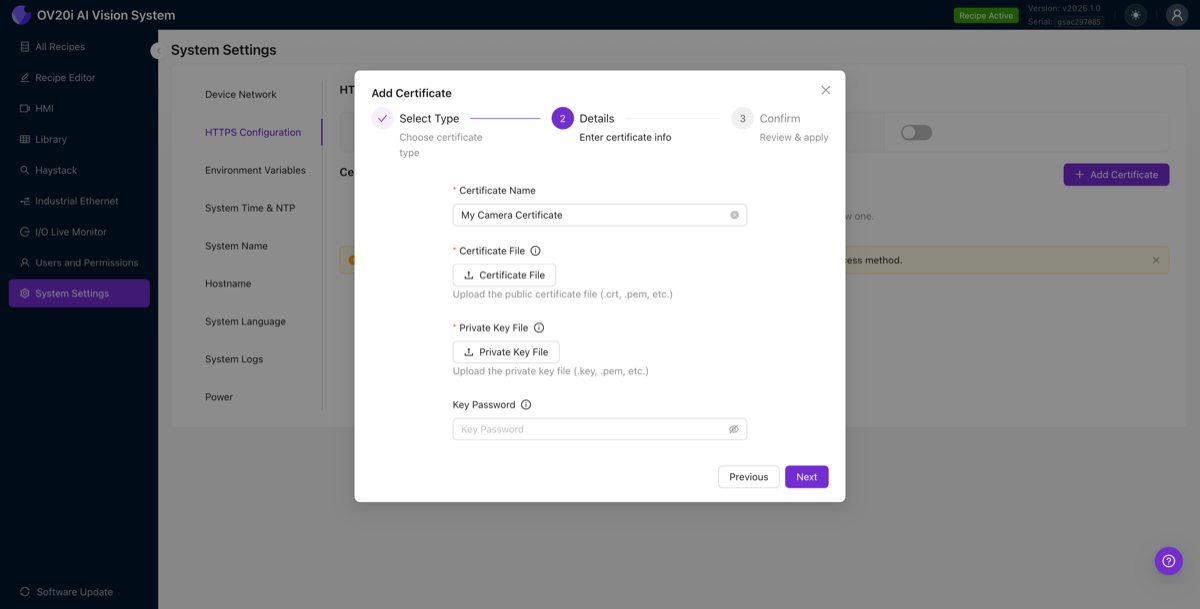
Wenn Ihre CA separate Zertifikats- und Schlüsseldateien bereitgestellt hat:
- Wählen Sie Separate Certificate & Key Files und klicken Sie auf Next
- Geben Sie einen Certificate Name ein
- Klicken Sie auf Upload Certificate File und wählen Sie Ihr öffentliches Zertifikat (
.crt,.pem) aus - Klicken Sie auf Upload Private Key File und wählen Sie Ihren privaten Schlüssel (
.key,.pem) aus - Falls der private Schlüssel passwortgeschützt ist, geben Sie das Key Password ein
- Klicken Sie auf Next und dann auf Finish
Schritt 3: HTTPS aktivieren
Sobald Sie über mindestens ein Zertifikat verfügen, schalten Sie Enable SSL/TLS ein.
Nach der Aktivierung:
- Die Kamera stellt Seiten über HTTPS bereit (Port 443)
- HTTP (Port 80) bleibt standardmäßig verfügbar, sodass Sie den Zugriff nicht verlieren
- Die Adresszeile Ihres Browsers wechselt von
http://zuhttps://
Navigieren Sie über HTTPS zur Kamera:
https://192.168.0.101
Schritt 4: Mit Browser-Sicherheitswarnungen umgehen
Selbstsignierte Zertifikate
Wenn Sie zum ersten Mal über HTTPS mit einem selbstsignierten Zertifikat auf die Kamera zugreifen, zeigt Ihr Browser eine Sicherheitswarnung an. Dies ist normal und zu erwarten, da das Zertifikat nicht von einer öffentlich vertrauenswürdigen CA ausgestellt wurde.
In Chrome:
- Klicken Sie auf Advanced
- Klicken Sie auf Proceed to 192.168.0.101 (unsafe)
In Firefox:
- Klicken Sie auf Advanced...
- Klicken Sie auf Accept the Risk and Continue
In Edge:
- Klicken Sie auf Advanced
- Klicken Sie auf Continue to 192.168.0.101 (unsafe)
Um die Warnung nicht jedes Mal zu sehen, können Sie das selbstsignierte Zertifikat der Kamera dem Zertifikatsspeicher Ihres Betriebssystems hinzufügen:
Windows: Öffnen Sie die Kamera-URL in Chrome, klicken Sie auf das Schloss-/Warnsymbol in der Adressleiste, exportieren Sie das Zertifikat und importieren Sie es anschließend über certmgr.msc in „Vertrauenswürdige Stammzertifizierungsstellen".
macOS: Öffnen Sie die Kamera-URL in Safari oder Chrome, klicken Sie auf das Schloss-/Warnsymbol, exportieren Sie das Zertifikat und doppelklicken Sie dann auf die .cer-Datei, um sie zur Schlüsselbundverwaltung hinzuzufügen. Stellen Sie sie auf „Immer vertrauen".
Linux: Kopieren Sie das Zertifikat nach /usr/local/share/ca-certificates/ und führen Sie sudo update-ca-certificates aus.
Von einer CA signierte Zertifikate
Wenn Sie ein Zertifikat einer vertrauenswürdigen CA importiert haben (über PKCS#12 oder separate Dateien), sollte Ihr Browser dieses automatisch ohne Warnungen akzeptieren, sofern:
- Die Zertifikatskette vollständig ist (einschließlich Zwischenzertifikate)
- Der Common Name oder Subject Alternative Name (SAN) mit der verwendeten URL übereinstimmt
- Das Zertifikat nicht abgelaufen ist
Fehlerbehebung
Häufige HTTPS-Probleme und Lösungen
| Problem | Lösungsansatz |
|---|---|
| Kamera nach Aktivierung von HTTPS nicht erreichbar | Versuchen Sie sowohl http:// als auch https:// im Browser. HTTP sollte weiterhin als Fallback verfügbar sein |
| Browser zeigt „NET::ERR_CERT_COMMON_NAME_INVALID" | Der Common Name des Zertifikats stimmt nicht mit der URL überein. Erstellen Sie ein neues Zertifikat mit korrektem CN |
| Browser zeigt „NET::ERR_CERT_DATE_INVALID" | Das Zertifikat ist abgelaufen. Erstellen Sie ein neues Zertifikat oder importieren Sie ein aktualisiertes |
| Zugriff nach IP-Änderung der Kamera verloren | Wenn die neue IP nicht zum CN des Zertifikats passt, erhalten Sie Warnungen. Erstellen Sie ein neues Zertifikat passend zur neuen IP oder greifen Sie über HTTP zu, um Änderungen vorzunehmen |
| PKCS#12-Upload schlägt fehl | Überprüfen Sie, ob die Datei eine gültige .p12- oder .pfx-Datei ist und das Passwort korrekt ist |
Wenn Sie die IP-Adresse oder den Hostnamen der Kamera bei aktiviertem HTTPS ändern, kann der Zugriff verloren gehen, falls die neue Adresse nicht mit dem Common Name des Zertifikats übereinstimmt. Stellen Sie immer sicher, dass der CN Ihres Zertifikats zur geplanten Zugriffsmethode passt, oder behalten Sie HTTP als Fallback bei, während Sie Netzwerkänderungen vornehmen.
API-Referenz
Die Kamera stellt zwei REST-Endpunkte für die programmatische HTTPS-Verwaltung bereit:
Fehlerhafte API-Aufrufe an den Protokoll-Endpunkt können sowohl HTTP als auch HTTPS deaktivieren und Sie vollständig von der Web-Oberfläche der Kamera aussperren. Halten Sie stets mindestens ein Protokoll aktiviert. Wenn Sie sich bei einer API-Einstellung unsicher sind, wenden Sie sich vor Änderungen an support@overview.ai.
Protokollstatus abrufen
curl http://192.168.0.101/edge/web_server/protocols
Antwort:
{
  "http": true,
  "https": false
}
Zertifikate auflisten
curl http://192.168.0.101/edge/certificates
Antwort (wenn keine Zertifikate vorhanden sind):
[]
Verbindungs-Checkliste
- Zertifikat erstellt oder importiert unter System Settings > HTTPS Configuration
- Enable SSL/TLS-Schalter ist aktiviert
- Browser navigiert erfolgreich zu
https://<camera-ip> - Browser-Sicherheitswarnung behandelt (selbstsigniert) oder nicht vorhanden (CA-signiert)
Ihre Kamera ist nun mit HTTPS gesichert. Details zur Netzwerkkonfiguration finden Sie unter Netzwerkkonfiguration.