KI-GESTÜTZTE DOKUMENTATION
Was möchten Sie wissen?
Trainieren eines Segmenters
Diese Anleitung zeigt Ihnen, wie Sie die Segmentierungsfunktion des OV20i einrichten und konfigurieren, um bestimmte Merkmale oder Defekte in Ihren Teilen automatisch zu erkennen, zu vermessen und zu analysieren. Verwenden Sie die Segmentierung, wenn Sie unregelmäßige Formen identifizieren, Flächen messen oder bestimmte Muster erkennen müssen, die nicht durch eine einfache Klassifizierung erfasst werden können.
Sehen Sie sich dieses Thema in der Praxis an: So erstellen Sie ein Segmentierungs-Rezept in wenigen Minuten
OV10i verfügt nicht über Segmentierungsfunktionen.
Wann Segmentierung verwenden: Oberflächendefekte, Flüssigkeitsaustritte, unregelmäßige Formen, Flächenmessungen, Mustererkennung oder alle Merkmale, bei denen eine pixelgenaue Präzision erforderlich ist.
Bevor Sie beginnen
Was Sie benötigen
- Eingerichtetes und verbundenes OV20i-Kamerasystem
- Testteile mit Merkmalen, die Sie segmentieren möchten (z. B. Blätter mit Bleistiftmarkierungen)
- Gute Beleuchtungsbedingungen für Ihre spezifische Anwendung
- 15–20 Beispielbilder für das Training
Schritt 1: Segmentierungs-Rezept erstellen
1.1 Neues Rezept starten
- Navigieren Sie zur Seite All Recipes
- Klicken Sie auf
+ New Recipe(obere rechte Ecke)

- Rezeptnamen eingeben: Verwenden Sie einen aussagekräftigen Namen wie „Pencil_Mark_Detection" oder „Surface_Defect_Segmentation"
- Rezepttyp auswählen: Wählen Sie „Segmentation" aus der Dropdown-Liste
- Klicken Sie auf
OK, um es zu erstellen
1.2 Rezept aktivieren
- Suchen Sie Ihr Rezept in der Liste (wird als „Inactive" angezeigt)
- Klicken Sie auf
Activate - Klicken Sie auf
Activate and go to editor, um zu bestätigen und den Recipe Editor zu starten

✅ Ergebnis: Das Rezept ist nun „Active" und der Recipe Editor wird angezeigt.
Schritt 2: Kameraeinstellungen konfigurieren
2.1 Imaging-Konfiguration öffnen
- Klicken Sie auf
Configure Imaging(unten links)
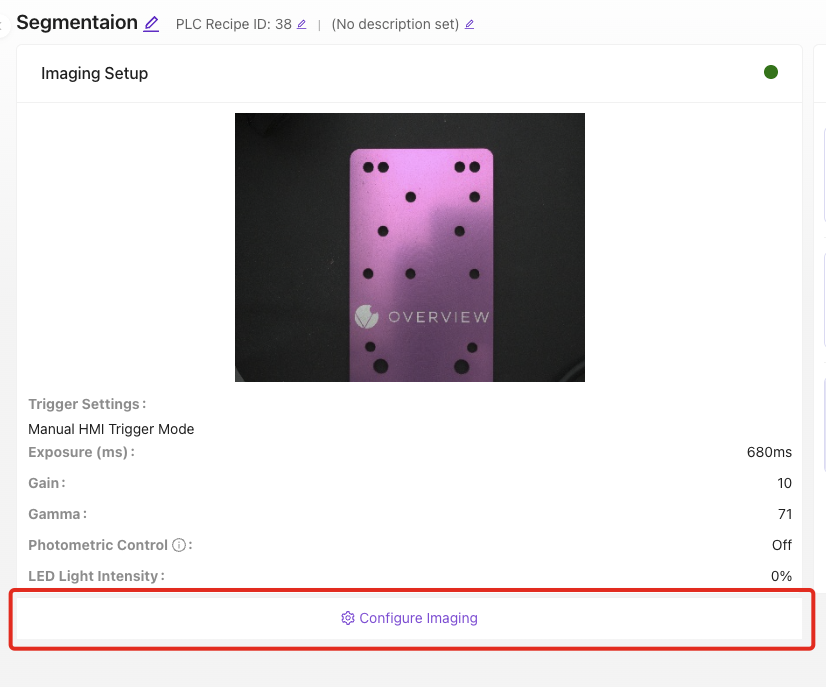
2.2 Fokus für die Segmentierung optimieren
Der Fokus ist entscheidend für eine genaue Kantenerkennung:
- Positionieren Sie Ihr Testteil im Sichtfeld der Kamera
- Stellen Sie den Fokus ein, bis die Kanten scharf und klar sind
- Testen Sie mit verschiedenen Teilen, um einen konsistenten Fokus über Ihren gesamten Bereich sicherzustellen
- Fokussieren Sie auf die Oberfläche, auf der Defekte/Merkmale erscheinen werden
- Stellen Sie sicher, dass der gesamte interessierende Bereich scharf ist
- Eine leichte Überschärfe ist besser als ein weicher Fokus für die Segmentierung
2.3 Optimale Belichtung einstellen
Eine korrekte Belichtung gewährleistet eine konsistente Merkmalserkennung:
- Belichtung anpassen für eine ausgewogene Beleuchtung
- Vermeiden Sie überbelichtete Bereiche (reinweiße Flächen)
- Stellen Sie sicher, dass Merkmale sichtbar sind mit gutem Kontrast
Richtlinien zur Belichtung bei der Segmentierung:
- Merkmale sollten einen deutlichen Kontrast zum Hintergrund aufweisen
- Vermeiden Sie Schatten, die mit Defekten verwechselt werden könnten
- Testen Sie mit verschiedenen Teilezuständen (sauber, verschmutzt, abgenutzt)
2.4 LED-Beleuchtungsmuster konfigurieren
Wählen Sie die Beleuchtung basierend darauf, was Sie segmentieren:
| Merkmalstyp | Empfohlene Beleuchtung | Begründung |
|---|---|---|
| Oberflächendefekte | Bright field | Gleichmäßige Ausleuchtung zeigt Oberflächenunregelmäßigkeiten |
| Kratzer/Risse | Side lighting | Erzeugt Schatten, die lineare Defekte hervorheben |
| Erhabene Merkmale | Dark field | Hebt erhabene Bereiche vom Hintergrund ab |
| Flüssigkeitsaustritte | Side lighting | Zeigt Unterschiede in der Oberflächentextur |
2.5 Gamma zur Merkmalsverbesserung anpassen
- Gamma erhöhen, um den Kontrast zwischen Merkmalen und Hintergrund zu verstärken
- Verschiedene Werte testen, während Sie Ihre Zielmerkmale betrachten
- Einstellung finden, bei der die Merkmale am besten unterscheidbar sind
2.6 Konfiguration speichern
- Einstellungen überprüfen in der Live-Vorschau
- Auf
Save Imaging Settingsklicken
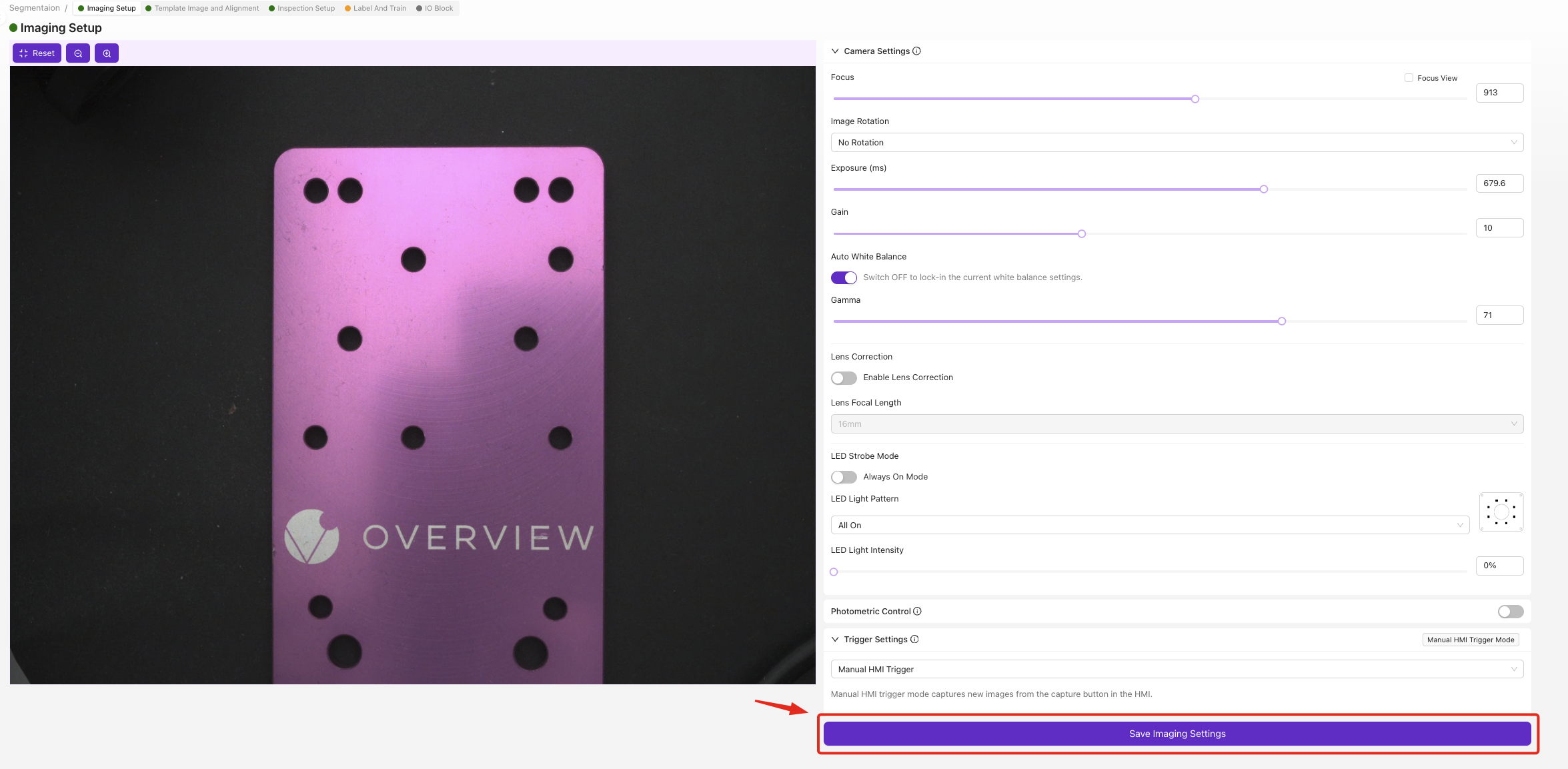
✅ Checkpoint: Merkmale sollten mit gutem Kontrast deutlich sichtbar sein.
Schritt 3: Template und Ausrichtung einrichten
3.1 Zum Template-Bereich navigieren
Klicken Sie auf "Template Image and Alignment" im Breadcrumb-Menü
3.2 Ausrichtung konfigurieren (Optional)

Für dieses Beispiel überspringen wir die Ausrichtung:
Skip Alignerauswählen, wenn Teile konsistent positioniert sind- Auf
Saveklicken
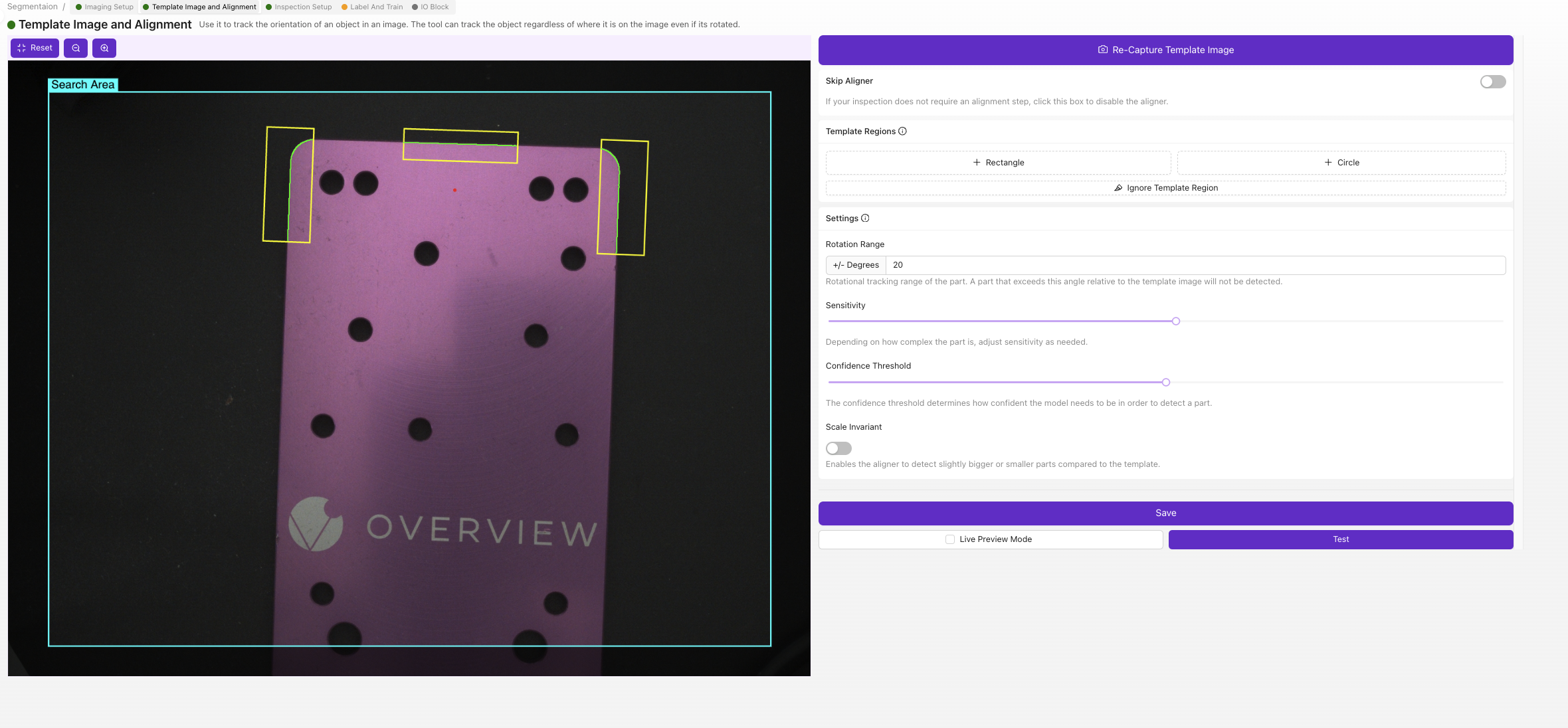
Wann der Aligner zu verwenden ist: Aktivieren Sie ihn, wenn Teile in unterschiedlichen Positionen oder Ausrichtungen ankommen, die die Segmentierungsgenauigkeit beeinträchtigen würden.
Schritt 4: Inspektionsbereich definieren
4.1 Zum Inspection Setup navigieren
Klicken Sie auf "Inspection Setup" im Breadcrumb-Menü
4.2 Region of Interest (ROI) festlegen
Die ROI definiert, wo die Segmentierung erfolgt:
- Ein Testteil positionieren im Kamerabild
- ROI-Ecken ziehen, um den Inspektionsbereich einzurahmen
- ROI angemessen dimensionieren:
- Alle Bereiche einschließen, in denen Merkmale auftreten könnten
- Unnötige Hintergrundbereiche ausschließen
- Kleinen Puffer um erwartete Merkmalspositionen lassen
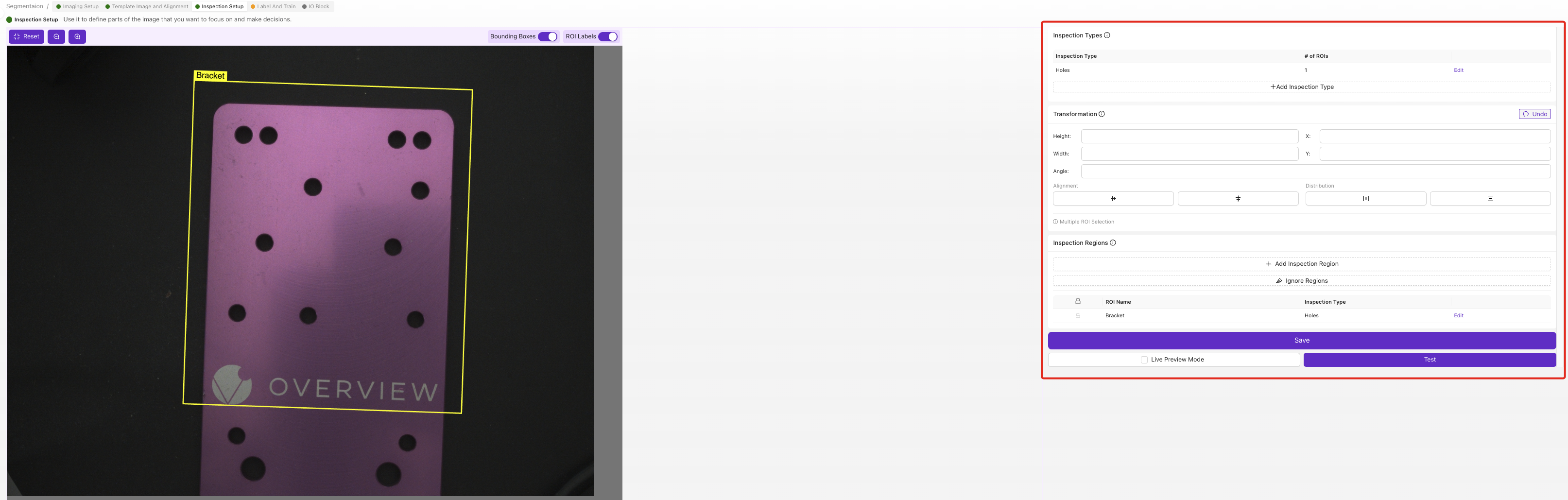
4.3 Best Practices für ROI bei der Segmentierung
| Tun | Nicht tun |
|---|---|
| Gesamte Inspektionsfläche abdecken | Irrelevante Hintergrundobjekte einschließen |
| Pufferbereich an den Rändern lassen | ROI zu klein für Merkmalsvariationen machen |
| Variationen der Teilepositionierung berücksichtigen | Mit Vorrichtungen oder Werkzeugen überlappen |
| Mit den größten erwarteten Merkmalen testen | Bereiche mit dauerhaften Markierungen einschließen |
4.4 ROI-Einstellungen speichern
- Überprüfen, ob die ROI alle Zielbereiche abdeckt
- Auf
Saveklicken
Schritt 5: Trainingsdaten labeln
5.1 Zu Label And Train navigieren
Klicken Sie auf "Label And Train" im Breadcrumb-Menü
5.2 Inspektionsklasse konfigurieren
- Auf
Editklicken unter Inspection Types - Klasse umbenennen, um Ihr Merkmal abzubilden (z. B. "Pencil Mark", "Surface Defect", "Spill Area")
- Klassenfarbe wählen zur visuellen Identifikation
- Änderungen speichern
5.3 Trainingsbilder erfassen und labeln
Sie benötigen mindestens 10 gelabelte Bilder, empfohlen werden jedoch 15–20:
Bildaufnahmeprozess
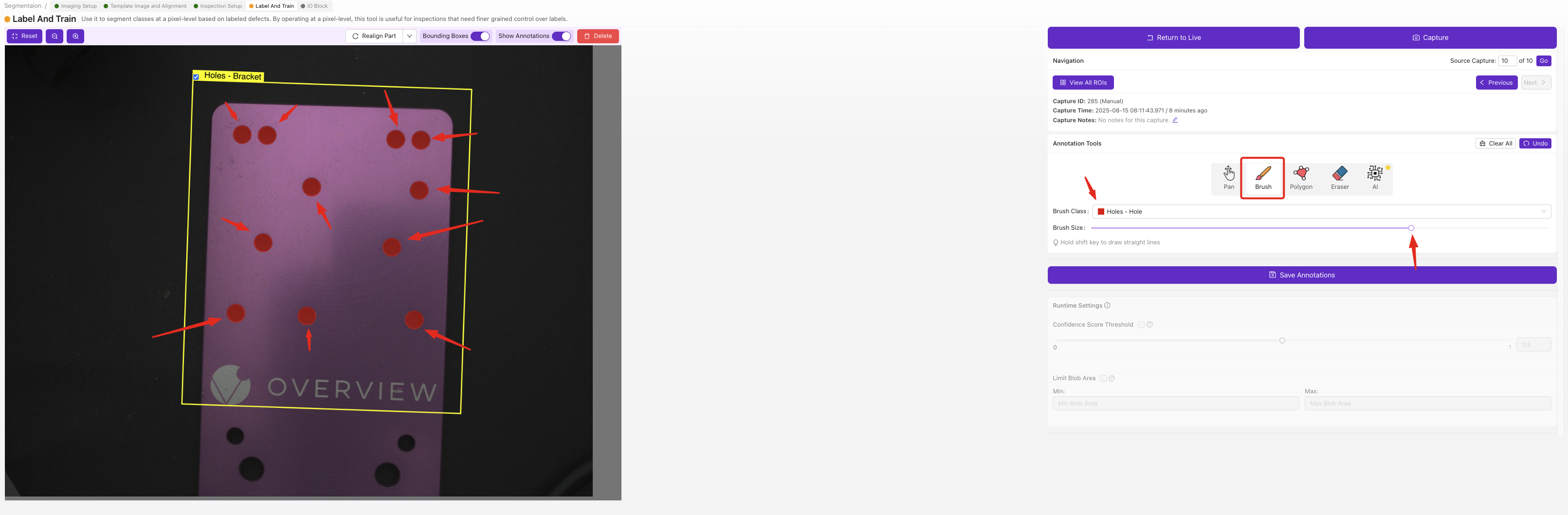
- Erstes Testteil platzieren im Inspektionsbereich
- Bild aufnehmen über die Kameraoberfläche
- Brush-Werkzeug verwenden, um Zielmerkmale zu übermalen
- Genau malen:
- Gesamten Merkmalsbereich abdecken
- Innerhalb der Merkmalsgrenzen bleiben
- Keine Hintergrundbereiche bemalen
- Konsistenten Labeling-Ansatz verwenden
- Auf
Save Annotationsklicken - Mit dem nächsten Teil wiederholen
Best Practices für das Labeling
| Gutes Labeling | Schlechtes Labeling |
|---|---|
| Präzise Merkmalsgrenzen | Unsaubere Kantenmarkierung |
| Konsistente Merkmalsdefinition | Inkonsistente Kriterien |
| Vollständige Merkmalsabdeckung | Fehlende Merkmalsbereiche |
| Sauberer Hintergrund (unmarkiert) | Versehentliche Hintergrundmarkierung |
5.4 Vielfalt der Trainingsdaten
Stellen Sie sicher, dass Ihr Trainingsdatensatz Folgendes enthält:
- Unterschiedliche Merkmalsgrößen
- Verschiedene Merkmalsintensitäten
- Mehrere Positionen innerhalb der ROI
- Unterschiedliche Lichtverhältnisse (falls zutreffend)
- Grenzfälle und Randbeispiele
5.5 Qualitätsprüfung der Trainingsdaten
- Überprüfen Sie alle gelabelten Bilder
- Verifizieren Sie einen konsistenten Labeling-Ansatz
- Entfernen Sie alle falsch gelabelten Beispiele
- Fügen Sie bei Bedarf weitere Beispiele hinzu
Schritt 6: Segmentierungsmodell trainieren
6.1 Trainingsprozess starten
- Klicken Sie auf
Return to Live, wenn das Labeling abgeschlossen ist - Klicken Sie auf
Train Segmentation Model
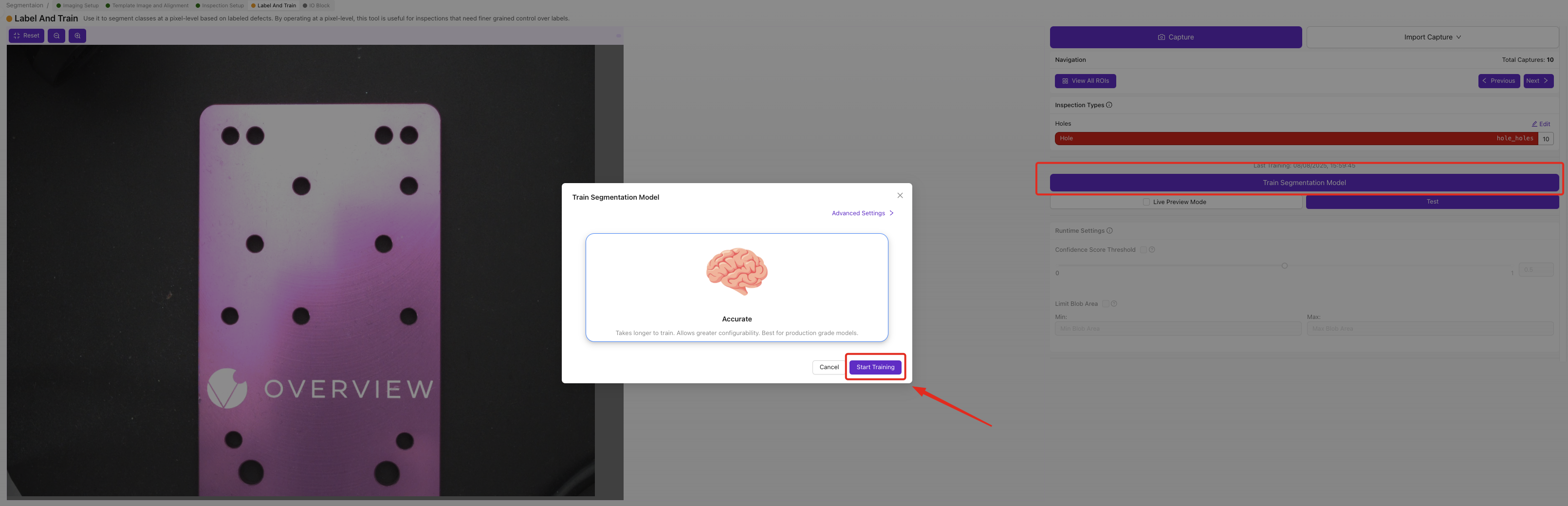
6.2 Trainingsparameter konfigurieren
- Anzahl der Iterationen festlegen:
- Schnelles Training: 50–100 Iterationen (5–10 Minuten)
- Produktionsqualität: 200–500 Iterationen (15–30 Minuten)
- Hohe Präzision: 500+ Iterationen (30+ Minuten)
- Klicken Sie auf
Start Training
6.3 Trainingsfortschritt überwachen
Der Trainingsfortschritt zeigt:
- Aktuelle Iterationsnummer
- Trainingsgenauigkeit in Prozent
- Geschätzte Restzeit
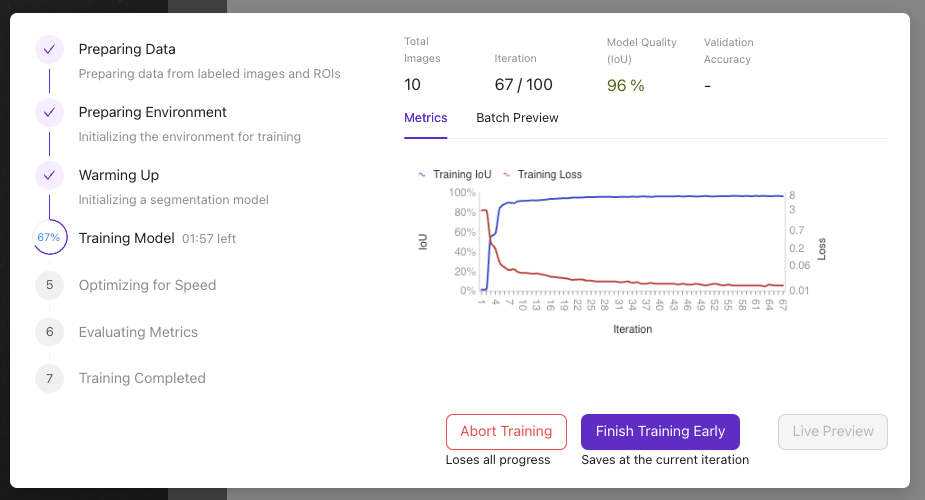
Trainingssteuerung:
- Abort Training: Beenden, wenn Probleme auftreten
- Finish Training Early: Beenden, wenn die Genauigkeit ausreicht
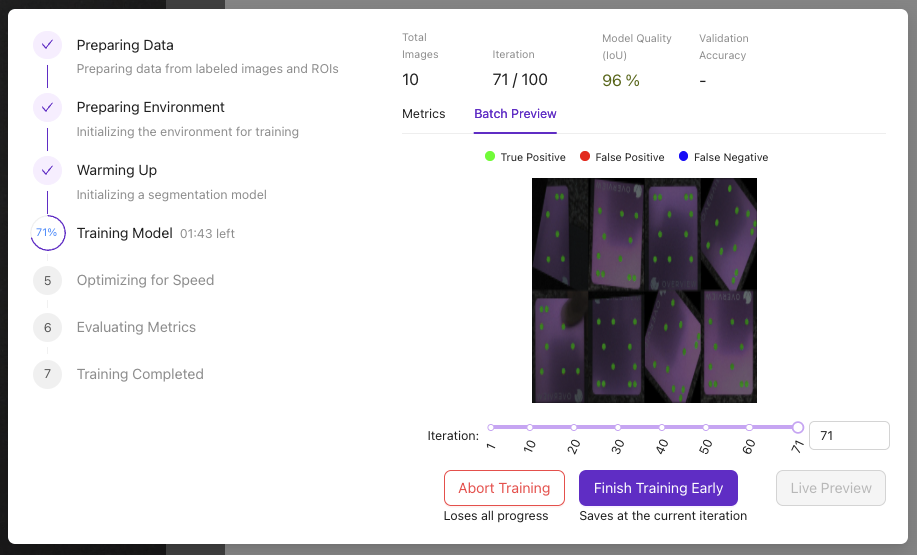
- 85 % Genauigkeit sind typischerweise ausreichend für die Produktion
- Das Training stoppt automatisch bei Erreichen der Zielgenauigkeit
- Mehr Trainingsdaten sind oft besser als mehr Iterationen
Schritt 7: Segmentierungsleistung testen
7.1 Live-Vorschau aufrufen
- Klicken Sie auf
Live Preview, nachdem das Training abgeschlossen ist - Testen Sie mit verschiedenen Teilen:
- Bekannt gute Teile (sollten keine/minimale Segmentierung zeigen)
- Bekannt fehlerhafte Teile (sollten Defekte hervorheben)
- Grenzfälle und Randbeispiele
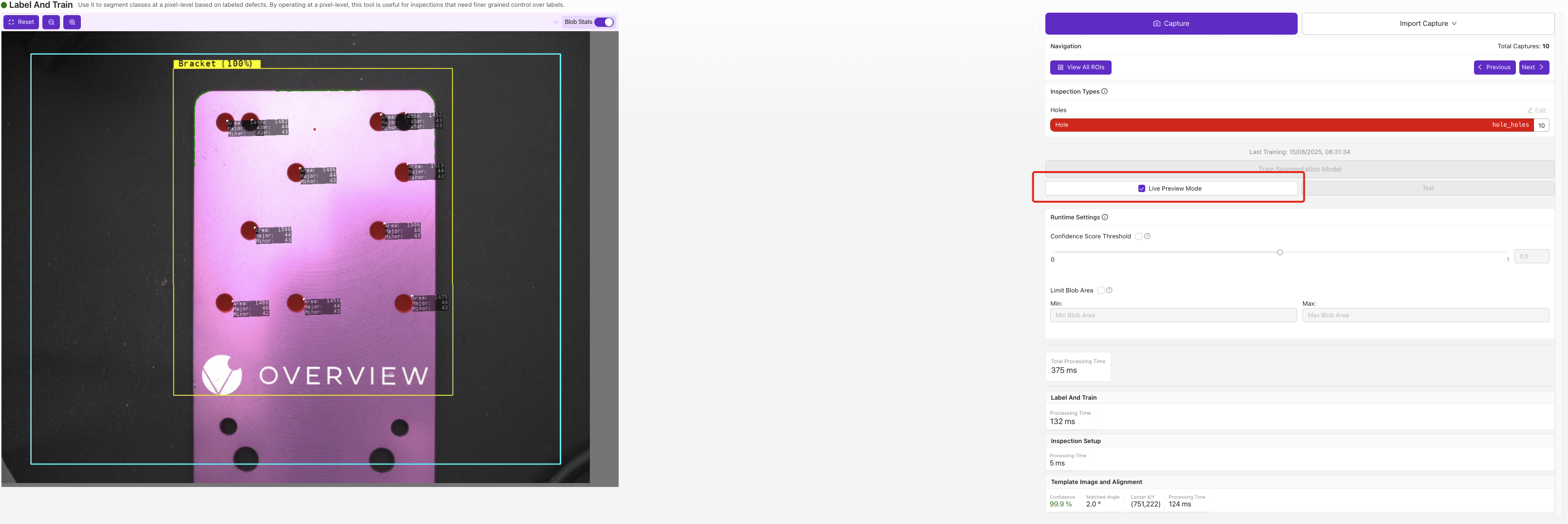
7.2 Ergebnisse bewerten
Prüfen Sie die Segmentierungsqualität:
| Metrik | Gute Leistung | Verbesserungsbedarf |
|---|---|---|
| Genauigkeit | Findet reale Merkmale konsistent | Übersieht offensichtliche Merkmale |
| Präzision | Wenige Fehlalarme | Viele Hintergrundbereiche hervorgehoben |
| Kantenqualität | Saubere, präzise Grenzen | Raue oder ungenaue Kanten |
| Konsistenz | Ähnliche Ergebnisse bei Wiederholungstests | Stark variierende Ergebnisse |
7.3 Fehlerbehebung bei schlechten Ergebnissen
| Problem | Wahrscheinliche Ursache | Lösung |
|---|---|---|
| Fehlende Merkmale | Unzureichende Trainingsdaten | Weitere gelabelte Beispiele hinzufügen |
| Fehlalarme | Schlechte Beleuchtung/Kontrast | Bildaufnahme-Einstellungen verbessern |
| Raue Kanten | Schlechte Bildqualität | Fokus/Beleuchtung verbessern |
| Inkonsistente Ergebnisse | Unzureichende Trainingsvielfalt | Vielfältigere Beispiele hinzufügen |
Schritt 8: Pass/Fail-Logik konfigurieren
8.1 Zugriff auf IO-Block
- Sicherstellen, dass das KI-Modell grün angezeigt wird (Status „trainiert")
- Zum IO-Block navigieren über das Breadcrumb-Menü
8.2 Standardlogik entfernen
- Classification Block Logic-Node löschen
- Vorbereitung zum Aufbau einer benutzerdefinierten Segmentierungslogik
8.3 Segmentierungs-Flow aufbauen
Node-RED-Flow mit diesen Komponenten erstellen:
- Nodes aus dem linken Bereich ziehen:
- Function-Node (für die Logik)
- Debug-Node (zum Testen)
- Finaler Pass/Fail-Node
- Nodes mit Verbindungen verknüpfen
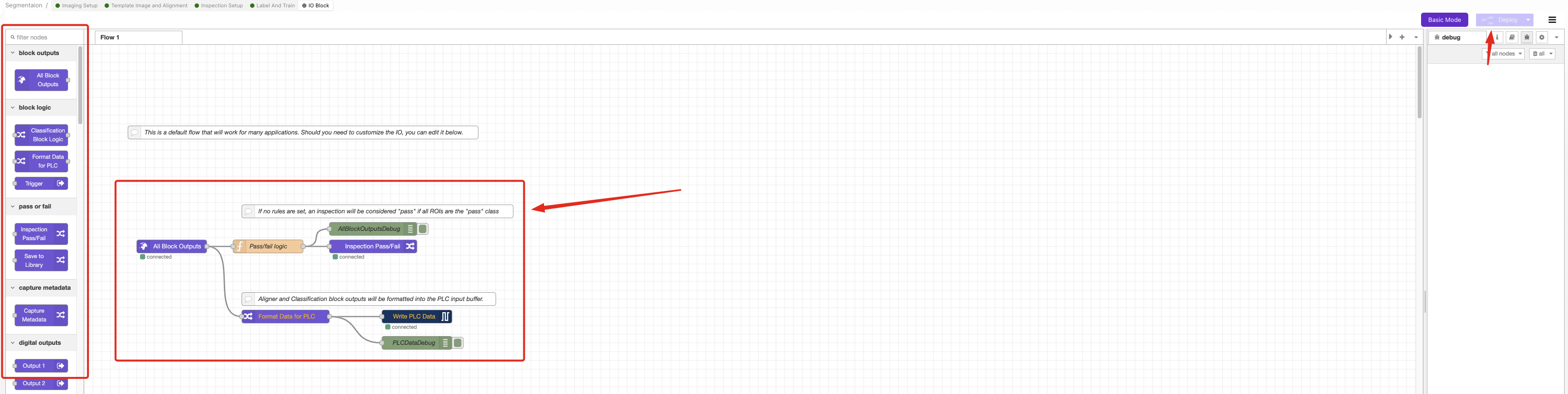
8.4 Logik nach Bedarf konfigurieren
Option A: Pass, wenn keine Defekte erkannt wurden
Anwendungsfall: Qualitätsprüfung, bei der jedes erkannte Merkmal als Fail gilt
Code für Function-Node:
const allBlobs = msg.payload.segmentation.blobs;
const results = allBlobs.length <1; // Pass if no features found
msg.payload = results;
return msg;
Option B: Pass nur bei kleinen Defekten
Anwendungsfall: Akzeptanz kleinerer Defekte unterhalb eines Größenschwellwerts
Code für Function-Node:
const threshold = 500; // Adjust pixel count threshold
const allBlobs = msg.payload.segmentation.blobs;
const allUnderThreshold = allBlobs.every(blob => blob.pixel_count < threshold);
msg.payload = allUnderThreshold;
return msg;
Option C: Pass, wenn die gesamte Defektfläche klein ist
Anwendungsfall: Akzeptanz von Teilen mit begrenzter gesamter Defektfläche
Code für Function-Node:
const threshold = 5000; // Adjust total pixel threshold
const allBlobs = msg.payload.segmentation.blobs;
const totalArea = allBlobs.reduce((sum, blob) => sum + blob.pixel_count, 0);
msg.payload = totalArea < threshold;
return msg;
8.5 Function-Node konfigurieren
- Doppelklick auf den Function-Node
- Geeigneten Code aus den obigen Beispielen kopieren
- In den Tab „On Message" einfügen
- Schwellwerte an Ihre Anwendung anpassen
- Auf
Doneklicken
8.6 Logik bereitstellen und testen
- Auf
Deployklicken, um die Logik zu aktivieren - Zum HMI navigieren zum Testen
- Mit bekannten guten und schlechten Teilen testen
- Pass/Fail-Ergebnisse mit den Erwartungen abgleichen
Schritt 9: Produktionsvalidierung
9.1 Umfassende Tests
Segmentierungssystem testen mit:
| Testfall | Erwartetes Ergebnis | Maßnahme bei Fehler |
|---|---|---|
| Saubere Teile | Pass (keine Segmentierung) | Schwellwerte anpassen oder neu trainieren |
| Kleinere Defekte | Pass/Fail gemäß Ihren Kriterien | Logikparameter verfeinern |
| Schwere Defekte | Fail (deutliche Segmentierung) | Modellgenauigkeit prüfen |
| Grenzfälle | Konsistentes Verhalten | Trainingsdaten ergänzen |
9.2 Leistungsvalidierung
Diese Kennzahlen überwachen:
- Verarbeitungszeit pro Prüfung
- Konsistenz über mehrere Tests hinweg
- Genauigkeit bei Produktionsbeleuchtung
- Zuverlässigkeit im Langzeitbetrieb
9.3 Finale Anpassungen
Wenn die Leistung nicht zufriedenstellend ist:
- Weitere Trainingsdaten für Grenzfälle hinzufügen
- Schwellwerte in der Logik anpassen
- Bildaufnahmebedingungen verbessern
- Modell neu trainieren mit zusätzlichen Iterationen
Erfolg! Ihr Segmentierungssystem ist einsatzbereit
Sie verfügen nun über ein funktionierendes Segmentierungssystem, das:
- Automatisch bestimmte Merkmale oder Defekte erkennt
- Flächen mit pixelgenauer Präzision misst
- Benutzerdefinierte Pass/Fail-Logik nach Ihren Anforderungen anwendet
- Über I/O-Steuerungen in Produktionssysteme integriert werden kann
Erweiterte Konfigurationsoptionen
Benutzerdefinierte Schwellenwert-Logik
Für komplexe Akzeptanzkriterien können mehrere Bedingungen kombiniert werden:
const smallThreshold = 200;
const largeThreshold = 1000;
const maxTotalArea = 3000;

const allBlobs = msg.payload.segmentation.blobs;
const smallBlobs = allBlobs.filter(blob => blob.pixel_count < smallThreshold);
const largeBlobs = allBlobs.filter(blob => blob.pixel_count > largeThreshold);
const totalArea = allBlobs.reduce((sum, blob) => sum + blob.pixel_c