KI-GESTÜTZTE DOKUMENTATION
Was möchten Sie wissen?
Logs herunterladen
Diese Seite erklärt, wie Sie Systemprotokolle von der OV20i-Kamera herunterladen und an den Overview-Support senden, um Probleme zu debuggen oder zu beheben.
Wo Sie die Logs finden
- Rufen Sie die Seite System Settings über die linke Symbolleiste auf
- Wählen Sie den Bereich System Logs
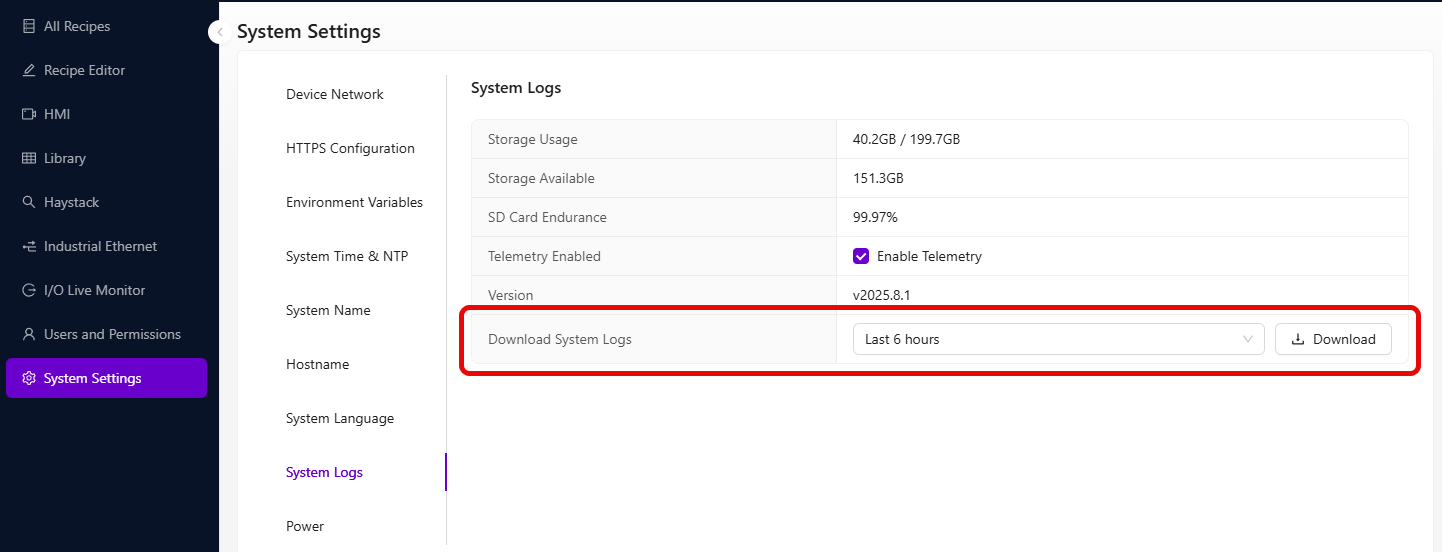
Zeitraum auswählen
Wählen Sie aus der Dropdown-Liste aus, wie viel Verlauf einbezogen werden soll:
- Last 6 hours – Ideal für aktuelle Probleme oder kurzfristiges Debugging
- Last 24 hours – Verwenden Sie diese Option, wenn das Problem früher oder zeitweise aufgetreten ist
- Last 7 days
- Last month
Herunterladen und Senden
-
Klicken Sie auf die Schaltfläche Download
-
Das System erzeugt eine
.zip-Datei -
Hängen Sie die Datei an eine E-Mail an:
-
Fügen Sie Kontext oder eine Beschreibung des Problems hinzu
Best Practices
- Laden Sie die Logs so schnell wie möglich nach dem Auftreten des Problems herunter
- Geben Sie zur besseren Übersicht einen Zeitstempel oder Kameranamen in der E-Mail an
- Wenn Sie Bildprobleme melden, fügen Sie ebenfalls einen Screenshot oder die Bild-URL bei
Logs mit KI analysieren, bevor Sie den Support kontaktieren
Nach dem Herunterladen Ihres Log-Pakets können Sie die .zip-Datei in den Log Analyzer hochladen, um eine sofortige KI-gestützte Diagnose zu erhalten. Dieser kann häufige Probleme automatisch erkennen und Ihnen möglicherweise ein Support-Ticket ersparen.